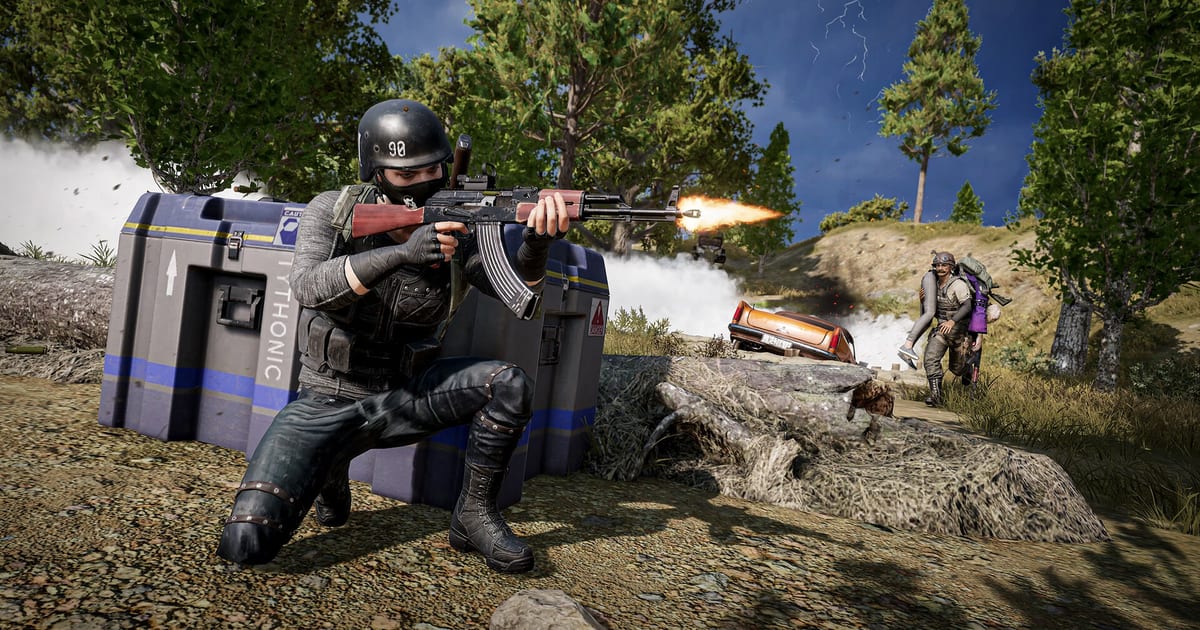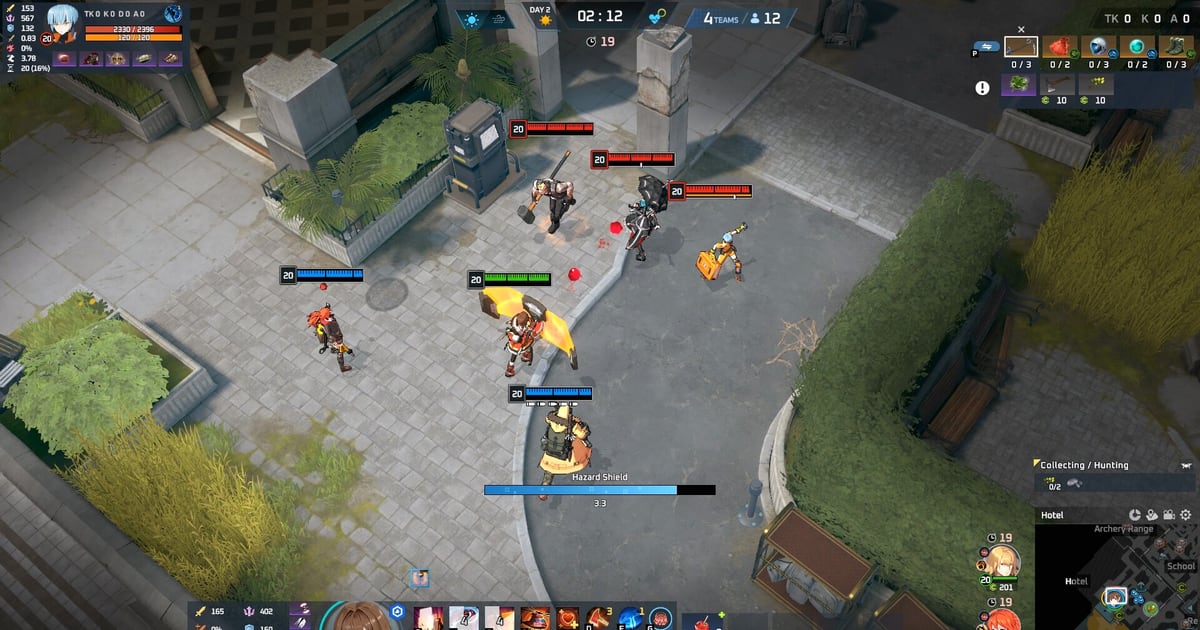

Na Wyspie Lumia krąży opinia, że ta gra pójdzie na wszystkim, ale to tylko połowa prawdy. Eternal Return faktycznie ma skromne oficjalne wymagania minimalne, mniej więcej na poziomie karty klasy GTX 660, ale granie i jednoczesne nagrywanie meczów to dwa różne obciążenia.
W tym poradniku zebraliśmy oficjalne wymagania minimalne i zalecane w jednej tabeli, a potem wyjaśniamy, co oznaczają dla laptopów z grafiką zintegrowaną i ile zapasu mocy potrzebujesz, żeby zachować swoje najlepsze zagrania.
Szybka odpowiedź: oceń swój komputer w 30 sekund
Jeśli masz poziom zalecany lub wyższy (i5-6600K, GTX 1060, 16 GB RAM), możesz grać i nagrywać jednocześnie bez obniżania ustawień. Blisko minimum (i5-2500, GTX 660, 8 GB RAM) sama gra działa, ale to, jak będzie się grało z nagrywaniem, zależy od wybranego programu.
Na laptopie z grafiką zintegrowaną pamiętaj, że oficjalne minimum zakłada już dedykowaną kartę graficzną, więc nastaw się na obniżenie rozdzielczości i opcji graficznych. Dokładniej o ustawieniach nagrywania na słabszym sprzęcie piszemy w poradniku nagrywania gier na słabym PC.
Eternal Return: oficjalne wymagania minimalne i zalecane
| Element | Minimalne | Zalecane |
|---|---|---|
| System | Windows 10 64-bit | Windows 10 64-bit |
| Procesor | Intel Core i5-2500 lub AMD FX-6200 | Intel Core i5-6600K lub AMD Ryzen 5 1600 |
| RAM | 8 GB | 16 GB |
| Karta graficzna | NVIDIA GeForce GTX 660 lub ATI Radeon HD 7850 | NVIDIA GeForce GTX 1060 lub AMD Radeon RX 580 |
| DirectX | Wersja 11 | Wersja 11 |
| Miejsce na dysku | 15 GB (zalecana instalacja na SSD) | 20 GB (zalecana instalacja na SSD) |
Na co zwrócić uwagę przed zakupem lub ulepszeniem
- 16 GB RAM: przy 8 GB robi się ciasno, gdy jednocześnie działają gra, przeglądarka i program do nagrywania
- Zapas na SSD: licz 20 GB na instalację plus miejsce na rosnącą liczbę nagrań
- Sprzętowy enkoder w GPU: seria GTX 16 i każda generacja RTX mają NVENC, który nagrywa przy niskim obciążeniu
- Na laptopie podłącz zasilacz i pilnuj temperatur: tryb bateryjny dławi wydajność
Jak sprawdzić swój sprzęt pod kątem nagrywania
- 1Sprawdź, co masz w komputerzeWpisz dxdiag w wyszukiwarce Windowsa i uruchom narzędzie, żeby od razu zobaczyć procesor, RAM i kartę graficzną. Wolne miejsce na dysku sprawdzisz w Eksploratorze plików.
- 2Znajdź swoje miejsce w tabeliPorównaj sprzęt z kolumnami minimalnymi i zalecanymi powyżej. Jeśli procesor i karta graficzna spełniają lub przekraczają poziom zalecany, masz zapas; jeśli któreś z nich jest blisko minimum, przygotuj się na zmianę ustawień.
- 3Ustal bazowe ustawienia grafiki w grzeBlisko minimum najpierw obniż limit klatek i jakość grafiki, a dopiero potem rozdzielczość. Dzięki widokowi z góry w Eternal Return niższe ustawienia odbierają bardzo mało szczegółów ważnych dla rozgrywki.
- 4Zaplanuj zapas mocy na nagrywanieNagrywanie dokłada obciążenie kodowania do samej gry. Blisko minimum wybór kodowania sprzętowego (NVENC) zamiast programowego (x264) najbardziej chroni liczbę klatek.
Jeśli nagrywanie nadal obciąża komputer: DOR
DOR to darmowy program do nagrywania na Windowsa, który sam wykrywa Eternal Return, zaczyna nagrywać cały mecz i zapisuje go w bibliotece aplikacji.
Na obsługiwanych kartach NVIDIA, takich jak seria RTX, nagrywa ze sprzętowym kodowaniem NVENC, więc obciążenie kodowania trafia do dedykowanego układu w GPU, a spadek klatek w grze pozostaje niewielki.
Gdy nagrywanie całych meczów jest włączone, zachowujesz całą rozgrywkę jak w powtórce; żeby zostawić zabójstwo albo highlight, wytnij ten fragment w edytorze w przeglądarce i obejrzyj lub udostępnij wynik w aplikacji webowej dor.gg. O używaniu DOR jako narzędzia do powtórek przeczytasz w poradniku nagrywania powtórek w Eternal Return.