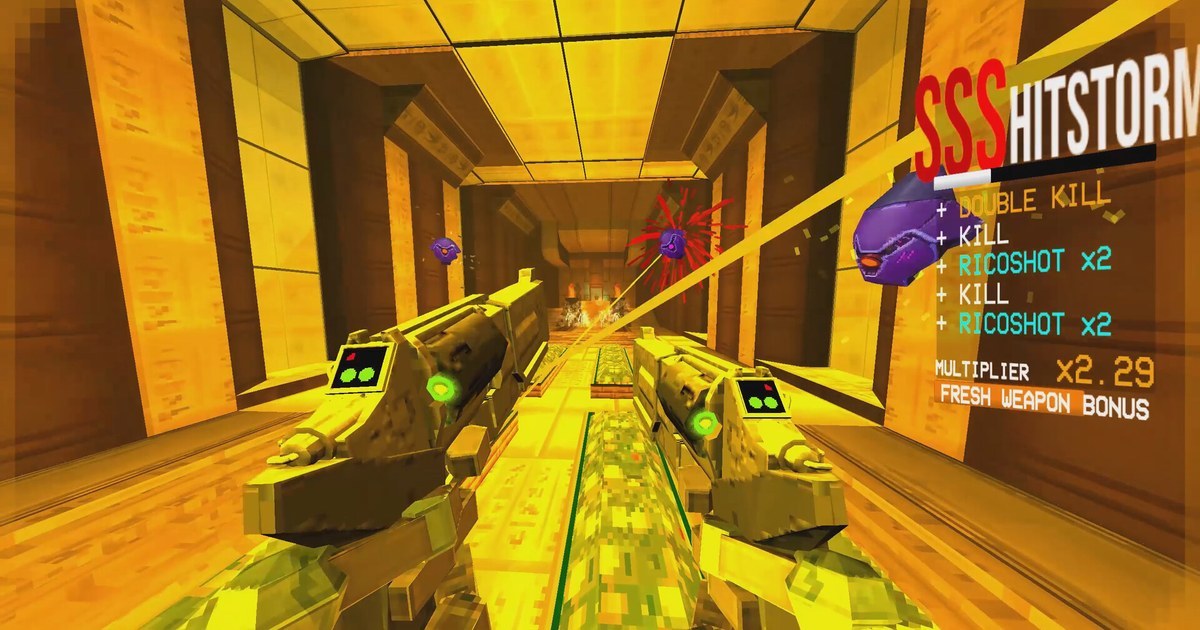
Krótko: gameplay na feed Instagrama zrób jako kwadrat 1:1 i trzymaj moment, który chcesz pokazać, na środku kadru. Kwadrat 1080×1080 wycięty z klipu 1920×1080 zachowuje tylko około 56% jego szerokości, więc cała robota polega na tym, żeby przed przycięciem zdecydować, co zostaje.
Wideo wyeksportowane jako kwadrat wygląda w feedzie jak jeden czysty kadr, więc nie wrzucasz szerokiego klipu, żeby potem patrzeć, jak ważna część zostaje ściśnięta albo ucięta. Pionowe Reelsy na cały ekran (9:16) mają inny kształt i opisuje je jak opublikować klipy z gier na Reelsach Instagrama.
Ten poradnik dotyczy tylko kwadratowych filmów na feed. Instagram zmieniał już swoje układy, więc szczegóły tutaj są aktualne na dzień 24 listopada 2026, a ostatnie słowo ma podgląd przed publikacją.
Wniosek: eksportuj 1:1 i trzymaj akcję dokładnie na środku
Na feed zwykle wybierasz między kwadratem 1:1, wyższym 4:5 i 9:16 dla Reelsów. Wiele poradników mówi, że 4:5 wypełnia więcej ekranu w feedzie, ale gameplay jest nagrywany szeroko, więc im wyższy format, tym więcej trzeba odciąć.
Kwadrat 1:1 odrzuca rozsądną część szerokości i jest jednym z trzech formatów (16:9, 9:16, 1:1), które w aplikacji DOR wybierasz w przycinaniu jednym krokiem, więc to najmniej pracy. Jeśli potrzebujesz wersji wysokiej, skorzystaj z jak zrobić pionowe wideo z gier (9:16).
Przy przycinaniu do kwadratu liczą się dwie zasady: wybieraj tylko momenty, w których walka lub kill dzieją się blisko środka, i trzymaj każdy tekst wygodnie z dala od krawędzi.
Siatka profilu podobno używa wysokiego kafelka 3:4, więc klatka okładki kwadratowego wideo też powinna leżeć na środku, żeby tam dobrze wyglądała.
Jak zamienić klip z gry w kwadrat 1:1
- 1Najpierw wybierz moment, który zostajePamiętaj, że przeżyje tylko około 56% szerokości, i wybieraj walki, kille lub comebacki, które dzieją się blisko środka kadru. Jeśli akcja rozgrywa się na samej lewej lub prawej krawędzi, w kwadracie będzie ciężko ją odczytać, więc ją pomiń.
- 2Przytnij klip do 1:1 w aplikacjiW przycinaniu w aplikacji DOR wybierz 1:1 i ustaw początek oraz koniec. Start dwie, trzy sekundy przed momentem i koniec około sekundy po wyniku ogląda się wygodnie. Dokładne wskazówki dotyczące przycinania są w jak przycinać klipy z gier.
- 3Połącz kilka momentów w StudioŻeby zmieścić w wideo więcej niż jeden moment, połącz klipy w DOR Studio (dor.gg/studio). Krótsze filmy na feed łatwiej obejrzeć do końca, więc trzy, cztery momenty w zupełności wystarczą. Kolejność kroków opisuje jak połączyć klipy z gier.
- 4Trzymaj tekst w bezpiecznej strefieDodając tekst w Studio, trzymaj go głęboko w kadrze, mniej więcej w środkowych 80%. Tekst przy samej krawędzi może zderzyć się z interfejsem Instagrama albo z kadrowaniem w siatce profilu. Użyj tego tekstu, żeby wyjaśnić informacje z minimapy lub kill feedu, które zostały odcięte.
- 5BGM i efekty dodaj z umiaremWiele osób przegląda feed bez dźwięku, więc najpierw upewnij się, że scena i tekst są zrozumiałe bez audio. Dopiero potem dodaj BGM i efekty, takie jak shake zoom, tylko w takiej ilości, jaka jest potrzebna.
- 6Wyeksportuj mp4 i sprawdź podgląd na telefoniePotwierdź proporcje 1:1, potem wyeksportuj mp4 albo udostępnij link dor.gg. Formaty eksportu podsumowuje formaty eksportu klipów w DOR. Przed publikacją otwórz podgląd na telefonie i sprawdź, czy kluczowy moment i tekst nie są ucięte.
Co dzieje się z każdym elementem ekranu przy cięciu do 1:1
| Element ekranu | W przycięciu 1:1 | Co zrobić |
|---|---|---|
| Celownik i walka | Leży na środku i zostaje | Wybieraj klipy, w których walka kończy się w okolicy celownika |
| Minimapa | W wielu grach jest w rogu, więc łatwo ją stracić | Jeśli informacje z minimapy są ważne, opisz sytuację krótkim tekstem |
| Kill feed | Często unosi się w rogu i zostaje ucięty | Liczbę killi lub wynik przenieś do tekstu na ekranie |
| Zdrowie i amunicja | Znikają przy krawędzi | Nawet gdy są widoczne, są malutkie, więc na nich nie polegaj |
| Akcja na skrajnej lewej lub prawej | Około 44% szerokości znika | Pomiń ten moment albo użyj innego klipu |
| Tekst na ekranie i napisy | Przy krawędziach są ucinane lub wydają się ściśnięte | Umieść je w środku, z dala od krawędzi |
| Okładka w siatce profilu | Pokazywana głównie ze środka w kafelku 3:4 | Trzymaj moment okładki na środku |
Sprawdź przed publikacją
- Kluczowy moment dzieje się na środku kadru
- Wszystko, co opierało się na minimapie lub kill feedzie, jest teraz w tekście
- Tekst leży głęboko w środku, z dala od krawędzi
- Klip jest zrozumiały bez dźwięku
- Klatka okładki pojawia się na środku w podglądzie na telefonie
Zrób kwadratowe klipy na Instagram z DOR
DOR to darmowa aplikacja do nagrywania na Windows. Gdy uruchomisz obsługiwaną grę, rozpoznaje ją automatycznie i nagrywa cały mecz, a nagrania zbierają się w My Clips w aplikacji.
W League of Legends, VALORANT, PUBG, FC Online, Fortnite, CS2 i Overwatch zdarzenia, takie jak kille, zapisują się też jako automatyczne klipy highlight. W pozostałych grach zapisywana jest cała sesja, a potrzebny moment wycinasz ręcznie.
Przycinanie w aplikacji pozwala wybrać 16:9, 9:16 lub 1:1, więc kwadratowy klip zrobisz od razu.
Żeby połączyć momenty, użyj DOR Studio (dor.gg/studio): połączysz klipy, zmienisz proporcje, dodasz tekst, BGM i szablony efektów, takie jak shake zoom i punch zoom, a potem wyeksportujesz mp4 albo udostępnisz link dor.gg. Materiały z DOR nie mają znaku wodnego.

