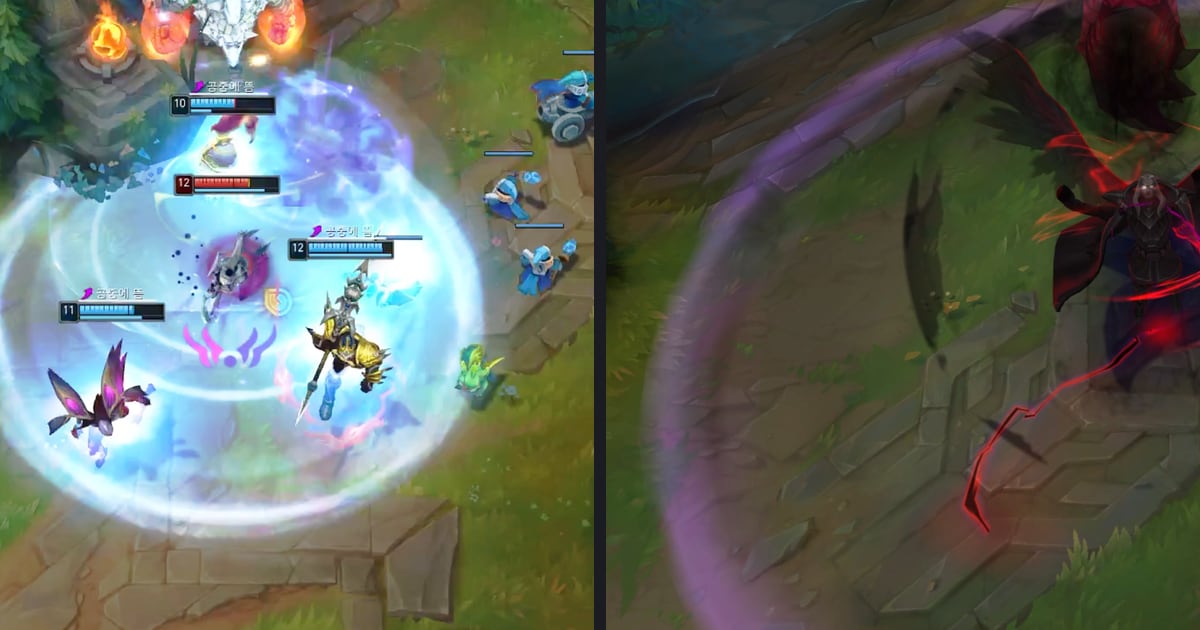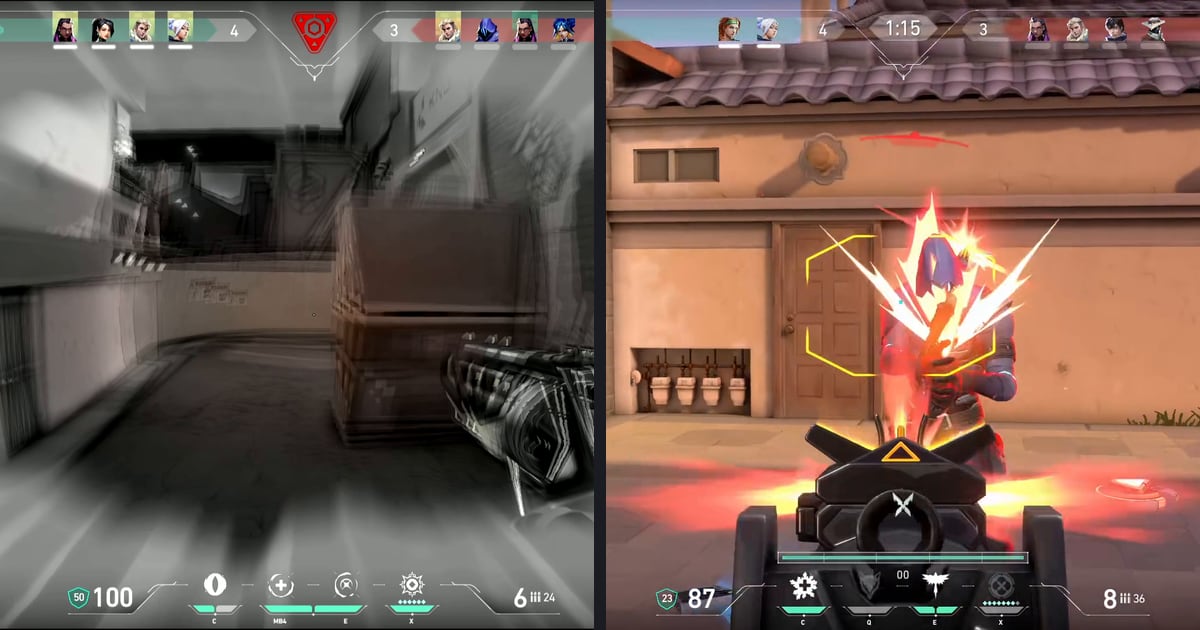

Najkrótsza droga do efektu błysku albo uderzenia w klipie z gry to kliknięcie gotowego efektu i przesunięcie go na decydujący moment na osi czasu.
W DOR Studio służą do tego Flashback, Glare Impact i Radiant Hit w zakładce Moment w menu Effect, a w ogólnym edytorze, takim jak Premiere, podobny wygląd budujesz sam białym przejściem albo zmianą jasności.
Jeśli najpierw chcesz poznać cały proces montażu, zacznij od poradnika o montażu highlightów z gier; ten tekst skupia się na jednym zadaniu: jednym błysku na jednym decydującym momencie.
W skrócie: błyskami nie szalej, proporcje ustaw najpierw
Błysk działa najlepiej, gdy trafia w jeden decydujący moment klipu i pojawia się raz, a nie w całym filmie. Jeśli łączysz też kilka nagrań, najpierw dokończ to zgodnie z poradnikiem jak połączyć klipy z gier, a dopiero potem ustawiaj moment efektu, żeby pozycje się nie przesuwały.
„Impact frame” nie jest terminem zdefiniowanym w oficjalnej dokumentacji Adobe ani CapCut; to ogólne określenie montażowe na moment, w którym obraz zostaje ostro przecięty dla podkreślenia akcji. Nie twierdzimy, że trzy efekty DOR są dokładnie tym, tylko że nadają się do tego samego celu.
Jak dodać efekt błysku w DOR Studio
- 1Wczytaj klip do edycjiDOR Studio to edytor otwierany w przeglądarce, bez instalowania czegokolwiek. Wczytaj klip z zabójstwem, który DOR sam utworzył w grze takiej jak VALORANT, albo dowolne nagrane wideo. Do błysku najlepiej nadaje się klip z jednym wyraźnym decydującym momentem.
- 2Najpierw wybierz proporcje obrazuW menu Video Ratio wybierz 16:9, 9:16 albo 1:1 w zależności od tego, gdzie opublikujesz klip. Łatwiej ustalić proporcje na początku; jeśli zmienisz je później, efekty zostaną wczytane ponownie pod nowe proporcje i niektóre mogą wyglądać inaczej.
- 3Otwórz zakładkę Moment w menu EffectOtwórz Effect w menu edycji, a zobaczysz zakładki Theme, Moment, Highlight, Filter i Transition. Interfejs opisuje zakładkę Moment jako przeznaczoną do błyskawicznych przejść między scenami, więc tam znajdziesz efekty w stylu błysku.
- 4Kliknij jeden efekt, żeby go dodaćKliknij Flashback, Glare Impact lub Radiant Hit. Podpowiedź na ekranie brzmi „Click to apply effect then adjust the timing in the timeline”, czyli efekt, który wybierzesz, dodajesz sam. Odtwórz klip i porównaj, jak wyglądają wszystkie trzy.
- 5Dopasuj moment na osi czasuTych trzech efektów nie rozciąga się ani nie skraca, więc przesuwasz początek efektu na moment, w którym pada zabójstwo albo odwraca się runda. Odtwórz ten fragment kilka razy, aż będzie wyglądał naturalnie.
- 6Sprawdź i wyeksportujGdy moment efektu jest ustawiony, w razie potrzeby dodaj tekst lub muzykę w tle i ustaw głośność, a potem pobierz plik mp4 albo udostępnij link. Przed eksportem odtwórz całość jeszcze raz, żeby upewnić się, że efekt nie rozjeżdża się z dźwiękiem.
Premiere, CapCut i DOR Studio: porównanie (stan na 6 października 2026)
| Narzędzie | Sposób potwierdzony w oficjalnej dokumentacji lub interfejsie | Czego nie udało się potwierdzić |
|---|---|---|
| Premiere, dodawanie efektu (dokumentacja Adobe używa nazwy Premiere; w wyszukiwarce wpisuje się Premiere Pro) | Zaznacz klip na osi czasu, otwórz Window > Effects, znajdź efekt i przeciągnij go na klip, a potem ustaw wartości w panelu Effect Controls | Ta strona nie wymienia osobnego efektu błysku |
| Premiere, biały błysk | Przejście Dip To White z grupy Video Dissolve wygasza klip A do bieli, a potem z bieli przechodzi do klipu B; można też zmieniać Brightness & Contrast w czasie za pomocą Toggle Animation i klatek kluczowych | Dokumentacja nie mówi, że Dip To White jest powszechnie używane do impact frame |
| CapCut, wygląd błysku | Oficjalna strona CapCut Flash Effect zbiera szablony z błyskiem, wymienia szablon White Flash Transition i podaje, że w szablonach można zmieniać czas, intensywność i kolor | Na oficjalnych stronach nie znaleziono nazw menu krok po kroku dla efektów błysku |
| DOR Studio, wygląd błysku | Otwórz Effect, potem zakładkę Moment, kliknij Flashback, Glare Impact lub Radiant Hit i ustaw moment na osi czasu | Brak potwierdzonych wartości liczby błysków i ich długości, więc ich nie podajemy |
Jak wybrać scenę na błysk
- Czy jest jeden wyraźny punkt, na którym skupia się wzrok widza, np. moment zabójstwa albo zwrot w rundzie?
- Czy w tym klipie użyłeś już efektu w stylu błysku? Jeden na klip to rozsądny punkt wyjścia.
- Czy po odtworzeniu sprawdziłeś, że początek efektu zgrywa się z zabójstwem i dźwiękiem?
- Mocne błyski bywają męczące dla oczu, więc czy efekt wygląda oszczędnie, gdy oglądasz go razem z sąsiednimi scenami?
- Czy ustaliłeś proporcje przed dodaniem efektu? Jeśli zmienisz je później, efekty zostaną wczytane ponownie pod nowe proporcje i niektóre mogą wyglądać inaczej.
Nagrywanie i klipy z zabójstwami są automatyczne, efekty to jedno kliknięcie
VALORANT to jedna z siedmiu gier, w których DOR rozpoznaje grę, automatycznie nagrywa cały mecz do mp4 i sam tworzy klipy z highlightami, np. z zabójstwami i rundami. Dzięki temu krócej przewijasz długie nagranie w poszukiwaniu momentu wartego błysku.
Sam efekt dodajesz kliknięciem w zakładce Moment w studiu. Dźwięk gry i mikrofon nagrywają się razem, więc w klipie ze strzałami i callami drużyny łatwo sprawdzić, czy błysk zgrywa się z dźwiękiem, a na obsługiwanych kartach NVIDIA, np. z serii RTX, nagrywanie korzysta ze sprzętowego kodowania NVENC.
Studio działa w przeglądarce, a resztę montażu, czyli przycinanie, tekst i muzykę w tle, kontynuujesz w edytorze klipów DOR w przeglądarce.