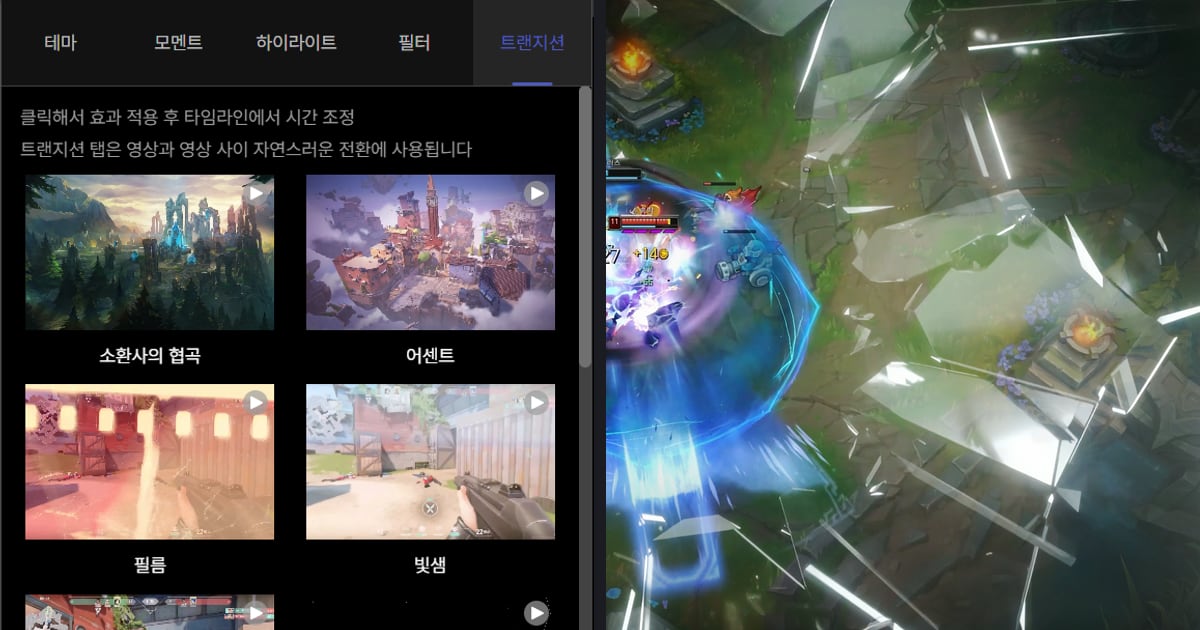
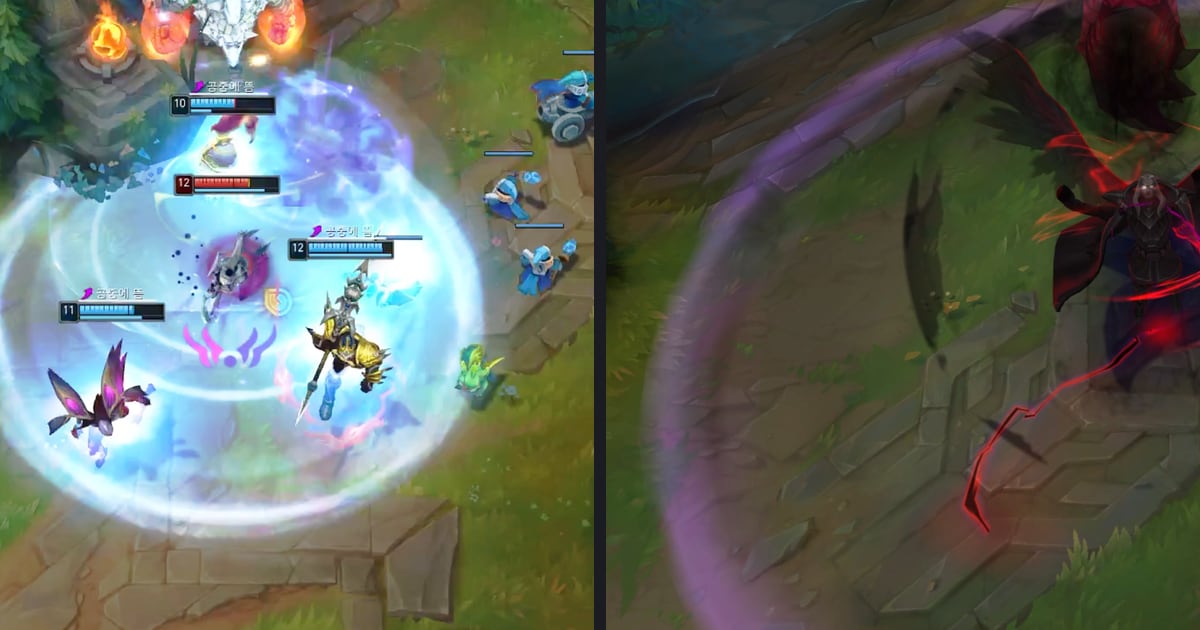
W montażu z gier zakładkę z efektami wybierasz według tego, co ma zrobić dana scena. Trzęsienie, zoom albo błysk na samym killu bierzesz z zakładki Moment w panelu Effect w DOR Studio, a połączenie dwóch klipów z zakładki Transition.
Efekt nakładasz kliknięciem, a potem dopasowujesz jego moment na osi czasu.
Ten poradnik jest dla osób, które tną montaż z VALORANTA: na podstawie sprawdzenia z 6 października 2026 przypisujemy każdą z pięciu zakładek do typu sceny i pokazujemy, od czego tę samą pracę zaczyna oficjalna dokumentacja Premiere Pro i DaVinci Resolve. Cały proces od przycinania do eksportu opisujemy w poradniku o edycji highlightów z gier.
W skrócie: najpierw rola sceny, potem nazwa efektu
Kolejność jest prosta. Najpierw ustal, czy chodzi o moment trafienia killa, o szew między dwoma klipami, czy o klimat całego filmu. Na uderzenie jednej chwili patrz na efekty z zakładki Moment, takie jak Shake Zoom, Punch Zoom, Face Smash, Earthquake i Glare Impact.
Na połączenie klipów użyj efektów z Transition, np. Glitch, Zoom Blur, Light Leak i Fade, a na kolor całego filmu zakładki Filter. Łatwiej najpierw połączyć klipy, a dopiero potem dodać przejścia na łączeniach, więc ten krok znajdziesz w poradniku jak połączyć klipy z gier.
Poniższe porównanie nie jest rankingiem programów; zestawia tylko punkty startowe dla tego samego celu. Nie sprawdzaliśmy, czy efekty zwiększają liczbę wyświetleń albo czas oglądania, więc niczego takiego nie twierdzimy.
Jak dodać efekty w DOR Studio
- 1Wgraj film i najpierw ustaw Video RatioPo wgraniu nagrania albo klipu z killem do Studio wybierz Video Ratio (16:9, 9:16 lub 1:1) pod miejsce publikacji, zanim zaczniesz dodawać efekty. Zmiana proporcji przeładowuje już nałożone efekty pod nowy format i część z nich może nie wrócić, więc jeśli zmienisz proporcje po skończeniu efektów, sprawdź każdy jeszcze raz.
- 2Otwórz w panelu Effect zakładkę pasującą do scenyPanel Effect ma zakładki Theme, Moment, Highlight, Filter i Transition. Theme ustawia klimat filmu, Moment obsługuje nagłe zmiany w scenie, Highlight służy do efektownych momentów, Filter zmienia kolorystykę całego filmu, a Transition odpowiada za przejście z jednego klipu w drugi. Przy efekcie na pojedynczym killu zacznij od zakładki Moment.
- 3Kliknij efekt, żeby go nałożyć, i porównajEfekty nakładasz sam: każdy pojawia się po kliknięciu. Na ostatni kill przy asie zacznij na przykład od Shake Zoom, a jeśli nie pasuje, podmień go na Punch Zoom albo Snap Zoom z tej samej zakładki Moment i porównaj, który lepiej siedzi w scenie.
- 4Dopasuj moment na osi czasuPo nałożeniu efektu ustaw jego czas na osi czasu. Początek umieść blisko momentu killa, a potem odtwórz fragment i sprawdź, czy strzał i reakcja obrazu się nie rozjeżdżają. Zobacz też, czy efekt nie wchodzi na sceny przed i po.
- 5Dodaj Transition na łączeniachJeśli połączyłeś kilka filmów, nałóż efekt z zakładki Transition w miejscu, gdzie jeden klip przechodzi w następny. Wybieraj według różnicy w klimacie obu klipów: Glitch albo Zoom Blur przy szybkich killach jeden po drugim, Fade albo Light Leak tam, gdzie zmienia się nastrój.
- 6Dopracuj Text, Music i Volume, potem eksportujW menu Text, Music i Volume Control dodasz napisy i muzykę w tle oraz wyważysz je względem dźwięku z gry. Obejrzyj cały film raz od początku, a potem pobierz go jako mp4 albo udostępnij linkiem.
Od czego każde narzędzie zaczyna tę samą pracę
| Co chcesz zrobić | Panel Effect w DOR Studio | Punkt startowy w oficjalnej dokumentacji Premiere Pro i DaVinci Resolve |
|---|---|---|
| Znaleźć efekty | Wybierasz z zakładek Theme, Moment, Highlight, Filter i Transition, nakładasz kliknięciem, a potem ustawiasz czas na osi czasu | Premiere: otwórz panel Effects przez Window > Effects, przeglądaj kategorie albo wyszukaj, przeciągnij efekt na klip i dostosuj go w Effect Controls. Resolve: otwórz ikonę biblioteki efektów w lewym górnym rogu strony Edit i przeciągnij efekt na klip na osi czasu |
| Wstrząsnąć obrazem przy killu | Zakładka Moment: Shake Zoom, Handheld, Face Smash, Earthquake | Według dokumentacji Premiere 26.0 Camera Shake i Wiggle są w Video effects > Transform. Nazw pojedynczych efektów w Resolve nie potwierdziliśmy; wybierz z biblioteki efektów i dostosuj w inspektorze |
| Najazd kamery dla podkreślenia | Zakładka Moment: Quick Zoom, Punch Zoom, Snap Zoom | Kategoria Transform w Premiere 26.0 zawiera m.in. Grow, Shrink i Move. Resolve: przycisk klatki kluczowej (romb) w inspektorze pozwala zmieniać ustawienie klipu w czasie |
| Błysk światła | Zakładka Moment: Glare Impact, Flashback | Według dokumentacji Premiere 26.0: Strobe Light w Stylize, Light Leaks, RGB Split i Glint w Lights & Glows, a Flash wśród przejść |
| Wyróżnić jedną scenę | Zakładka Highlight: This Moment (zakładka służy do efektownych scen w filmie) | W sprawdzonej oficjalnej dokumentacji nie znaleźliśmy odpowiednika, więc nie porównujemy. Dokumentacja Premiere też każe odtworzyć klip, żeby sprawdzić nałożony efekt |
| Przejście między dwoma klipami | Zakładka Transition: Glitch, Zoom Blur, Light Leak, Fade | Według dokumentacji Premiere 26.0: Glitch, Earthquake i VHS Damage w Video transitions > Grunge & Distort, a Flash, Zoom Blur i Light Leak w Lights & Blurs. Resolve: przeciągnij z biblioteki efektów na miejsce cięcia między klipami; długość zmienisz, przeciągając krawędź albo w inspektorze |
| Kolor i klimat całego filmu | Zakładka Filter (kolorystyka całości) i zakładka Theme (klimat filmu) | W sprawdzonych dokumentach nie da się wskazać bezpośredniego odpowiednika, więc nie porównujemy |
Co sprawdzić przed dodaniem efektu i po nim
- Czy ta scena ma pokazać jedną konkretną rzecz? Pierwszy efekt daj tylko na największy moment: kill, clutch albo asa.
- Czy trzęsienie albo zoom nie zasłaniają celownika i pozycji przeciwnika? Odtwórz fragment i upewnij się, że widz nadal rozumie, co się stało.
- Czy ten sam efekt nie powtarza się w kolejnych scenach? Przejrzyj, czy każdy efekt ma inną rolę: uderzenie, przejście albo kolor.
- Czy po dodaniu efektów obejrzałeś cały film od początku do końca? Dokumentacja Adobe też zaleca odtworzenie po nałożeniu efektu.
- Czy jest fragment, w którym napis i efekt wchodzą jednocześnie i tekst robi się trudny do przeczytania?
- Czy we fragmentach z efektami proporcje między dźwiękiem z gry a muzyką w tle nadal się zgadzają?
Nagrywanie i klipy z killami są automatyczne, efekty to jedno kliknięcie
Gdy uruchomisz VALORANTA, DOR rozpoznaje obsługiwaną grę, automatycznie nagrywa cały mecz do mp4 i zapisuje highlighty, takie jak rundy i kille, jako automatyczne klipy. Automatyczne klipy działają w siedmiu grach, m.in.
w VALORANCIE i League of Legends; w pozostałych obsługiwanych grach cały mecz nagrywa się automatycznie, a potrzebne fragmenty wycinasz później. Na obsługiwanych kartach NVIDIA, np. z serii RTX, DOR nagrywa ze sprzętowym kodowaniem NVENC.
Dźwięk gry i mikrofon nagrywają się razem, więc materiał do montażu od razu zawiera twój głos. Efekty dobierasz sam: otwórz Studio, czyli edytor DOR w przeglądarce, bez instalacji, klikaj efekty w panelu Effect, dopracuj długość, łączenie, napisy i muzykę w tle, a potem pobierz mp4 albo udostępnij link.