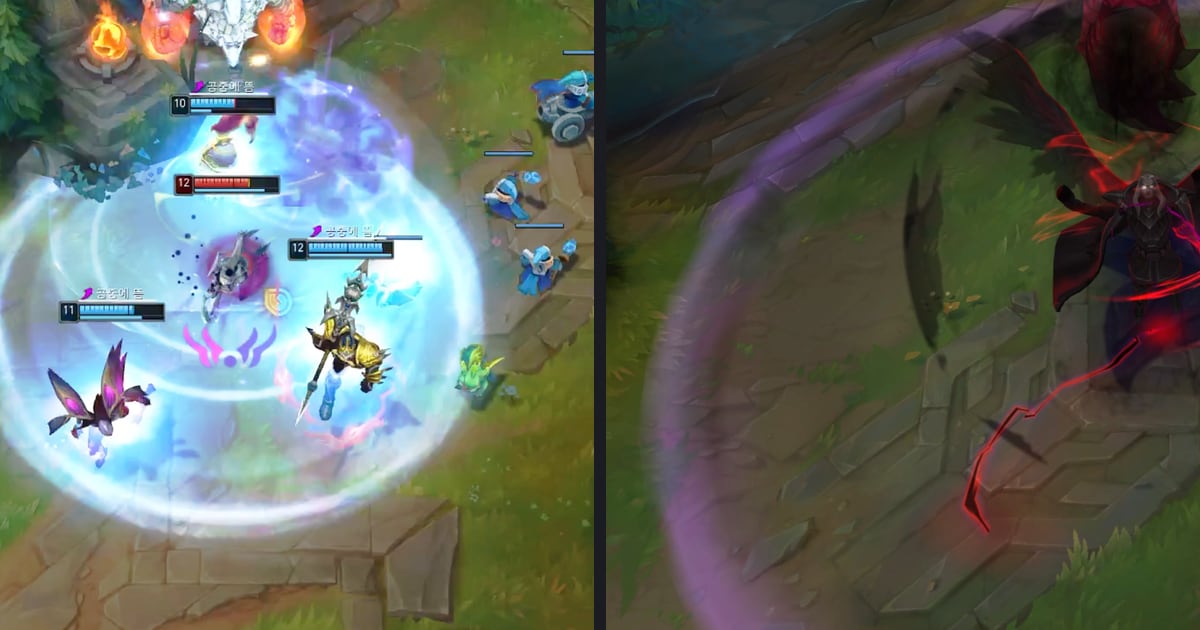

Żeby dodać efekt zoom do klipu z gry w DOR Studio, otwórz menu Effect, wybierz zakładkę Moment, kliknij Punch Zoom, Quick Zoom, Snap Zoom albo Swift Zoom, a potem przesuń efekt na osi czasu tak, aby przybliżenie trafiło dokładnie w kill.
Premiere Pro, CapCut i DaVinci Resolve opisują ten sam ruch kamery w oficjalnych materiałach jako klatki kluczowe skali lub rozmiaru ustawiane ręcznie (stan na 6 października 2026). Jeśli najpierw chcesz poznać całą kolejność montażu, zacznij od poradnika o montażu highlightów z gier.
Ten tekst dotyczy klipów nagranych na PC z Windows, a za przykład bierzemy akcje z VALORANT i League of Legends.
Co decyduje o wyborze: ile pracy ręcznej chcesz włożyć
W skrócie: zoom da się zrobić na dwa sposoby. Pierwszy to zbudowanie go w edytorze, którego już używasz, przez ustawienie innego rozmiaru obrazu w dwóch punktach czasu. Drugi to kliknięcie gotowego efektu w DOR Studio i dopasowanie już tylko jego momentu na osi czasu.
Żaden nie wygrywa w każdej sytuacji: jeśli dobrze czujesz się w swoim edytorze, zostań przy nim, a jeśli chcesz szybko zrobić to w przeglądarce bez instalowania czegokolwiek, Studio jest jedną z opcji. Jeśli dopiero wybierasz program do montażu, zajrzyj do zestawienia darmowych edytorów wideo do klipów z gier.
Nie znaleźliśmy dowodów, że zoom zwiększa utrzymanie widzów albo liczbę wyświetleń, więc ten poradnik skupia się wyłącznie na metodzie.
Jak dodać zoom w DOR Studio
- 1Otwórz Studio i dodaj klipWejdź w przeglądarce na dor.gg/studio i dodaj wideo, które chcesz zmontować. Najłatwiej pracuje się na klipie z jednym wyraźnym momentem do podkreślenia, na przykład ostatnim killem kończącym rundę w VALORANT albo ostatnim killem teamfightu w League of Legends.
- 2Otwórz zakładkę Moment w menu EffectMenu Effect dzieli się na zakładki Theme, Moment, Highlight, Filter i Transition. Efekty przybliżenia opisane w tym poradniku znajdziesz w zakładce Moment. Efektów łączących zoom z drganiem obrazu, takich jak Shake Zoom, tutaj nie omawiamy.
- 3Wybierz efekt i kliknij goWybierz ten z efektów Punch Zoom, Quick Zoom, Snap Zoom lub Swift Zoom, który pasuje do sceny, i kliknij, żeby go nałożyć. Siła i długość przybliżenia nie są pokazywane na ekranie jako liczby, więc nie porównujemy ich w tekście; nałóż efekt, obejrzyj podgląd i zostaw ten, który wygląda najbardziej naturalnie.
- 4Dopasuj moment na osi czasuZgodnie z podpowiedzią na ekranie po nałożeniu efektu ustawiasz jego moment na osi czasu. Przesuń początek w okolice chwili, gdy kill wchodzi albo słychać strzał, odtwórz fragment i popraw pozycję oraz długość, jeśli coś nie gra.
- 5Dopracuj to, co jest przed i poPrzytnij klip wokół przybliżenia suwakami długości, a gdy łączysz go z innymi klipami z killami, użyj opcji łączenia kilku filmów. W razie potrzeby dodaj tekst, a potem ustaw muzykę w tle i jej głośność tak, żeby nie zagłuszała dźwięku z gry.
- 6Wybierz proporcje i wyeksportujWybierz proporcje pasujące do platformy, na którą wrzucasz klip, a potem pobierz plik mp4 albo udostępnij go linkiem. Inne proporcje mogą zmienić kadr, więc obejrzyj wynik jeszcze raz i upewnij się, że przybliżony moment nie jest niezręcznie ucięty.
Jak poszczególne programy robią zoom
| Program | Metoda z oficjalnych materiałów (stan na 6 października 2026) | Uwagi o podejściu |
|---|---|---|
| Premiere Pro | Zaznacz klip na osi czasu, otwórz Window > Effect Controls i rozwiń wbudowany efekt Motion, żeby zmieniać Position, Scale i Rotation. Włącz klatki kluczowe ikoną Toggle Animation obok parametru, przesuń głowicę odtwarzania i zmień wartość, a w tym miejscu powstanie klatka kluczowa. | Nadajesz parametrowi Scale różne wartości w różnych chwilach. Żeby zobaczyć klatki kluczowe na osi czasu, wybierz Show Video Keyframes z ikony klucza. W oficjalnej dokumentacji nie znaleźliśmy wbudowanej funkcji o nazwie Punch Zoom. |
| CapCut | Według poradnika na oficjalnej stronie kładziesz klip na osi czasu i używasz ikony rombu obok Position, Scale, Rotation i Opacity w prawym panelu. Ustaw głowicę na początku, dodaj pierwszą klatkę kluczową, ustaw przybliżenie, przesuń głowicę i zmień ten sam parametr jeszcze raz; program sam wypełni przejście między nimi. | Poradnik opisuje klatki kluczowe Scale jako sposób na przybliżenie lub oddalenie w konkretnym momencie i wspomina też o Ease In i Ease Out. To artykuł poradnikowy na capcut.com, a nie strona Centrum pomocy, i nie sprawdziliśmy, w której zakładce leży Scale. |
| DaVinci Resolve | Oficjalna strona Edit firmy Blackmagic Design podaje, że ustawienia klipu pojawiają się w Inspectorze w prawym górnym rogu. Zaznacz klip, zmień ustawienie, kliknij przycisk klatki kluczowej w kształcie rombu, przesuń głowicę na inną klatkę i powtórz. Strona mówi też, że kontrolki na ekranie pozwalają animować pozycję, rozmiar i obrót. | Małe ikony klatek kluczowych i krzywych na osi czasu otwierają edytor krzywych do dopracowania tempa. Na oficjalnej stronie nie potwierdziliśmy dokładnej nazwy parametru rozmiaru w interfejsie, więc jej nie podajemy. |
| DOR Studio | Działa w przeglądarce pod adresem dor.gg/studio, bez instalacji. Zakładka Moment w menu Effect zawiera Punch Zoom, Quick Zoom, Snap Zoom i Swift Zoom, a podpowiedź na ekranie brzmi: Click to apply effect then adjust the timing in the timeline (kliknij, żeby nałożyć efekt, a potem ustaw jego moment na osi czasu). | Zamiast samodzielnie ustawiać klatki kluczowe klikasz gotowy efekt. To ty decydujesz, gdzie trafi przybliżenie, a potem dopasowujesz jego moment. |
Jak wybrać sceny, które zasługują na zoom
- Czy umiesz opisać moment do przybliżenia jednym zdaniem, na przykład ostatni kill ace’a albo kill kończący teamfight?
- Czy ograniczasz się do jednego podkreślonego momentu na klip? Ten sam efekt użyty kilka razy rozmywa to, co jest najważniejsze.
- Czy początek efektu zgrywa się z sygnałem na ekranie, takim jak strzał albo trafienie umiejętnością?
- Zoom obcina krawędzie kadru; czy nie ma tam informacji, których klip potrzebuje, żeby było jasne, co się dzieje?
- Czy obejrzałeś podgląd do końca efektu i sprawdziłeś, że nie wygląda nienaturalnie?
- Czy po odtworzeniu klipu jeszcze raz bez efektu przebieg akcji nadal jest czytelny? Niech efekt tylko wspiera scenę.
Klipy tworzą się same, efekty dodajesz kliknięciem
Jak widać na stronie gry VALORANT, DOR automatycznie nagrywa całe mecze VALORANT i tworzy klipy z highlightami, takimi jak kille, z podziałem na rundy.
League of Legends też ma automatyczne klipy z killami, a w części gier DOR nagrywa automatycznie cały mecz, z którego wybrane momenty zapisujesz skrótem albo wycinasz później, więc warto sprawdzić, jak to działa w twojej grze.
Automatyka obejmuje nagrywanie i tworzenie klipów, a zoom dokładasz w Studio jednym kliknięciem. Na obsługiwanych kartach NVIDIA, takich jak seria RTX, nagrywanie korzysta ze sprzętowego kodowania NVENC.
Dźwięk gry i mikrofon nagrywają się jednocześnie, więc masz ścieżkę audio, do której dopasujesz efekt. Listę gier z automatycznymi klipami znajdziesz w przeglądzie automatycznych klipów z highlightami w DOR.


