
Krótko: przejście glitch stawiasz na cięciu między dwoma klipami, więc najpierw połącz klipy na jednej osi czasu, a potem nałóż Glitch dokładnie tam, gdzie kończy się klip A i zaczyna klip B.
W DOR Studio otwierasz menu Effect, wybierasz zakładkę Transition, klikasz Glitch i ustawiasz moment na osi czasu. Samo łączenie klipów opisaliśmy w poradniku jak połączyć klipy z gry, więc tutaj skupiamy się wyłącznie na przejściu glitch. Wszystko poniżej sprawdziliśmy 6 października 2026 r.
Najważniejsze: zostań przy swoim edytorze i najpierw ustal kolejność scen
Jeśli montujesz już w programie na PC, trzymaj się jego oficjalnej strony pomocy. Jeśli chcesz spróbować w przeglądarce, bez instalowania czegokolwiek, wybierz DOR Studio.
W obu przypadkach przejście dzieje się tam, gdzie spotykają się dwie sceny, więc zanim wybierzesz cięcie, musisz wiedzieć, które sceny idą po sobie. Wybór najlepszych akcji i ich kolejność to wcześniejszy etap, opisany w artykule proces montażu highlightów z gier; wróć do tych kroków, gdy kolejność będzie już ustalona.
Pięć kroków do przejścia glitch w DOR Studio
- 1Dodaj klip A i klip B przyciskiem Add VideoPrzyciskiem Add Video wczytaj klip sprzed przejścia i klip po nim, w tej kolejności. Prosty przykład: zabójstwo w VALORANT z jednej rundy jako klip A i zabójstwo z kolejnej rundy jako klip B, dzięki czemu między nimi naturalnie zmienia się sytuacja. Odtwórz całość raz i sprawdź, czy oba filmy są ułożone tak, jak chciałeś. Zanim dodasz jakikolwiek efekt, najlepiej od razu wybrać Video Ratio pasujące do miejsca publikacji; jeśli zmienisz proporcje później, efekty przeładują się pod nowy format i część z nich może wyglądać inaczej.
- 2Znajdź granicę, na której zmienia się scenaPrzejście glitch sygnalizuje zmianę sceny, więc znajdź punkt, w którym kończy się A i zaczyna B. Upewnij się, że ważny kill feed albo kluczowa akcja z klipu A zdążyły się wyświetlić, a klip B nie zaczyna się niezręcznie. Jeśli któryś klip jest za długi albo za krótki, najpierw przytnij go w menu Clip, żeby granica wypadła tam, gdzie chcesz.
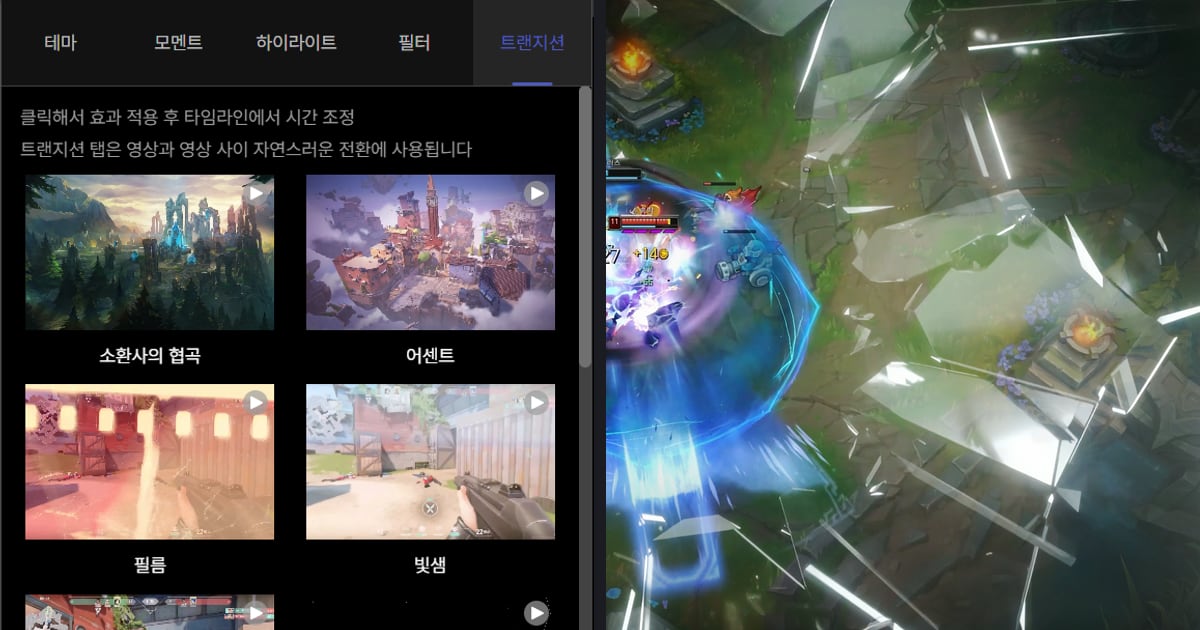
- 3Otwórz Effect, wybierz Transition i kliknij GlitchOtwórz Effect w bocznym menu, a zobaczysz zakładki Theme, Moment, Highlight, Filter i Transition. Zakładka Transition jest opisana jako przeznaczona do naturalnych przejść między filmami; znajdziesz w niej też Fade, Zoom Blur, Light Leak i VHS Intro. Wystarczy raz kliknąć Glitch, a efekt zostanie nałożony.
- 4Dopasuj moment na osi czasuPodpowiedź na ekranie brzmi 'Click to apply effect then adjust the timing in the timeline' (kliknij, aby nałożyć efekt, a potem dopasuj moment na osi czasu). Przesuń nałożony Glitch tak, by trafiał w miejsce styku A i B, a potem odtwórz fragment i oceń, czy nie wchodzi za wcześnie albo za późno. Ekran mówi tylko o momencie efektu, dlatego ten poradnik kończy się na jego położeniu i nie opisuje zmiany długości.
- 5Sprawdź efekt i wyeksportuj mp4 albo linkProporcje są już ustawione, więc tutaj ich nie ruszaj. W razie potrzeby popraw tekst, muzykę w tle i głośność, obejrzyj cały film, zwracając uwagę na fragment z Glitchem, a potem pobierz mp4 albo udostępnij link.
Gdzie znaleźć przejście glitch w poszczególnych programach (stan na 6 października 2026)
| Program | Droga do przejścia glitch | Na co uważać |
|---|---|---|
| Premiere Pro (na stronach pomocy Adobe występuje jako Premiere) | Strona Adobe o zmianach w Premiere 26.0 (aktualizacja 25 lutego 2026) wymienia Glitch w tabeli przejść wideo w grupie Grunge & Distort, z wcześniejszą nazwą FI: Glitch Impacts. | Osobna lista Adobe 'Video transitions in Premiere' (aktualizacja 7 stycznia 2026) nie zawiera Glitcha. Zależy to od wersji, więc zajrzyj do Video Transitions we własnym panelu efektów. |
| CapCut | Strona pomocy pokazuje drogę przez szablony: wpisz 'glitch transition' w Templates, wybierz Use Template, podmień materiał na własne klipy i wyeksportuj. | Kroki dla CapCut Online zaczynają się od zalogowania na konto; w krokach dla PC i telefonu logowanie nie jest wspomniane. |
| DOR Studio (przeglądarka) | Otwórz menu Effect, przejdź do zakładki Transition i kliknij Glitch, a potem dopasuj moment na osi czasu. | Działa w przeglądarce, nic nie trzeba instalować. Efekt nakładasz sam jednym kliknięciem, w miejscu, które wybierzesz. |
Lista kontrolna przy wyborze cięcia
- Czy na tym cięciu naprawdę zmienia się nastrój albo sytuacja, na przykład zaczyna się nowa runda albo przeskakujesz do innej sceny?
- Jeśli kill feed albo decydująca akcja jest tuż przed cięciem lub tuż po nim, czy po odtworzeniu nadal ją widać mimo efektu?
- Czy używasz Glitcha raz lub dwa razy w całym filmie, a nie na każdym cięciu?
- Czy ustawiłeś Video Ratio przed dodaniem efektów? Jeśli zmienisz proporcje później, efekty przeładują się pod nowy format i część z nich może wyglądać inaczej.
- Czy po ustawieniu muzyki i głośności dźwięk wokół przejścia pozostaje płynny?
Z DOR klipy przychodzą same, a przejście należy do ciebie
VALORANT to jedna z gier, w których DOR rozpoznaje grę, nagrywa cały mecz do mp4 i automatycznie tworzy klipy z zabójstwami i innymi highlightami, więc klipy, które chcesz użyć jako A i B, mogą być już wycięte.
Nagrywanie akcji do przejścia zostawiasz DOR na czas gry, a montaż robisz później za jednym podejściem; na obsługiwanych kartach NVIDIA, takich jak seria RTX, DOR nagrywa z kodowaniem sprzętowym NVENC, żeby jak najmniej obciążać grę.
Sam glitch nakładasz już ręcznie: otwierasz zakładkę Transition w studiu w przeglądarce, klikasz efekt i ustawiasz moment na osi czasu. Przycinanie, łączenie kilku filmów, tekst i muzykę w tle opisuje artykuł o edytorze klipów DOR w przeglądarce.


