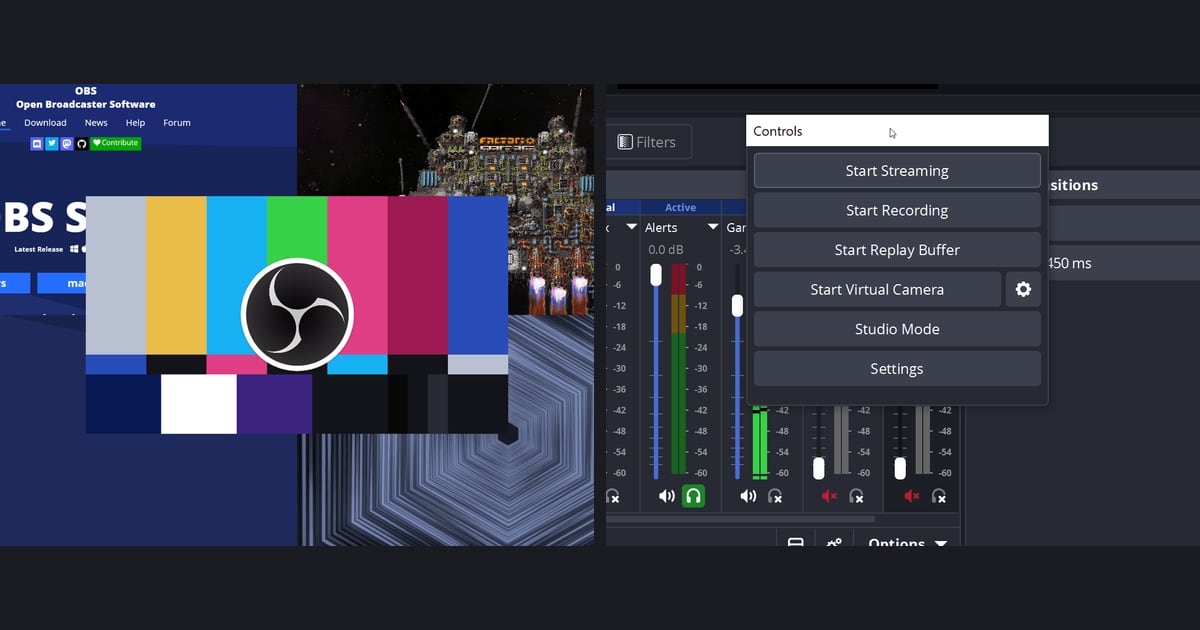
W OBS Studio scena to jeden układ ekranu, a źródło to pojedynczy element w tej scenie, np. gra, kamerka, obraz albo linijka tekstu.
Na początek wystarczą cztery nawyki: zacznij od pustej sceny, którą OBS tworzy przy pierwszym uruchomieniu, dodawaj źródła przyciskiem plusa pod panelem Sources, pamiętaj, że źródło wyżej na liście jest rysowane na wierzchu, i ustawiaj położenie oraz rozmiar każdego elementu czerwoną ramką.
Ten poradnik opiera się na OBS Studio 32.2.2 dla Windowsa, czyli stabilnej wersji podanej na oficjalnej stronie pobierania na dzień 6 października 2026. Rozdzielczość, bitrate i wybór enkodera to osobny temat, który omawiamy w tekście ustawienia OBS do nagrywania gier.
W skrócie
Jeśli chcesz tylko nagrać rozgrywkę, wystarczy jedna scena i jedno źródło. Dokumentacja OBS radzi przy grach zacząć od Game Capture i opisuje je jako najwydajniejszy sposób na przechwycenie gry działającej na DirectX lub OpenGL.
Żeby pokazać cały monitor albo jedno okno, które nie jest grą, użyj zamiast tego Display Capture lub Window Capture. Kamerka, obrazy i tekst to dodatki do oprawy streamu, a nie wymóg przy zwykłym nagrywaniu. Jeśli dodałeś Game Capture, a podgląd zostaje czarny, przejdź po kolei przyczyny z poradnika o czarnym ekranie w OBS.
Od pierwszej sceny do nagrania testowego
- 1Wybierz scenę, z której będziesz korzystaćŚwieżo zainstalowany OBS od razu ma jedną pustą scenę, więc możesz dodawać do niej źródła; żeby rozdzielić układy, kliknij plus w panelu Scenes w głównym oknie i nazwij kolejną scenę (zgodnie z OBS Quick Start Guide). Każde źródło należy do jakiejś sceny, więc bez żadnej sceny OBS Cię zatrzyma i poinformuje, że do dodania źródła potrzebna jest co najmniej jedna scena. Nazywaj sceny według przeznaczenia, np. Gameplay, żeby nie pogubić się, gdy będzie ich więcej.
- 2Dodaj źródło przyciskiem plusa w panelu SourcesPlus na dole panelu Sources otwiera listę typów źródeł. Do gry wybierz Game Capture, do całego monitora Display Capture, potem nadaj nazwę i utwórz źródło. Żeby je usunąć, zaznacz je na liście i kliknij minus. W OBS Studio 32.2.2 to okno nazywa się Add Source.
- 3Wskaż, co przechwytywać, we właściwościachW Game Capture ustawienie Mode ma trzy opcje: Capture any fullscreen application, Capture specific window i Capture foreground window with hotkey. Dokumentacja poleca pierwszą do gier odpalanych na pełnym ekranie, a trzecią, gdy często zmieniasz gry. Ostrzega też, że przy jednym monitorze gra przestaje się renderować, gdy przełączysz się na OBS, więc podgląd nic nie pokazuje. Window Capture pyta o Window, a Video Capture Device o Device.
- 4Kolejnością na liście decydujesz, co jest na wierzchuŹródło wyżej na liście jest w podglądzie rysowane nad tymi poniżej. Żeby kamerka była widoczna na obrazie gry, trzymaj źródło kamerki nad Game Capture. Przeciągaj elementy na liście albo używaj strzałek; z menu wybierz Edit, Order, a potem Move Up lub Move Down. Gdy jakieś źródło zniknęło, często po prostu zasłania je inne źródło leżące wyżej.
- 5Ustaw położenie i rozmiar czerwoną ramkąPo zaznaczeniu źródła pojawia się czerwona ramka. Przeciągnij ją, żeby przesunąć źródło, a uchwyty w rogach lub na krawędziach, żeby zmienić rozmiar. Dokładne wartości wpiszesz w Edit, Transform, Edit Transform (Ctrl+E): Position, Size, Rotation i Crop. W tym samym menu Transform są Fit to screen (Ctrl+F), Stretch to screen (Ctrl+S), Center to screen (Ctrl+D) i Reset Transform (Ctrl+R). Przytrzymanie Alt podczas przeciągania uchwytu przycina źródło, a jego krawędzie zmieniają kolor na zielony.
- 6Uporządkuj widoczność i zrób testIkona oka w wierszu źródła je ukrywa, a ponowne kliknięcie znów pokazuje. Gdy układ jest gotowy, sprawdź, czy wskaźniki w Audio Mixer się ruszają, kliknij Start Recording i nagraj kilkuminutowy test, żeby potwierdzić obraz i dźwięk. OBS Quick Start Guide również zaleca krótki test przed pierwszym nagraniem lub streamem.
Jakie źródło do czego (nazwy z OBS)
| Źródło (nazwa w OBS) | Co pokazuje | Uwaga z dokumentacji OBS |
|---|---|---|
| Game Capture | Grę działającą na DirectX lub OpenGL | Dokumentacja każe zacząć właśnie od niego. Ma trzy tryby: Capture any fullscreen application, Capture specific window i Capture foreground window with hotkey. |
| Display Capture | Cały monitor | Na jeden ekran może przypadać tylko jedno źródło Display Capture. Jeśli potrzebujesz go w innej scenie, dodaj istniejące źródło zamiast tworzyć nowe. |
| Window Capture | Jedno wybrane okno | Widać tylko wybrane okno, nawet gdy inne okna leżą przed nim. Dokumentacja poleca je do okien, które nie są grami. |
| Video Capture Device | Kamerkę lub kartę przechwytującą | Po dodaniu źródła wybierz sprzęt z listy Device w jego właściwościach. |
| Audio Input Capture i Audio Output Capture | Mikrofon (wejście) albo urządzenie wyjściowe typu słuchawki (wyjście) | Według dokumentacji dodanie urządzenia, które jest już wybrane w Settings, Audio, może powodować echo. |
| Image / Text (GDI+) | Plik graficzny, np. logo, albo linijkę tekstu | Image obsługuje formaty bmp, tga, png, jpeg, jpg i gif. Tekst można wpisać ręcznie albo wczytać z pliku tekstowego. |
| Browser | Jedną stronę internetową | Według dokumentacji służy głównie do alertów na streamie i okienek czatu. Adres wpisujesz we właściwości URL. |
Sprawdź, zanim klikniesz nagrywanie
- W panelu Scenes jest scena, a w panelu Sources jest źródło, które chcesz nagrać.
- Podgląd pokazuje grę. Jeśli nie, sprawdź po kolei typ źródła, tryb, ikonę oka i kolejność na liście.
- Kamerka, obraz czy tekst, które mają leżeć na grze, są na liście nad Game Capture.
- Display Capture występuje raz na ekran, a inne sceny korzystają z istniejącego źródła zamiast z nowej kopii.
- Żadne urządzenie wybrane w Settings, Audio nie zostało dodane drugi raz jako źródło Audio Input Capture lub Audio Output Capture.
- Wskaźniki w Audio Mixer się ruszają, a kilkuminutowe nagranie testowe potwierdziło obraz i dźwięk.
Jak zacząć nagrywać bez scen i źródeł
Wszystko powyżej dotyczy ręcznego budowania układu, czyli tego, czego potrzebujesz, gdy celem jest ekran streamu z kamerką, obrazami czy tekstem nałożonymi na siebie. Do tego służy OBS i nie jest to ranking narzędzi.
Jeśli na start chcesz po prostu zachować swoją rozgrywkę, DOR to darmowa aplikacja na Windowsa, z której skorzystasz bez wcześniejszego tworzenia scen, źródeł i ustawień wyjścia jak w OBS.
Zamiast wybierać źródło Game Capture i dopasowywać jego rozmiar, uruchamiasz obsługiwaną grę, a DOR sam ją wykrywa i nagrywa cały mecz do pliku mp4.
Wracając do sprawdzania Audio Mixer z kroku testowego: nagranie z DOR zawiera dźwięk gry i mikrofon jednocześnie, a na obsługiwanych kartach NVIDIA, takich jak seria RTX, obraz jest kompresowany sprzętowo przez NVENC.
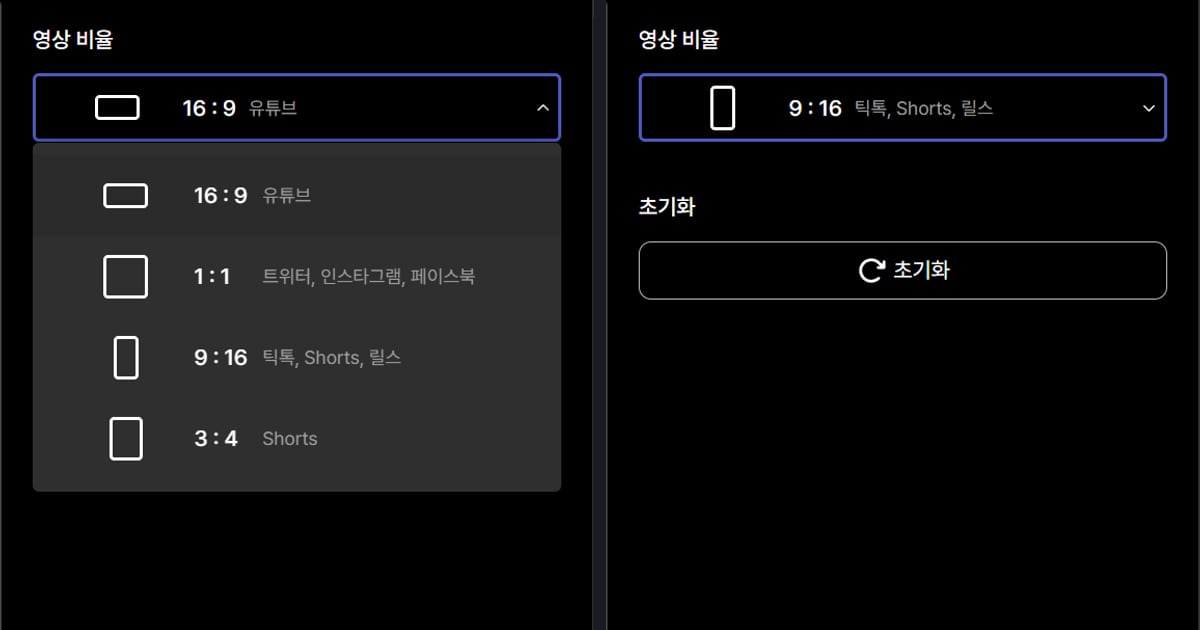
Potem w bibliotece aplikacji przycinasz nagranie, wybierając początek i koniec, i eksportujesz je w formacie 16:9, 9:16 lub 1:1 albo udostępniasz link. W siedmiu grach, m.in.
VALORANT i Fortnite, DOR dodatkowo sam wycina zabójstwa do osobnych klipów, a w pozostałych obsługiwanych grach zapisuje cały mecz, z którego wycinasz najlepsze momenty. Więcej przeczytasz w tekstach gdy OBS wydaje się zbyt skomplikowany i lista kontrolna pierwszego filmu z gry.