
Przy konfiguracji OBS pod YouTube Live najważniejsze są trzy rzeczy: wklej adres URL strumienia i klucz transmisji z YouTube Studio w Settings > Stream, ustaw Video Bitrate w Settings > Output zgodnie z wierszem tabeli YouTube dla swojej rozdzielczości i liczby klatek, a do tego włącz CBR z klatką kluczową co 2 sekundy.
Ten poradnik opiera się wyłącznie na OBS Studio 32.2.2 (najnowsza stabilna wersja) i Pomocy YouTube sprawdzonej 6 października 2026. Jeśli jeszcze nie wiesz, czy streamować, czy nagrywać, zacznij od tekstu streamowanie czy nagrywanie gier.
W skrócie
Kolejność jest taka: pobierz adres URL i klucz w YouTube Studio, wpisz usługę, serwer i klucz w OBS w Settings > Stream, dopasuj Settings > Video i Settings > Output do tabeli YouTube, a na koniec zrób test przed startem.
Pomoc YouTube (stan na 6 października 2026) domyślnie sama wykrywa rozdzielczość i liczbę klatek, a bitrate minimalny i zalecany podaje osobno dla kodeka przesyłania, rozdzielczości i liczby klatek.
Tabela nigdzie nie mówi, która rozdzielczość jest najlepsza, więc wybierz wiersz, który udźwigną Twoje łącze (upload) i komputer. Jeśli chcesz mieć też nagranie tej samej sesji, osobno opisuje to tekst o nagrywaniu dla streamerów.
Jak przenieść wartości do OBS
- 1Sprawdź wymagania transmisji na żywo i wersję OBSPomoc YouTube (stan na 6 października 2026) wymienia takie warunki: zweryfikowany kanał, brak ograniczeń transmisji na żywo w ciągu ostatnich 90 dni i wiek co najmniej 16 lat. Pierwsze włączenie transmisji na żywo może potrwać do 24 godzin, później działa od razu, więc zrób to z dużym wyprzedzeniem. Nazwy menu pochodzą z OBS Studio 32.2.2; wersja 33.0.0 jest wciąż w becie i nie była tu używana.
- 2Znajdź klucz transmisji w YouTube StudioW YouTube Studio wybierz UTWÓRZ > Rozpocznij transmisję na żywo (CREATE > Go Live), aby otworzyć kartę Stream. Przy pierwszej transmisji kliknij Create stream; jeśli masz już za sobą transmisje, poprzednie ustawienia i klucz wczytają się automatycznie. YouTube opisuje klucz transmisji jako hasło i adres Twojego streamu, więc nie pokazuj go na udostępnianym ekranie ani na zrzutach. Jeśli enkoder ma gotowy profil YouTube RTMPS, strona pomocy każe wybrać właśnie go.
- 3Wpisz usługę, serwer i klucz w Settings > StreamPierwszy ekran Settings > Stream daje do wyboru Connect Account (zalecane) i Use Stream Key; tu idziemy ścieżką Use Stream Key, bo odpowiada krokom z Pomocy YouTube. Jako Service wybierz „YouTube - RTMPS” (jeśli nie ma go na liście, wybierz „Show All...”), jako Server ustaw „Primary YouTube ingest server” i wklej klucz w pole Stream Key. Wbudowane dane usługi mają własne zalecenia OBS (klatka kluczowa 2, audio maksymalnie 160 kb/s), które mogą różnić się od Pomocy YouTube; zaznaczenie „Ignore streaming service setting recommendations” znosi te limity.
- 4Ustaw rozdzielczość i FPS w Settings > VideoZgodnie z przewodnikiem OBS Base (Canvas) Resolution ustawiasz pod monitor lub grę, a Output (Scaled) Resolution i FPS pod to, co chcesz nadawać. YouTube ogranicza liczbę klatek do 60 kl./s, a OBS zaznacza, że stream w 60 kl./s bardziej obciąża komputer niż 30 kl./s. YouTube nie zaleca żadnej konkretnej rozdzielczości, więc wybierz wiersz tabeli poniżej, który udźwignie Twój upload.
- 5Wybierz enkoder i bitrate w Settings > OutputW Settings > Output ustaw Output Mode na Simple albo Advanced i wybierz Video Encoder z kodekiem akceptowanym przez YouTube. W trybie Simple lista pokazuje Hardware (NVENC, H.264) i Software (x264), a w trybie Advanced „NVIDIA NVENC H.264” i „x264”. Video Bitrate ustaw według wiersza tabeli dla wybranej przed chwilą rozdzielczości i FPS. OBS przyjmuje kb/s, więc 17 Mb/s dla H.264 1080p 60 kl./s to 17000, a minimum 6 Mb/s to 6000. „Video Bitrate” to etykieta trybu Simple; w trybie Advanced tę samą wartość wpisujesz w pole „Bitrate” w Streaming > Encoder Settings. Dla Audio Bitrate YouTube zaleca 128 Kb/s w stereo, a przewodnik OBS sugeruje około 160 kb/s i mniej przy słabym uploadzie, więc wybierz jedną wartość i się jej trzymaj.
- 6Ustaw CBR i klatkę kluczową co 2 sekundy w trybie AdvancedZ tego, co udało się sprawdzić, kontrola bitrate i interwał klatek kluczowych znajdują się w Output Mode „Advanced”, na karcie Streaming w sekcji Encoder Settings. Ustaw Rate Control na CBR dla x264 albo „Constant Bitrate” dla NVENC i wpisz 2 jako interwał klatki kluczowej. Nie udało się potwierdzić, ile sekund daje wartość 0 (auto), więc wpisz liczbę samodzielnie. Artykuł OBS o transkodowaniu wyjaśnia, że YouTube transkoduje każdy stream i wymaga stałego interwału klatek kluczowych; ten poradnik nie opisuje, jak ustawić te wartości w trybie Simple.
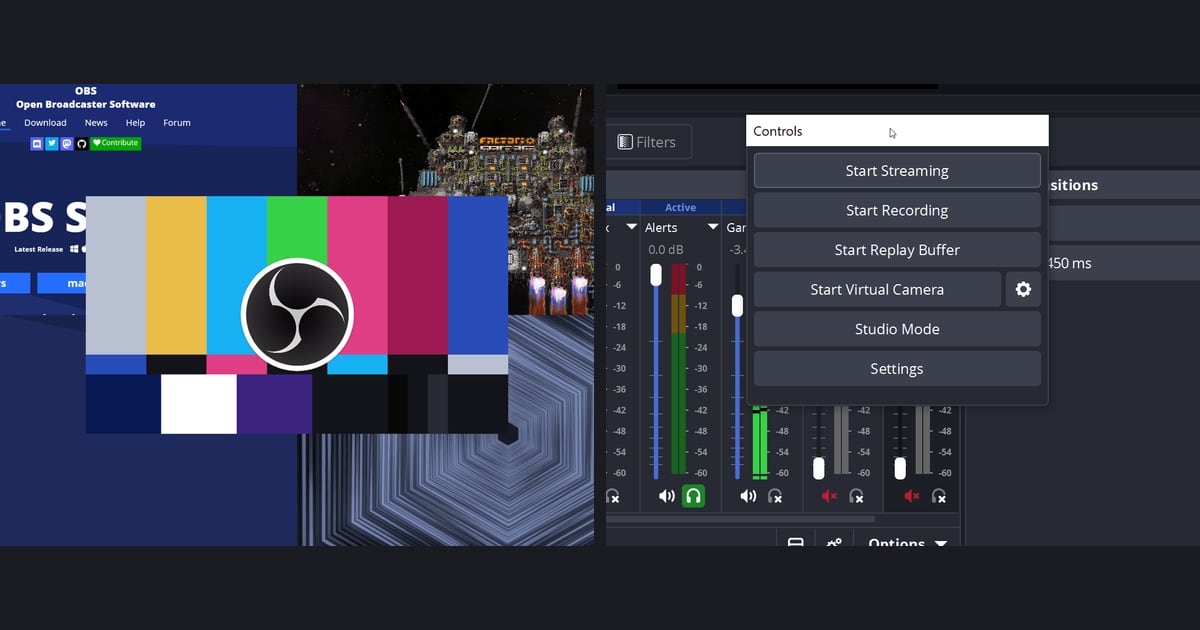
- 7Zrób test, kliknij Start Streaming i wybierz opóźnienieTak jak radzi OBS Quick Start Guide, przez kilka minut testuj, zanim wejdziesz na żywo, a potem kliknij Start Streaming w panelu Controls. W YouTube Studio wybierasz opóźnienie transmisji (Stream latency). Według strony pomocy tryb Normal obsługuje wszystkie rozdzielczości i funkcje, łącznie z 4K, i daje najlepszą jakość oglądania. Low utrzymuje opóźnienie poniżej 10 sekund dla większości widzów, ale bez 4K, a Ultra-low schodzi poniżej 5 sekund dla większości widzów, również bez 4K i z większym ryzykiem buforowania. Transmisje krótsze niż 12 godzin są archiwizowane automatycznie.
Każde ustawienie: menu OBS i wartość z Pomocy YouTube
| Ustawienie | Menu OBS (angielskie etykiety 32.2.2) | Co mówi Pomoc YouTube (stan na 6.10.2026) |
|---|---|---|
| Usługa i serwer | Settings > Stream > Service „YouTube - RTMPS”, Server „Primary YouTube ingest server” (zapasowy: „Backup YouTube ingest server”) | Obsługiwane są RTMP i RTMPS, zalecany jest RTMPS. Tylko jeśli enkoder nie ma profilu YouTube RTMPS, skopiuj adres RTMPS z ikoną kłódki obok Stream URL na karcie Stream. |
| Klucz transmisji | Settings > Stream > Stream Key (przycisk Get Stream Key) albo Connect Account (zalecane) / Use Stream Key | Wklej klucz transmisji z karty Stream w YouTube Studio w pole klucza w enkoderze. Jeśli wycieknie, kliknij Reset, aby wygenerować nowy. |
| Enkoder i kodek wideo | Settings > Output > Video Encoder (w trybie Simple lista pokazuje m.in. Hardware (NVENC, H.264) i Software (x264); w trybie Advanced angielskie nazwy „NVIDIA NVENC H.264” i „x264”) | Kodeki wideo: H.264, H.265 (HEVC) i AV1. Dźwięk: AAC albo MP3. |
| Kontrola bitrate | Settings > Output > Output Mode „Advanced” > karta Streaming > Encoder Settings: Rate Control na CBR dla x264 albo „Constant Bitrate” dla NVENC | Kodowanie bitrate: CBR. |
| Interwał klatek kluczowych | Te same ustawienia enkodera: „Keyframe Interval (0=auto)” (NVENC: „Keyframe interval (seconds, 0 = auto)”) | Zalecane 2 sekundy, nie więcej niż 4 sekundy. |
| Rozdzielczość i liczba klatek | Settings > Video: pola Base (Canvas) Resolution, Output (Scaled) Resolution i FPS | Maksymalnie 60 kl./s. Domyślnie YouTube sam wykrywa rozdzielczość i liczbę klatek. |
| Bitrate wideo | Settings > Output > Video Bitrate (w kb/s; w trybie Advanced to pole „Bitrate” w Streaming > Encoder Settings) | H.264, od minimum do zalecanego (Mb/s): 720p 30 lub 60 kl./s od 3 do 8, 1080p 30 kl./s od 5 do 14, 1080p 60 kl./s od 6 do 17. H.265 i AV1: 1080p 30 kl./s od 4 do 10, 1080p 60 kl./s od 4 do 12. |
| Dźwięk | Settings > Output > Audio Bitrate oraz karta Settings > Audio | Stereo: częstotliwość próbkowania 44,1 kHz i zalecane 128 Kb/s. Dźwięk przestrzenny 5.1: 48 kHz i 384 Kb/s, a przez RTMP/RTMPS działa tylko AAC. |
Ostatnia kontrola przed startem
- Weryfikacja kanału i pierwsze włączenie transmisji na żywo (do 24 godzin) są zakończone
- W Settings > Stream widać YouTube - RTMPS, a Stream Key zgadza się z aktualnym kluczem w Studio
- Video Bitrate wpisano w kb/s z wiersza YouTube dla Twojej Output (Scaled) Resolution i FPS
- W trybie Advanced Rate Control to CBR (albo Constant Bitrate dla NVENC), a interwał klatki kluczowej to 2
- Klucz transmisji nie pojawia się na żadnym zrzucie ekranu ani udostępnianym ekranie
- Krótki stream testowy potwierdził obraz, dźwięk i połączenie
Jeśli po streamie chcesz mieć klipy
Streamowanie to osobna sprawa, więc nic z powyższego nie zależy od DOR. Według Pomocy YouTube transmisje krótsze niż 12 godzin archiwizują się automatycznie, czyli powtórka zostaje na YouTube.
Jeśli chcesz mieć zapis swojej gry niezależny od streamu, DOR to darmowa aplikacja na Windows, która wykrywa obsługiwane gry i nagrywa cały mecz do pliku mp4, więc możesz zacząć bez budowania scen, źródeł i ustawień wyjścia jak w OBS.
Jeśli komentujesz grę na bieżąco, tak jak na streamie, Twój głos też trafi do pliku: DOR nagrywa jednocześnie dźwięk gry i mikrofon, a na obsługiwanych kartach NVIDIA, takich jak seria RTX, korzysta ze sprzętowego kodowania NVENC.
VALORANT to jedna z gier, w których zabójstwa i inne highlighty są wycinane do klipów automatycznie, a przycinanie nagrania w bibliotece aplikacji do formatu 16:9, 9:16 lub 1:1 opisuje tekst jak przycinać klipy z gier.