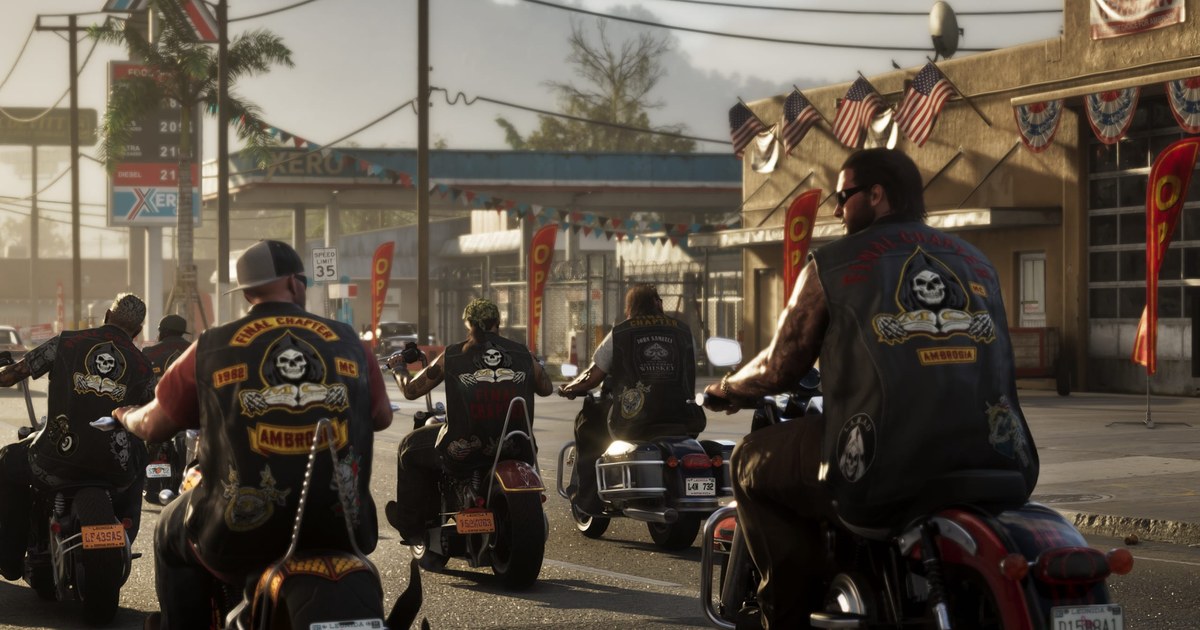
Krótka odpowiedź: najszybszy sposób na stream GTA 6 na YouTube to wbudowana transmisja na PS5. Uruchom grę, naciśnij przycisk Create, wybierz Broadcast, wskaż YouTube, wpisz tytuł i wybierz Go Live. Nie potrzebujesz komputera ani karty przechwytującej.
Potrzebujesz natomiast, przed pierwszą transmisją, włączonych transmisji na żywo na kanale YouTube i konta YouTube połączonego z PS5. Brak jednego z tych dwóch elementów to najczęstszy powód, dla którego pierwsza transmisja w ogóle nie startuje.
Na dzień 24 listopada 2026 sposób transmisji prosto z konsoli Xbox Series X|S na YouTube nie jest potwierdzony, więc gracze na Xboksie powinni użyć karty przechwytującej, PC i oprogramowania do streamowania.
Jeśli chcesz tylko zapisywać krótkie momenty zamiast streamować, osobno opisuje to jak nagrywać GTA 6 na PS5 przez przycisk Create. Poradnik przechodzi przez kroki transmisji, miejsca, w których streamy najczęściej się zacinają, i to, co zrobić z nagraniem po wszystkim.
Odpowiedź: samo PS5, a Xbox z kartą przechwytującą
Na PS5 wystarczy sama konsola. Funkcja Broadcast w menu Create wysyła na YouTube obraz i dźwięk z gry bez zmian. W ustawieniach wybierasz, czy do streamu trafia twój mikrofon i rozmowa w party, a po podłączeniu kamery może być widać też twoją twarz.
Jeśli chcesz zmieniać sceny, dodawać okienka alertów albo mieć większą kontrolę nad dźwiękiem, podłącz wyjście HDMI konsoli do karty przechwytującej i nadawaj z PC oprogramowaniem do streamowania, takim jak OBS. Na Xboksie to praktycznie jedyna droga.
W takim układzie obraz może pojawić się bez dźwięku z gry, więc przed startem sprawdź dźwięk w podglądzie. Kroki przenoszenia obrazu z konsoli do PC opisuje nagrywanie GTA 6 kartą przechwytującą. Tak czy inaczej GTA 6 jest zupełnie nowe, więc przed startem sprawdź zasady dotyczące muzyki, spoilerów i monetyzowanych streamów.
Jak zacząć stream GTA 6 na YouTube
- 1Włącz transmisje na żywo na kanale YouTubeDzień przed streamem zweryfikuj kanał w YouTube Studio i włącz transmisje na żywo. Według Pomocy YouTube musisz mieć co najmniej 16 lat i nie mieć ograniczeń transmisji na żywo w ciągu ostatnich 90 dni. Pierwsze włączenie może chwilę potrwać, więc nie zostawiaj tego na moment tuż przed startem.
- 2Połącz konto YouTube z PS5Połącz YouTube z kontem PlayStation, gdy zaczynasz pierwszą transmisję, albo z poziomu ekranu głównego. Niektóre usługi wymagają weryfikacji dwuetapowej, a bez niej transmisja może utknąć na przygotowywaniu. Konta dziecięce nie mogą nadawać.
- 3Uruchom grę, potem zacznij transmisjęNajpierw włącz GTA 6, naciśnij przycisk Create i wybierz Broadcast. Wskaż YouTube, wpisz tytuł, otwórz Broadcast Options, jeśli chcesz obraz z kamery lub dźwięk z party, a potem wybierz Go Live. Nazwy w menu mogą się nieco różnić zależnie od języka konsoli.
- 4Sprawdź jakość i dźwięk w ustawieniach transmisjiW Settings, Captures and Broadcasts, Broadcasts ustawisz jakość obrazu i to, czy mikrofon oraz dźwięk z party mają być w streamie. Dostępne rozdzielczości i liczby klatek zależą od usługi. Udostępniany jest tylko obraz i dźwięk z gry, inne ekrany zostają ukryte, a zależnie od gry niektóre sceny mogą nie być widoczne dla widzów.
- 5Ustal zasady dotyczące muzyki i spoilerówYouTube skanuje transmisje na żywo pod kątem muzyki chronionej prawem autorskim, a archiwum może dostać roszczenie Content ID jeszcze po zakończeniu streamu. Wyłącz muzykę w tle, do której nie masz praw. Zasady treści Rockstar są pisane z myślą o niekomercyjnym użyciu przez fanów, a spoilery fabularne są wrażliwym tematem tuż po premierze, więc jeśli twój stream zarabia, najpierw sam przeczytaj te zasady.
- 6Wybierz momenty i zmontuj je po streamieSamo pełne nagranie wisi w sieci i zbiera niewiele wyświetleń. Najlepsze momenty z sesji zapisuj jako klipy z konsoli, przenieś je na PC i publikuj krótkie cięcia. Jak zachować jakość przy wrzucaniu, opisuje jak wrzucać filmy z gier na YouTube bez utraty jakości.
Opcje streamowania GTA 6 na YouTube w skrócie
| Sytuacja | Sposób | Czego potrzebujesz |
|---|---|---|
| Najszybszy stream na PS5 | Przycisk Create, Broadcast, YouTube, Go Live | PS5, konto PSN, kanał YouTube z włączonymi transmisjami |
| Dodaj głos lub twarz | Wybierz mikrofon, kamerę i dźwięk z party w Broadcast Options | Mikrofon lub kamera i uprzedzenie osób z party |
| Stream z Xbox Series X|S | Wyślij przez kartę przechwytującą i oprogramowanie do streamowania na PC | Karta przechwytująca, PC, oprogramowanie do streamowania, np. OBS |
| Chcesz zmiany scen i alerty | Zbuduj sceny w oprogramowaniu do streamowania na PC | Karta przechwytująca, PC, mikrofon |
| Transmisja utknęła na przygotowywaniu | Sprawdź weryfikację dwuetapową, najpierw rozpocznij transmisję w YouTube w przeglądarce, potem ponów | Przeglądarka zalogowana na to samo konto |
| Zrób highlighty po streamie | Przenieś klipy z konsoli na PC i zmontuj je w DOR Studio | Pendrive lub PS App oraz przeglądarka |
Sprawdź, zanim ruszysz na żywo
- Transmisje na żywo są włączone na twoim kanale YouTube
- Konto YouTube jest połączone z PS5, a weryfikacja dwuetapowa jest włączona
- Wybrałeś, który mikrofon i dźwięk z party mają trafić do streamu, i uprzedziłeś osoby z party
- Nie leci muzyka, do której nie masz praw, a jeśli stream jest monetyzowany, sprawdziłeś zasady
- Jesteś gotów zakończyć transmisję, zanim otworzysz jakikolwiek ekran logowania lub płatności
Montuj momenty ze streamu w DOR Studio
DOR to darmowa aplikacja na Windows, której używasz po streamie, który prowadzisz wbudowaną transmisją PS5 albo przez kartę przechwytującą. Świetne momenty zapisuj przyciskiem Create na PS5: Save Recent Gameplay dla ostatnich 15 sekund do 1 godziny albo nowe nagranie.
Skopiuj plik z galerii multimediów na pendrive'a albo pozwól, żeby automatyczne wysyłanie w PS App wrzuciło na telefon klipy krótsze niż 3 minuty w 1080p lub niższej rozdzielczości (zostają w chmurze przez 14 dni), a stamtąd przenieś je na PC.
Wrzuć filmy mp4, mov, webm lub mkv do DOR Studio na dor.gg/studio, a w przeglądarce przytniesz je, połączysz kilka filmów, przełączysz na pion 9:16, dodasz tekst i BGM oraz użyjesz efektów, takich jak shake zoom i punch zoom, po czym wyeksportujesz mp4 albo udostępnisz link dor.gg.
Filmy wychodzą bez znaku wodnego. Cały proces opisuje jak zrobić film z GTA 6, przenoszenie plików z PS5 przenoszenie klipów z PS5 z GTA 6 na PC lub telefon, a montaż w pionie jak zrobić Shorty i TikToki z GTA 6.

