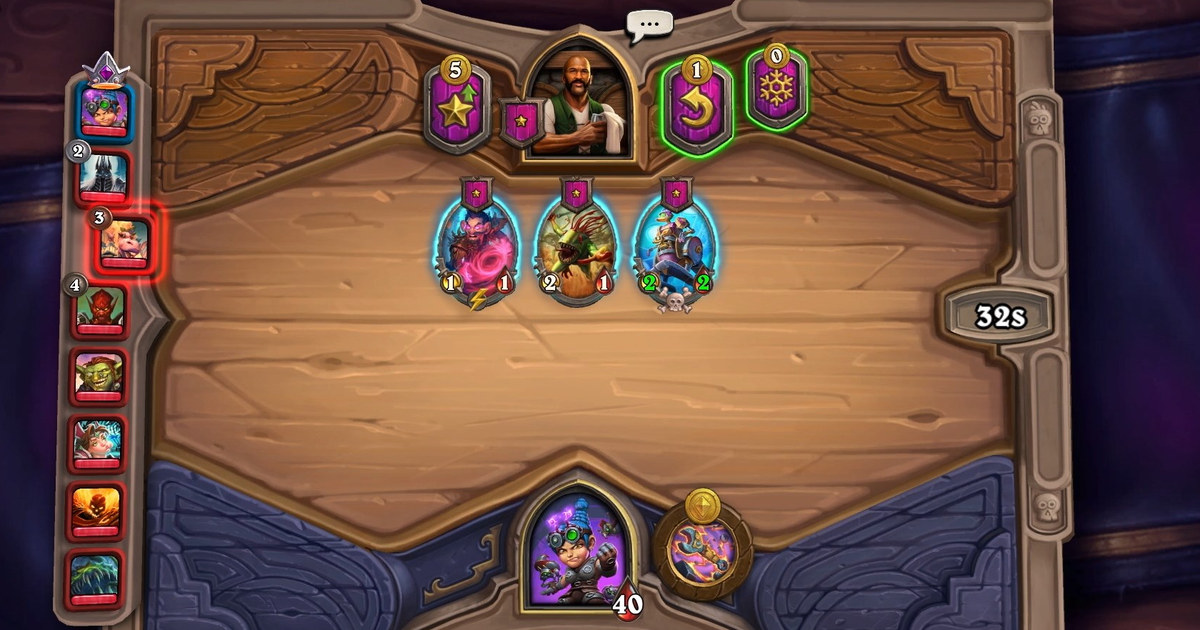
Skoro szukasz powtórki w Hearthstone, pewnie chcesz zobaczyć grę, którą właśnie skończyłeś.
Może przegrałeś ostatnią walkę w Battlegrounds (Ustawka) i chcesz sprawdzić ustawienie stronników, może ciekawi cię, co trzymał w ręce przeciwnik na Arenie, a może w końcu wpadło pierwsze miejsce i chcesz pochwalić się znajomym na Discordzie albo Reddicie.
W skrócie: klient Hearthstone nie ma menu powtórek. Wszystko, co ludzie nazywają powtórką w Hearthstone, pochodzi spoza gry. Deck trackery zapisują przebieg meczu, który odtworzysz w przeglądarce, a programy do nagrywania ekranu zapisują prawdziwy obraz i dźwięk.
Ten poradnik porównuje trzy drogi, prowadzi przez instalację Hearthstone Deck Tracker i szukanie powtórek, pokazuje, jak otworzyć ostatnią grę, i wyjaśnia, jak nagrać mecze w Battlegrounds i na Arenie jako prawdziwe wideo.
Krótko: tracker do analizy zagrań, nagrywanie do klipów, którymi chcesz się podzielić
Narzędzie wybierz według tego, czego oczekujesz od powtórki. Jeśli chcesz przeanalizować decyzje, na przykład która karta poszła w której turze albo jak wyglądała plansza rywala w każdej walce w Battlegrounds, najlepszy będzie deck tracker.
Na Windowsie standardem jest Hearthstone Deck Tracker (HDT) od HearthSim. Wysyła on mecze na HSReplay.net, gdzie przejdziesz je tura po turze w przeglądarce. Na Macu ten sam zespół robi HSTracker, a jeśli korzystasz już z Overwolfa, Firestone robi podobną robotę i dodaje historię walk z Battlegrounds.
Pamiętaj, czym są te powtórki: tracker czyta zapisy, które Hearthstone tworzy w trakcie meczu, i na ich podstawie rysuje grę od nowa. Dostajesz kolejność zagrań, a nie wideo z animacjami, dźwiękiem gry czy twoim komentarzem.
Żeby wrzucić pierwsze miejsce albo comeback na Arenie jako klip, musisz nagrać ekran. Ręczne nagrywanie przez wbudowany w Windows Xbox Game Bar opisuje poradnik nagrywania przez Xbox Game Bar. Jeśli włączanie nagrywania przed każdym meczem cię męczy, DOR nagrywa sam, dopóki jest uruchomiony.
A jeśli chcesz mieć jedno i drugie, uruchom tracker i program do nagrywania razem. Jeden zapisuje przebieg zagrań, drugi obraz, więc nie wchodzą sobie w drogę.
Od instalacji HDT do otwarcia powtórek, krok po kroku
- 1Pobierz HDT z oficjalnej stronyHearthstone Deck Tracker pobierzesz z oficjalnej strony HearthSim pod adresem hsdecktracker.net/download. Najnowszy instalator zaczyna się pobierać automatycznie, a jeśli nie ruszy, ta sama strona ma linki do wydań na GitHubie i do mirrora w Hongkongu. Omijaj instalatory z reklam, załączników na forach i stron z reuploadami. Na Macu użyj HSTracker, a użytkownicy Overwolfa znajdą Firestone w sklepie Overwolf.
- 2Włącz HDT przed HearthstoneNajpierw otwórz HDT, a dopiero potem uruchom Hearthstone z aplikacji Battle.net. HDT śledzi mecz, czytając pliki, które Hearthstone zapisuje w folderze Logs w katalogu instalacji. Jeśli karty nie są wykrywane, oficjalne FAQ jako pierwszy krok zaleca ponowne uruchomienie Hearthstone i HDT. Gdy w następnym meczu lista talii pojawi się obok planszy, śledzenie działa.
- 3Połącz konto HSReplay.netOtwórz menu HSREPLAY.NET u góry okna HDT i wybierz Login. Po połączeniu konta wszystkie wysłane powtórki trafiają w jedno miejsce i znajdziesz je później w My Replays. Jak podpowiada komunikat w opcjach HDT, logowanie przypisuje też powtórki wysłane wcześniej.
- 4Sprawdź ustawienia wysyłaniaW opcjach HDT otwórz Replays w sekcji HSReplay.net i upewnij się, że Upload replays automatically jest włączone. Opcja jest aktywna od początku, a Ranked, Casual, Arena, Battlegrounds, Brawl, Spectator i pozostałe tryby są zaznaczone. Pola dla poszczególnych trybów pojawiają się dopiero po zaznaczeniu Show Advanced na dole menu opcji, więc jeśli brakuje twoich gier z Battlegrounds, sprawdź tam, czy Battlegrounds jest nadal zaznaczone. Włącz Show share notification, a po meczu dostaniesz propozycję udostępnienia powtórki.
- 5Otwórz ostatnią grę z Latest replaysPo zakończeniu meczu pojawia się on w Latest replays w menu HSREPLAY.NET. Kliknij, żeby otworzyć powtórkę w przeglądarce, i przewijaj tury do przodu i do tyłu, sprawdzając karty i plansze. Starsze gry znajdziesz w My Replays albo przez Select from stats.
Trzy sposoby na obejrzenie powtórki w Hearthstone: porównanie
| Opcja | Co możesz obejrzeć ponownie | Warto wiedzieć |
|---|---|---|
| W samej grze | Brak powtórek zakończonych gier. Możesz tylko oglądać trwający mecz znajomego | Zakończonej gry nie da się ponownie otworzyć, więc włącz tracker lub nagrywanie przed każdym meczem, który możesz chcieć zobaczyć jeszcze raz. |
| HDT z HSReplay.net (Windows) | Odtwarzanie dawnych gier tura po turze w przeglądarce, z Latest replays lub My Replays | Włączaj HDT przed Hearthstone, żeby żaden mecz nie umknął. Automatyczne wysyłanie jest domyślnie włączone dla wszystkich trybów. |
| HSTracker (Mac) | Taki sam zapis meczu jak w HDT | To oficjalna wersja HDT na macOS od HearthSim. |
| Firestone (Overwolf) | Lista wszystkich dawnych gier do odtworzenia w aplikacji lub w przeglądarce, a do tego historia walk w Battlegrounds i szanse na wygraną w każdej walce | Działa na Overwolfie równolegle z Hearthstone. |
| Nagrywanie ekranu (DOR, OBS, Game Bar) | Prawdziwy obraz, animacje kart, dźwięk gry i twój głos | Dostajesz plik mp4, który wrzucisz na YouTube Shorts, Reddita lub Discorda. Jak zapisać moment już po fakcie, opisuje zapisywanie ostatnich sekund jako klipu. |
| Hearthstone na telefonie | Wbudowane nagrywanie ekranu w telefonie | Trackery i programy z tej tabeli działają na PC, więc na telefonie włącz systemowe nagrywanie przed meczem. |
Sprawdź to przed meczem, żeby nie stracić gry, którą chcesz obejrzeć
- Wiesz, że Hearthstone nie ma menu powtórek, i tracker lub nagrywanie działa, zanim zacznie się mecz
- HDT, HSTracker lub Firestone pochodzą z oficjalnej strony pobierania albo ze sklepu Overwolf
- Automatyczne wysyłanie w HDT jest włączone, a Battlegrounds, Arena i inne tryby, które chcesz oglądać, są zaznaczone
- Jeśli komentujesz, dziesięciosekundowe nagranie testowe potwierdziło, że mikrofon się nagrywa, zgodnie z poradnikiem nagrywanie dźwięku gry i mikrofonu razem
- Sesje w Hearthstone bywają długie, bo klient często zostaje otwarty między grami, więc sprawdziłeś wolne miejsce w artykule ile miejsca zajmuje godzina nagrania
- Gry, które chcesz zachować, przycinasz albo oznaczasz polubieniem zaraz po ich zakończeniu
Zachowaj gry z Battlegrounds i Areny jako wideo: nagrywanie Hearthstone w DOR
DOR to darmowa aplikacja na Windows. Gdy DOR jest uruchomiony i włączysz Hearthstone, nagrywanie startuje samo i trwa, aż wyjdziesz z gry, a wszystkie nagrania trafiają do My Clips w aplikacji.
Nagrywanie Hearthstone jest dostępne w najnowszej wersji DOR, więc jeśli instalowałeś go dawno, najpierw zaktualizuj aplikację i sprawdź w ustawieniach, czy nagrywanie Hearthstone jest włączone.
Dźwięk gry i mikrofon trafiają do tego samego wideo, więc jeśli komentujesz run w Battlegrounds, twój głos zgadza się z tym, co dzieje się na planszy. Z długiej sesji wytnij tylko ostatnią walkę, która dała pierwsze miejsce, albo turę, która uratowała run na Arenie, i zapisz ją w 16:9, 9:16 lub 1:1.
Jak przyciąć klip do tego, co najważniejsze, opisuje jak przycinać klipy z gier.
W DOR Studio połączysz klipy z kilku gier, dodasz szablony efektów, takie jak punch zoom i shake zoom, tekst i muzykę w tle, a potem pobierzesz mp4 albo wyślesz link dor.gg, który odtwarza się od razu w przeglądarce telefonu, co świetnie sprawdza się na serwerze Discord lub w czacie grupowym.
Nagrania zaczynają być usuwane, od najstarszych, dopiero gdy przekroczą miejsce zarezerwowane na Full gameplay recordings (domyślnie 5 GB), a najnowsze nagranie i wszystko, co polubiłeś, zostaje na miejscu.

