
Żeby zostać streamerem gier, wybierasz jedną platformę, wklejasz jej klucz transmisji do programu do streamowania, wychodzisz na żywo z samą grą i mikrofonem, streamujesz w stałe dni przez 30 dni, a po każdym streamie wrzucasz poza nim krótkie klipy, które przyciągają nowych widzów.
Przy graniu na PC najczęściej wybiera się Twitcha albo YouTube. Ten poradnik opisuje kolejność kroków i plan na 30 dni, a nie szczegółowe ustawienia enkodera. Jeśli jeszcze nie wiesz, czy zacząć od streamów, czy od nagrywanych filmów, najpierw przeczytaj porównanie streamowania i nagrywania gier.
Najpierw ustal trzy rzeczy: gdzie, kiedy i jak ludzie cię znajdą
Wybieraj według widowni i sposobu zarabiania. Twitch jest zbudowany wokół oglądania na żywo i czatu.
Według progów programu Affiliate, które Twitch złagodził w 2026 roku, trzeba mieć 4 godziny streamu w 4 różne dni, średnio co najmniej 3 widzów oglądających jednocześnie w te dni i 25 obserwujących, a wypłatę dostaniesz dopiero ze statusem Affiliate albo Partner.
Na YouTube zakończone transmisje zostają na kanale jako zwykłe filmy, które wyszukiwarka i rekomendacje mogą podsuwać później, a zarabianie na transmisjach na żywo wymaga Programu partnerskiego YouTube. Na start ustaw skromny harmonogram: tyle streamów, ile utrzymasz przez 30 dni, np. trzy w tygodniu.
Promocję zaplanuj od razu. Nowy stream rzadko ktoś znajdzie w samym katalogu transmisji, więc w tym samym kalendarzu co streamy zarezerwuj czas na wybieranie i wrzucanie klipów. Jeśli chcesz dokładniej dobrać mikrofon i podzespoły PC, zajrzyj do poradnika o sprzęcie do nagrywania gier dla youtuberów i streamerów.
Od pierwszego streamu do pętli promocyjnej, krok po kroku
- 1Wybierz jedną platformę i sprawdź jej wymaganiaZacznij od jednej platformy, żeby nie rozpraszać obserwujących. Na dzień 13 października 2026 do transmisji na żywo na YouTube potrzebujesz zweryfikowanego kanału, braku ograniczeń transmisji w ostatnich 90 dniach i musisz mieć co najmniej 16 lat. Minimalna liczba subskrybentów dotyczy tylko transmisji z telefonu; przy streamowaniu z PC przez enkoder YouTube żadnego minimum nie podaje. Na Twitchu opisane wyżej progi Affiliate decydują o tym, kiedy możesz zarabiać, a nie o tym, czy możesz wyjść na żywo.
- 2Zainstaluj program do streamowania i dodaj klucz transmisjiNa PC program do streamowania, np. OBS Studio, łączy przechwytywanie gry z mikrofonem i wysyła całość na platformę. Skopiuj adres serwera (URL) i klucz transmisji z ustawień streamu na swojej platformie i wklej je w ustawieniach streamu w programie. Na YouTube kliknij UTWÓRZ (CREATE) w prawym górnym rogu i wybierz Rozpocznij transmisję na żywo (Go live), żeby otworzyć Pokój sterowania transmisją na żywo, a potem przejdź do karty Transmisja. Pierwsze włączenie transmisji na żywo może potrwać do 24 godzin, więc zrób to co najmniej dzień przed debiutem. Każdy, kto ma twój klucz transmisji, może nadawać na twoim kanale, więc traktuj go jak hasło i nie pokazuj go na ekranie.
- 3Mikrofon i układ ekranu ogranicz do minimumNa pierwszy stream wystarczy jedna scena z grą i jeden mikrofon. Mikrofon w słuchawkach na początek w zupełności wystarczy; ważne, żeby twój głos nie ginął pod dźwiękiem gry. Kamerka, alerty i nakładki mogą przyjść później, kiedy wychodzenie na żywo stanie się rutyną. Dodaj na ekranie jedną linijkę tekstu z dniami i godziną streamów, żeby nowi widzowie wiedzieli, kiedy wrócić.
- 4Zrób krótki test, zanim wyjdziesz publiczniePrzed pierwszym publicznym streamem zrób test na 10–15 minut. Na YouTube możesz ustawić transmisję jako prywatną na czas testu; na innych platformach nagraj programem do streamowania krótki lokalny materiał z tej samej sceny i go odtwórz. Sprawdź proporcje między głosem a dźwiękiem gry, czy nic się nie tnie, oraz liczbę pominiętych i utraconych klatek w panelu statystyk programu. Rozdzielczość i bitrate ustaw według zaleceń z oficjalnej pomocy danej platformy.
- 5Ustal harmonogram, który utrzymasz, i ogłoś goNa pierwsze 30 dni wybierz coś, co dasz radę utrzymać, np. trzy streamy w tygodniu po dwie, trzy godziny, i zablokuj dni oraz godzinę startu. W tytule streamu podaj grę i plan na dany dzień, np. „League of Legends rankedy, wbijamy Golda” albo „VALORANT competitive, 10 meczów”, żeby osoby przeglądające katalog od razu wiedziały, o czym jest stream. Ten sam harmonogram wpisz w opis kanału i pokaż na ekranie.
- 6Po każdym streamie wybierz 1–3 klipyZaraz po zakończeniu streamu wybierz od jednego do trzech momentów: zagranie, na które czat zareagował najmocniej, albo mecz, który dobrze ci poszedł. Możesz je wyciąć z VOD-a lub narzędzi do klipów na platformie albo z osobnego nagrania gry zapisanego na PC. Przytnij każdy do mniej więcej 30–60 sekund i zacznij w miejscu, w którym sytuacja jest już jasna.
- 7Wrzucaj na Shorts, TikToka i Reels, a potem kieruj na streamZrób z klipów pionowe filmy 9:16 i wrzuć je na YouTube Shorts, TikToka i Instagram Reels. W opisie albo przypiętym komentarzu napisz, gdzie streamujesz, jak nazywa się kanał i kiedy jest następny stream; ktoś, kto znajdzie twój klip na TikToku, musi wiedzieć, na jakiej platformie cię szukać. Gdy ktoś na czacie napisze, że przyszedł z shorta, zanotuj, który klip go przyciągnął, i częściej wybieraj gry oraz pory, w których powstają takie momenty.
Twoje pierwsze 30 dni
| Kiedy | Co robisz | Co sprawdzasz |
|---|---|---|
| Tydzień przed startem | Wybierasz jedną platformę, weryfikujesz konto, instalujesz program do streamowania, dodajesz klucz transmisji | Na YouTube pierwsze włączenie transmisji na żywo może potrwać do 24 godzin |
| Tuż przed pierwszym streamem | Robisz testowy stream albo testowe nagranie na 10–15 minut | Proporcje głosu i dźwięku gry, przycięcia obrazu, czy klucz transmisji nie jest widoczny |
| Tydzień 1 | Trzy streamy w wybrane dni, 1–3 klipy z każdego streamu | Czy zaczynasz o czasie i wybierasz klipy jeszcze tego samego dnia? |
| Tydzień 2 | Regularnie wrzucasz klipy na Shorts, TikToka i Reels z godziną streamu w opisie | Które klipy przyniosły więcej wejść na kanał |
| Tydzień 3 | Dopasowujesz gry, treści i pory do typów klipów, które zadziałały | Co łączy streamy z wyższą średnią widzów i żywszym czatem |
| Dzień 30 | Podsumowujesz razem liczbę streamów, średnią widzów i ruch z shortów | Czy harmonogram da się utrzymać przez kolejne 30 dni |
Przed pierwszym streamem: platforma, harmonogram, promocja
- Masz wybraną jedną platformę i sprawdzone jej wymagania dotyczące wieku i weryfikacji.
- Adres serwera i klucz transmisji są w programie do streamowania, a klucza nie widać na ekranie.
- W testowym streamie lub nagraniu twój głos nie ginie pod dźwiękiem gry.
- Dni i godzina streamów są w opisie kanału i na ekranie.
- Tytuł streamu podaje grę i to, co danego dnia robisz.
- Wiesz, gdzie trafią klipy po streamie: Shorts, TikTok albo Reels.
Materiał na klipy poza streamem z DOR
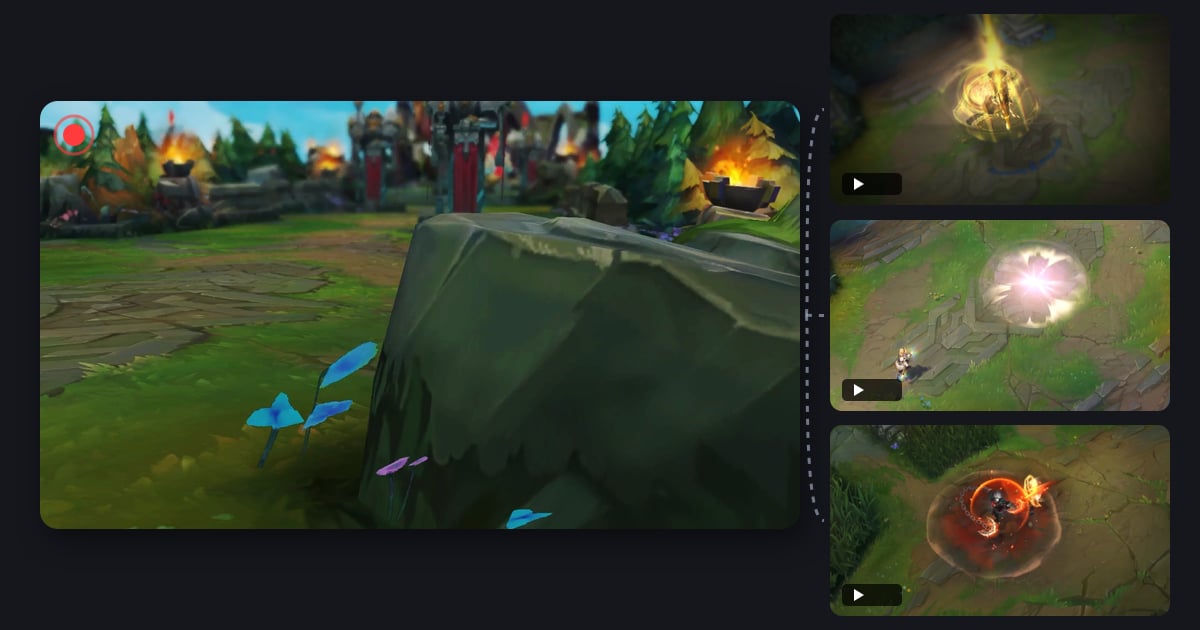
DOR działa obok programu do streamowania i zajmuje się samą rozgrywką: to darmowa aplikacja na Windows, która wykrywa obsługiwaną grę po jej uruchomieniu i nagrywa ekran gry na twój PC jako mp4 z całym meczem.
Dźwięk gry i mikrofon nagrywają się razem, a kamerka, nakładki i czat z programu do streamowania zostają w transmisji, więc dostajesz czystą rozgrywkę jako materiał na klipy promocyjne.
W League of Legends jako automatyczne klipy z highlightami zapisują się kille, multikille od double killa do pentakilla oraz cele mapy, a w VALORANT kille i rundy; w obu grach powstaje też jeden klip POTG na mecz, czyli zagranie wybrane jako wizytówka tego meczu.
Automatyczne klipy z highlightami działają w 7 grach; w pozostałych obsługiwanych grach tniesz materiał z nagrania całego meczu albo zapisujesz klipy skrótem klawiszowym.
W narzędziu do przycinania w bibliotece aplikacji wybierz format 9:16, a dostaniesz pionowy klip pod shorty; jak zmieścić poziomą scenę w pionowym kadrze, opisujemy w poradniku jak zrobić pionowy film z gry 9:16. Żeby zebrać klipy z całego tygodnia, połącz je w DOR Studio w przeglądarce, dodaj tekst i muzykę w tle i pobierz mp4.
Jeśli DOR działa w trakcie streamu, twój PC koduje obraz dwa razy. Na obsługiwanych kartach NVIDIA, np.
z serii RTX, DOR nagrywa sprzętowym enkoderem NVENC, a programy do streamowania często używają tego samego enkodera GPU, więc w testowym streamie sprawdź, czy liczba klatek w grze się trzyma i czy nie rośnie liczba pominiętych klatek w programie do streamowania. Jak ustawić stream i lokalne nagrywanie razem w jednym programie, przeczytasz w artykule ustawienia nagrywania dla streamerów.


