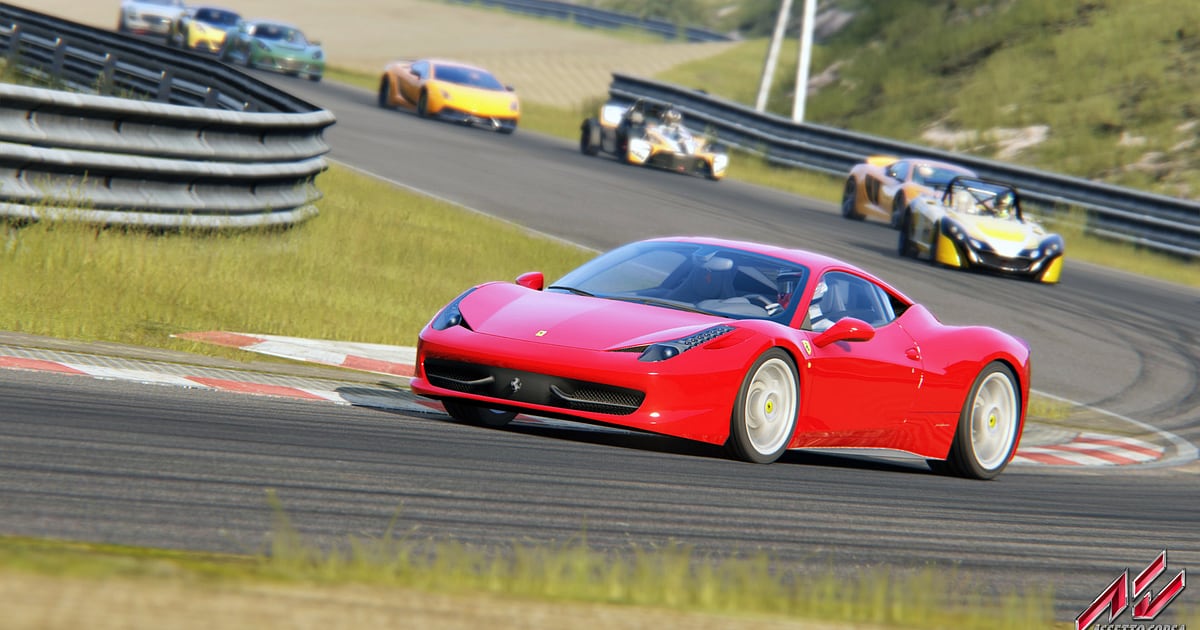

Assetto Corsa nagrywa się automatycznie: zainstaluj DOR, uruchom grę, a wszystko od sesji treningowej po flagę w szachownicę zostanie zapisane bez wciskania żadnego przycisku.
Rekord życiowy na Nordschleife, wbicie się po wewnętrznej w pierwszą szykanę na Monzy i nocny przejazd driftem po Shutoko trafią do nagrania. Przewijaj je jak materiał z kamery onboard i sprawdzaj, gdzie przegapiłeś punkt hamowania albo za szeroko wyjechałeś z zakrętu.
W tym poradniku znajdziesz konfigurację, zapisywanie momentów w trakcie jazdy, zamianę powtórek na MP4, wyszukiwanie rozmów z ligowego radia, montaż filmu wyścigowego, udostępnianie i ustawienia pod wysokie odświeżanie.
- Zachowaj całą sesję, od treningu po flagę w szachownicę, jako jeden film.
- Zapisz klip z wyprzedzenia w szykanie na Monzy albo z ataku na ostatnim okrążeniu zaraz po fakcie.
- Odtwórz powtórkę w grze z dowolnej kamery i zapisz ten obraz jako MP4.
- Znajdź komunikaty w stylu „właśnie fiolet w drugim sektorze” dzięki AI Voice Notes i przeskocz do tego okrążenia.
- Dodaj do najlepszego okrążenia czas i nazwę auta jako tekst i wrzuć je na Discorda swojej ligi jednym linkiem dor.gg.
Zanim zaczniesz nagrywać Assetto Corsa: instalacja i tryb nagrywania
Potrzebujesz tylko DOR, darmowej aplikacji na Windows, która zapisuje nagrania na twoim komputerze bez znaku wodnego. Ten poradnik dotyczy Assetto Corsa na PC uruchamianego ze Steama.
Jeśli odpalasz grę przez inny launcher, na przykład Content Manager, DOR i tak wykryje grę, gdy tylko się uruchomi, i zacznie ją nagrywać. Nagrywanie działa w trybie sesji, więc nawet jeśli w kilku sesjach zmieniasz auta i tory, wszystko zostaje w jednym filmie aż do wyjścia z gry.
Jeśli jeździsz w 144 Hz albo 240 Hz, karta graficzna na poziomie wymagań zalecanych pozwoli utrzymać wysokie odświeżanie podczas nagrywania. Domyślnie nagrywanie to 1080p w 30 kl./s; wybierz 60 kl./s, żeby szybkie zakręty były płynne. Jak działa automatyczne nagrywanie bez użycia rąk, wyjaśniamy w artykule automatyczne nagrywanie gier w DOR.
| Element | W Assetto Corsa | Uwagi |
|---|---|---|
| Instalacja DOR | Darmowa aplikacja na Windows | Nagrania bez znaku wodnego |
| Wersja gry | Assetto Corsa na PC uruchamiane ze Steama | Wykrywane także po starcie przez Content Manager i inne launchery |
| Tryb nagrywania | Nagrywanie sesji: jeden film od uruchomienia do wyjścia | Trening, kwalifikacje i wyścig zostają w jednym nagraniu |
| Tryb wyświetlania | Nagrywa się pełny ekran, okno i okno bez ramki | Przełącza się na przechwytywanie monitora, gdy przechwytywanie gry jest zablokowane |
| Rozdzielczość i liczba klatek | Domyślnie 1080p w 30 kl./s, dostępne 60 kl./s | Do jazdy w 144 Hz lub 240 Hz karta graficzna na poziomie wymagań zalecanych |
| Powtórki | Odtwórz powtórkę w grze przy włączonym DOR | Nagrywa się jako zwykły film z wybranej przez ciebie kamery |
Nagrywanie Assetto Corsa w DOR krok po kroku
- 1Zainstaluj DOR i zostaw go włączonegoZainstaluj DOR i otwórz go raz; potem czeka w tle na start gry. Jeśli podczas jazdy rozmawiasz z ludźmi z ligi na Discordzie, sprawdź, czy DOR wybrał właściwy mikrofon.
- 2Uruchom Assetto CorsaWłącz grę ze Steama albo przez Content Manager, a DOR ją wykryje i zacznie nagrywać. Zapis rusza już na ekranie wyboru auta i toru, więc na nagraniu widać też, czym jechałeś.
- 3Sprawdź, czy nagrywanie trwaW pierwszej sesji, gdy stoisz w alei serwisowej, raz otwórz aplikację DOR i potwierdź, że nagrywa. Na obsługiwanych kartach NVIDIA, takich jak seria RTX, nagrywanie korzysta ze sprzętowego kodowania NVENC, więc nawet wyścig w ciasnej stawce prawie nie dokłada obciążenia.
- 4Zapisz klip zaraz po wyprzedzeniu albo drifcieZaraz po przejechaniu Eau Rouge na pełnym gazie na Spa albo po serii zakrętów w poślizgu na Shutoko naciśnij skrót zapisu klipu. Ostatnie 30 sekund stanie się klipem, a nagrywanie sesji trwa dalej.
- 5Zapisz powtórkę jako filmPo wyścigu otwórz powtórkę w grze, wybierz kamerę i ją odtwórz. Przy włączonym DOR ten obraz nagrywa się tak, jak go widzisz, więc zrobisz osobny film z kamery zza auta albo z ujęć telewizyjnych.
- 6Wyjdź z gry i sprawdź My ClipsPo zamknięciu gry nagranie sesji i zapisane klipy pojawią się w My Clips (Moje klipy). Sprawdź, czy dzisiejszy rekord życiowy jest na nagraniu.
Gdzie znaleźć nagrania
Nagrania trafiają do My Clips, czyli biblioteki w aplikacji DOR. Każde uruchomienie i zamknięcie gry to jedno nagranie sesji, a klipy zapisane skrótem są wymienione osobno.
W nagraniu, w którym mieszają się trening, kwalifikacje i wyścig, traktuj zjazdy do alei serwisowej i przejazdy przez linię startu jako znaczniki, żeby szybko znaleźć potrzebne okrążenie.
Najlepsze okrążenie przytnij od jednego przejazdu przez linię startu do następnego i wyeksportuj w 16:9, a pojedynczy fragment driftu wytnij osobno w 9:16 albo 1:1. Polub każde okrążenie, które chcesz zachować jako dowód.
Gdy brakuje miejsca, najpierw usuwane są starsze filmy bez polubienia, więc polubione okrążenia zostają. Wskazówki dotyczące przycinania znajdziesz w poradniku jak przycinać klipy z gier.
Zapisuj momenty, które chcesz zachować
Skrót zapisu klipu zachowuje fragment jazdy tuż przed jego naciśnięciem. Domyślnie to 30 sekund, do wyboru masz 15, 30, 45 lub 60 sekund. Wyprzedzenie załatwione w jednej szykanie albo obrót i uratowanie auta zmieszczą się w 15 lub 30 sekundach.
Walka koło w koło przez kilka zakrętów albo połączony drift potrzebuje 45 lub 60 sekund, żeby złapać wszystko od początku. Naciśnij skrót, gdy manewr jest zakończony, a rywal widnieje już w lusterku. Jeśli nie zdążysz, fragment i tak jest w nagraniu sesji i możesz go wyciąć w bibliotece. Na czym to polega, wyjaśniamy w artykule natychmiastowy zapis ostatnich sekund.
Znajdź, co zostało powiedziane, dzięki AI Voice Notes
AI Voice Notes zapisuje to, co mówisz do osób, z którymi się ścigasz, i przypina to do osi czasu nagrania.
Teksty w stylu „wchodzę po wewnętrznej na nawrocie”, „opony zimne, jeszcze jedno okrążenie rozgrzewkowe” albo „serwer działa, lecimy na Shutoko” zapisują się jako zdania w chwili, w której padły, a kliknięcie jednego z nich przenosi do tej sceny.
Obok nagrania przeczytasz, w który zakręt zapowiadałeś atak i jaką zmianę w ustawieniach auta zrobiłeś. Żeby czysto nagrywać rozmowy na Discordzie, zajrzyj do poradnika jak nagrać dźwięk rozmowy na Discordzie.
Zrób montaż z AI Highlight
AI Highlight łączy zaznaczone klipy w jeden montaż. Zaznacz „Rekord na Nordschleife”, „Wyprzedzenie w szykanie Monza”, „Nocny drift na Shutoko” i „Atak na ostatnim okrążeniu”, kliknij AI Highlight, a najszybsze chwile sesji zamienią się w jeden film wyścigowy.
Wrzuć w środek „Obrót i ratunek”, żeby utrzymać napięcie. Jeśli chcesz sam ustalić kolejność, skorzystaj z poradnika jak łączyć klipy z gier.
Edycja w DOR Studio
DOR Studio otwiera się w przeglądarce i nie wymaga instalacji. Łącz i przycinaj klipy, dodawaj tekst, muzykę w tle i szablony efektów, a potem eksportuj w 16:9, 9:16 lub 1:1 jako mp4 albo link do udostępnienia.
Daj punch zoom na klatkę, w której przecinasz linię mety, i dopisz czas okrążenia oraz auto jako tekst. Efekt handheld pasuje do ujęć onboard na tarkach, a przejście glitch sprawdzi się między okrążeniami. Podłóż muzykę pod dźwięk silnika i wyeksportuj onboard w 16:9 albo shorta z driftem w 9:16. Wszystkie opcje opisujemy w artykule o edytorze klipów DOR w przeglądarce, a pionowe shorty w poradniku jak nagrywać pionowe shorty z gier.
Udostępnij linkiem dor.gg
Wyślij klip z najlepszym okrążeniem jako jeden link dor.gg. Wrzuć go na Discorda swojej ligi wyścigowej albo na subreddit o sim racingu, a inni obejrzą go w przeglądarce bez żadnej aplikacji.
Oryginalne nagranie zapisane na twoim komputerze nie ma znaku wodnego, więc nada się też jako czysty dowód okrążenia na YouTube. Jak wyciągnąć jedno okrążenie z nagrania, w którym mieszają się trening, kwalifikacje i wyścig, opisujemy w poradniku jak udostępniać filmy z najlepszymi okrążeniami w Assetto Corsa.
Zalecane ustawienia i rozwiązywanie problemów w Assetto Corsa
Assetto Corsa nagrywa się na pełnym ekranie, w oknie i w oknie bez ramki. Na monitorze z wysokim odświeżaniem płynne połączenie to gra w 144 Hz lub 240 Hz i nagrywanie w 60 kl./s.
Jeśli liczba klatek w grze skacze podczas nagrywania, obniżaj opcje graficzne pojedynczo i porównuj na tym samym torze, a jeśli dalej jest ciężko, przełącz się na tryb 720p/30 kl./s. Jeśli klatki spadają tylko podczas nagrywania, zacznij od poradnika jak naprawić spadki FPS podczas nagrywania.
| Objaw | Co sprawdzić | Rozwiązanie |
|---|---|---|
| Klatki skaczą podczas jazdy z wysokim odświeżaniem | Opcje graficzne gry i zapas mocy karty graficznej | Obniżaj opcje po kolei; jeśli dalej jest ciężko, przełącz DOR na tryb 720p/30 kl./s |
| Po starcie przez Content Manager nie widać nagrania | Czy DOR był włączony przed grą | Najpierw otwórz DOR, potem uruchom grę; każdy launcher zostanie wykryty |
| Brakuje dźwięku silnika | Urządzenie wyjściowe w Windows i ustawienia DOR | Dopasuj je do słuchawek lub głośników, których używasz, i nagraj krótki test |
| Nagranie to czarny ekran | Tryb wyświetlania i inne programy z nakładkami | Zamknij inne programy do nagrywania i uruchom grę ponownie. DOR przełącza się na przechwytywanie monitora, gdy przechwytywanie gry jest zablokowane |

