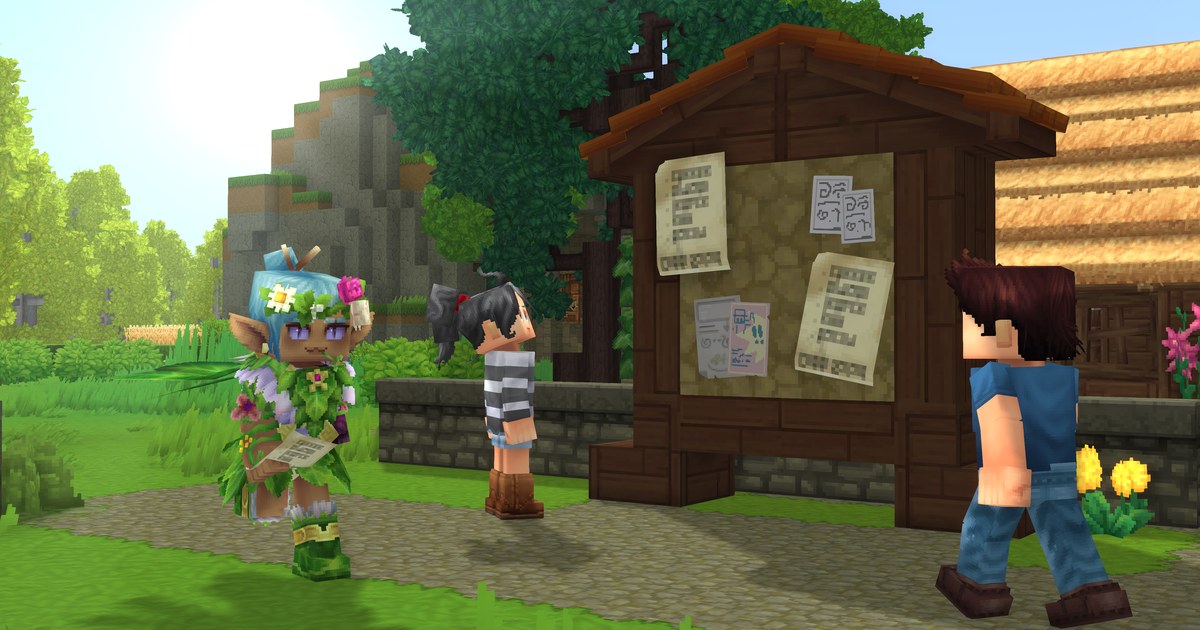
Krótko: najszybszy sposób na grę w Hytale ze znajomymi to włączenie Online Play we własnym świecie i wysłanie Share Code. Wejdź do świata, naciśnij ESC, otwórz Online Play, włącz opcję pozwalającą dołączać innym graczom i zapisz.
Tworzy to Share Code, a twój znajomy wpisuje go w menu głównym w Servers przez Join Via Code. Poradnik opisuje to, co potwierdziliśmy podczas wczesnego dostępu do Hytale, a nazwy menu i zasady mogą się zmieniać wraz z aktualizacjami.
Znajomi mogą do ciebie dołączyć na trzy sposoby: otwierasz własny świat, oboje dołączacie do działającego już serwera albo uruchamiasz serwer dedykowany, który działa bez hosta. Dla grupy dwóch lub trzech osób wystarczy pierwszy sposób. Gdy osób jest więcej albo mają wchodzić o dowolnej porze, przejdź na serwer.
Najważniejsze: Share Code dla małej grupy, serwer dla gry przez cały czas
Jeśli grasz tylko od czasu do czasu z jednym lub dwoma znajomymi, metoda z Share Code w zupełności wystarczy. Znajomi mogą dołączyć tylko wtedy, gdy host ma otwarty świat, a gdy host wyjdzie z gry, wszyscy zostają rozłączeni.
Jeśli znajomi mieszkają w różnych strefach czasowych i mają wchodzić sami, albo grupa jest duża, potrzebny jest serwer, który działa bez hosta. Możesz dołączyć do istniejącego serwera przez kod lub adres albo samodzielnie postawić serwer dedykowany.
Serwer dedykowany wymaga Javy 25 i narzędzia do pobrania plików serwera, zużywa więcej zasobów systemu, więc na początku może wydawać się trudny. Podobną decyzję w innej grze opisuje nasz poradnik jak znaleźć serwer Minecrafta, który pokazuje, jak ocenić serwer przed dołączeniem.
W każdym przypadku twój znajomy musi być zalogowany na swoje konto, a podczas wczesnego dostępu multiplayer działa tylko online.
Kroki: jak grać w Hytale ze znajomymi
- 1Utwórz świat i wejdź do niegoNa stronie Worlds wybierz Create World i tryb Exploration lub Creative, a potem wczytaj świat. Podczas wczesnego dostępu multiplayer działa w tych dwóch trybach.
- 2Włącz Online Play przez ESCNaciśnij ESC w świecie, otwórz Online Play i włącz opcję pozwalającą dołączać innym graczom. Domyślnie jest wyłączona, więc znajomi nie dołączą, dopóki jej nie włączysz.
- 3Ustaw hasło i zapiszWybierz hasło, żeby świat był prywatny. Kliknij Save, żeby utworzyć Share Code, a potem skopiuj go do schowka, by wysłać znajomemu.
- 4Wyślij kod w prywatnej wiadomościShare Code zawiera dane połączenia hosta, więc nie wrzucaj go na publiczne kanały. Wysyłaj go tylko zaufanym znajomym, a dla większego bezpieczeństwa hasło wyślij osobno.
- 5Znajomy dołącza z menu ServersTwój znajomy loguje się do Hytale, otwiera Servers w menu głównym, wybiera Join Via Code i wkleja Share Code. Jeśli pojawi się prośba o hasło, wpisuje to, które mu wysłałeś.
- 6Jeśli nie działa, sprawdź sieć hostaPrzekroczenie czasu połączenia często wynika z zapory sieciowej lub routera hosta. Najpierw zezwól Hytale w zaporze, a jeśli to nie pomoże, sprawdź ustawienia routera.
Porównanie sposobów gry w Hytale ze znajomymi
| Sposób | Jak dołączają znajomi | Warto wiedzieć |
|---|---|---|
| Share Code (twój własny świat) | Wpisują kod w Join Via Code w Servers | Otwarte tylko wtedy, gdy host gra, najszybsza opcja |
| Share Code z hasłem | Kod i hasło wysyłasz osobno | Hasło to druga blokada, jeśli kod wycieknie |
| Dołączenie do istniejącego serwera | Join Via Code lub Direct Connect w Servers | Działa bez hosta, jeśli serwer jest uruchomiony |
| Direct Connect (adres) | Wpisują adres połączenia w Servers | Adres musisz dostać od właściciela serwera |
| Własny serwer dedykowany | Podajesz znajomym adres serwera | Wymaga Javy 25, narzędzia do pobierania i zasobów systemu |
Sprawdź, zanim zaprosisz znajomych
- Świat jest w trybie Exploration lub Creative
- Włączyłeś opcję dołączania w Online Play i zapisałeś zmiany
- Ustawiłeś hasło i wysłałeś je osobno od kodu
- Twój znajomy jest zalogowany i otworzył menu Servers
- Wszyscy wiedzą, że sesja kończy się, gdy host wyjdzie z gry
Zachowaj swoje sesje w Hytale dzięki DOR
DOR to darmowa aplikacja do nagrywania gier na Windows. Po uruchomieniu obsługiwanej gry sama ją wykrywa i nagrywa cały mecz, a nagrania trafiają do My Clips.
Do ekranu, który nie jest obsługiwaną grą, albo do zupełnie nowej gry możesz użyć nagrywania ekranu (domyślny skrót F7), które świetnie nadaje się do uchwycenia wycieczki po świecie albo budowli zrobionej ze znajomymi.
Dźwięk gry i mikrofon trafiają na jedną ścieżkę audio, a nagrania DOR i gotowe edycje nie mają znaku wodnego. Jeśli grasz przez Discord, jak nagrać rozmowę głosową z Discorda razem z grą opisuje, jak złapać też głosy znajomych, a jak zrobić film z gry od zera pokazuje, jak przycinać i łączyć sceny w jeden film. Potem wyeksportujesz mp4 albo udostępnisz link dor.gg.

