Krótka odpowiedź: najpewniejszy sposób na nagranie Marvel Rivals to włączyć nagrywanie przed grą i przycinać dopiero potem. Gdy zainstalujesz DOR i uruchomisz Marvel Rivals, aplikacja sama wykrywa grę i nagrywa cały mecz, a nagrania trafiają do My Clips w aplikacji.
Ultimate i dobrze zgrane umiejętności Team-Up przychodzą bez ostrzeżenia, więc jeśli w tej chwili sięgniesz po skrót klawiszowy, początek akcji już przepadł. Gdy masz cały mecz, spokojnie wybierasz sceny po fakcie i przycinasz je z dużym zapasem przed i po.
Marvel Rivals to darmowa gra na PC w Steamie, a DOR jest darmowy na tym samym komputerze. Listę gier, w których aplikacja czyta zdarzenia i sama tworzy klipy, razem z wyjaśnieniem, jak to działa, znajdziesz w tekście Czym jest automatyczne klipowanie gier?.
W Marvel Rivals zapisujesz cały mecz dzięki automatycznemu nagrywaniu i sam przycinasz sceny, które chcesz zachować. Ten poradnik idzie tą kolejnością: od instalacji do przycinania i udostępniania.
Odpowiedź: zostaw włączone, zapisz cały mecz, przytnij potem
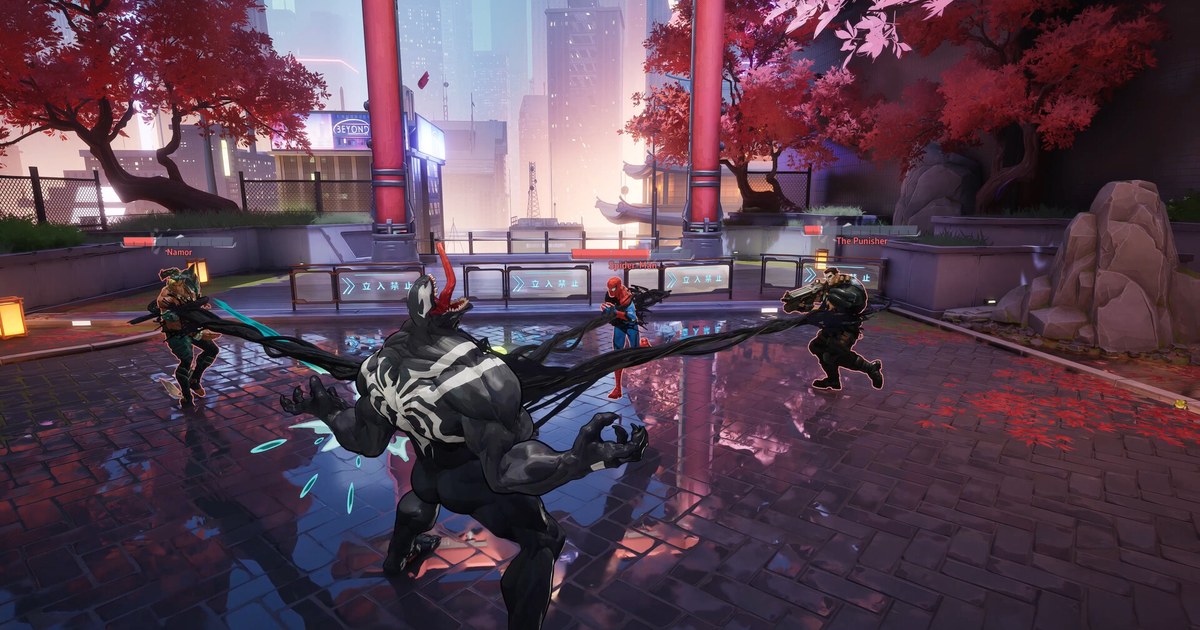
W Marvel Rivals wystarczą trzy rodzaje scen: teamfight, w którym zgrywa się kilka umiejętności drużyny, ultimate odwracający mecz oraz moment, z którego śmialiście się ze znajomymi. Wszystkie są fajne tylko z kontekstem, więc warto zacząć cięcie 5 do 10 sekund wcześniej.
Przy nagraniu całego meczu możesz ten margines dowolnie wydłużać i skracać. Wycinanie fragmentu opisujemy dokładniej w Jak przycinać klipy z gier: zostaw tylko to, czego potrzebujesz, bez utraty jakości, więc przeczytaj to obok tego poradnika.
Darmowe ustawienia nagrywania (720p lub 1080p, 30 lub 60 fps, domyślnie 1080p przy 30 fps) w zupełności wystarczą, a podniesienie do 60 fps sprawia, że szybkie teamfighty z efektownymi umiejętnościami wyglądają płynniej.
Jak nagrać i przyciąć Marvel Rivals
- 1Zainstaluj DOR i uruchom gręDOR to darmowa aplikacja na Windows. Po instalacji uruchom Marvel Rivals, a aplikacja wykryje grę i zacznie nagrywać. Nie wciskasz przycisku nagrywania przy każdym meczu, więc zapisze się nawet pierwszy. Dźwięk gry i mikrofon trafiają na jedną ścieżkę.
- 2Wybierz jakość i liczbę klatekZa darmo wybierzesz 720p lub 1080p oraz 30 lub 60 fps, a domyślnie jest 1080p przy 30 fps. W Marvel Rivals jest mnóstwo teamfightów, więc 60 fps wygląda dobrze, jeśli twój PC to uciągnie. 1440p, 4K oraz 120 lub 144 fps to opcje DOR Pro. Na obsługiwanych kartach NVIDIA, takich jak seria RTX, nagrywanie korzysta ze sprzętowego kodowania NVENC. Jeśli martwisz się o FPS w grze, zajrzyj też do Marvel Rivals: najlepsze ustawienia pod FPS (2026), grafika na słabszy PC.
- 3Znajdź scenę w My Clips po meczuGdy mecz się skończy, otwórz My Clips w aplikacji i wybierz mecz, który właśnie rozegrałeś. Przesuwaj pasek odtwarzania i zanotuj czasy, w których wskoczyły ultimate i umiejętności Team-Up, bo przycinanie pójdzie szybciej. Zawężenie każdego meczu do dwóch lub trzech scen daje bardziej dopracowany efekt.
- 4Przytnij fragment w aplikacjiUstaw początek i koniec sceny, a potem wytnij i zapisz fragment. Zostawienie około 5 do 10 sekund na początku pozwala widzom zobaczyć, jak zaczęła się sytuacja. Możesz wybrać poziomy format 16:9, pionowy 9:16 albo kwadrat 1:1, więc wygodnie jest zapisać 16:9 na Discorda i osobno 9:16 na Shorts.
- 5Połącz, wyeksportuj albo udostępnij linkJeśli masz kilka scen, złóż je w jeden film w DOR Studio (dor.gg/studio). Dodaj szablony efektów, takie jak Shake Zoom i Punch Zoom, tekst, BGM i głośność, a potem wyeksportuj mp4 albo udostępnij link dor.gg. Kroki łączenia znajdziesz w Jak połączyć kilka klipów z gier w film highlight, razem z przejściami (2026).
Marvel Rivals od nagrania do udostępnienia w skrócie
| Krok | Co zrobić | Jak to zrobić |
|---|---|---|
| Instalacja | Zainstaluj DOR | To darmowa aplikacja na Windows. Po instalacji uruchom ją raz |
| Przygotowanie | Sprawdź jakość | Zacznij od domyślnego 1080p przy 30 fps i podnieś do 60 fps, jeśli komputer ma zapas mocy |
| Gra | Uruchom Marvel Rivals | Gdy odpalisz grę, aplikacja ją wykrywa i nagrywa cały mecz |
| Porządkowanie | Wybierz mecz w My Clips | Po meczu ten, który właśnie rozegrałeś, czeka w My Clips |
| Przycinanie | Wytnij najlepszy moment | Zostaw 5 do 10 sekund przed i 3 do 5 sekund po, a potem ustaw zakres i zapisz |
| Udostępnianie | Wybierz format i wyeksportuj | Tnij 9:16 na Shorts i 16:9 na Discorda, a potem wyślij link albo plik mp4 |
Sprawdź przed publikacją
- Przed momentem jest co najmniej 5 sekund wprowadzenia
- Film zawiera tylko dwie lub trzy sceny, a nie za dużo
- Format pasuje do miejsca publikacji (9:16 na Shorts, 16:9 na Discorda)
- Sprawdziłeś, kto widzi sceny z nickami albo czatem
- Odtworzyłeś wyeksportowany plik mp4 raz od początku do końca, żeby upewnić się, że dźwięk i obraz się zgadzają
Nagrywanie i przycinanie Marvel Rivals w DOR
DOR to darmowa aplikacja do nagrywania gier na Windows. Gdy uruchomisz obsługiwaną grę, taką jak Marvel Rivals, wykrywa ją automatycznie i nagrywa cały mecz, a nagrania trafiają do My Clips. Scenę przycinasz w aplikacji, sam ustawiając zakres, i zapisujesz ją w 16:9, 9:16 lub 1:1.
Kilka scen możesz połączyć w DOR Studio, dodać szablony efektów, tekst i BGM, a potem wyeksportować mp4 albo udostępnić link dor.gg. Oryginały i zmontowane filmy nie mają znaku wodnego. Darmowe nagrywanie oferuje 720p i 1080p przy 30 lub 60 fps, a domyślnie jest 1080p przy 30 fps.