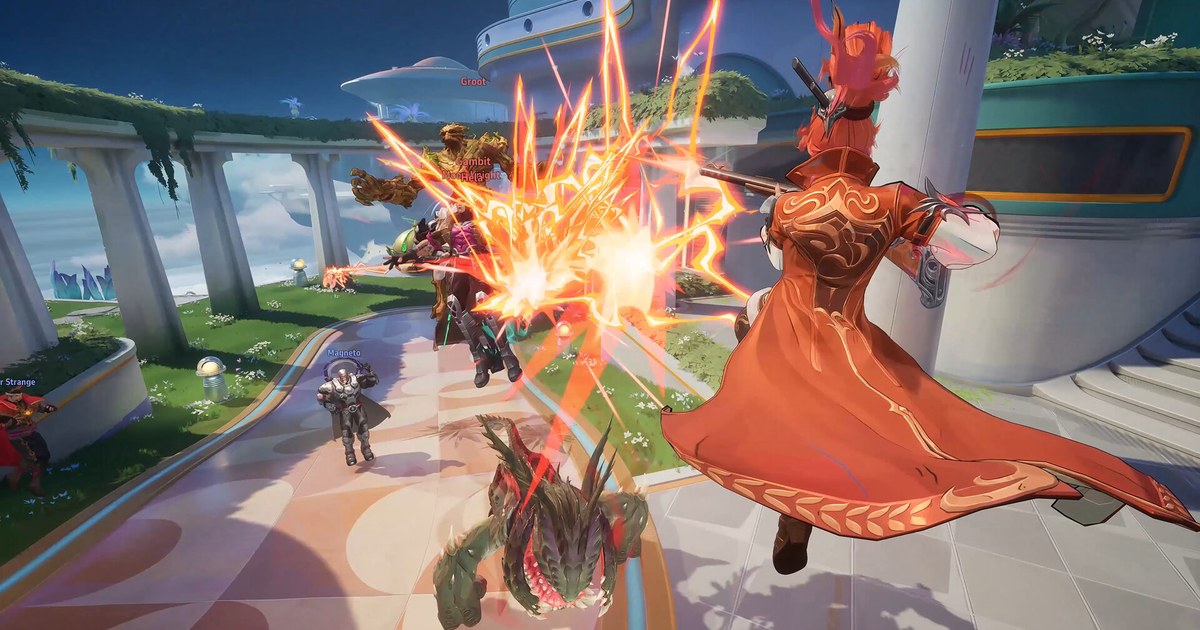
Jeśli chcesz jeszcze raz obejrzeć mecz w Marvel Rivals, który właśnie skończyłeś, skorzystaj z powtórek w grze. Kliknij ikonę profilu w prawym górnym rogu ekranu głównego, otwórz zakładkę History na ekranie Career, a zobaczysz listę ostatnich meczów, które możesz odtworzyć jako powtórkę.
Haczyk jest taki, że ta historia nie zostaje tam na długo. Starsze mecze z czasem znikają z listy, a gra nie podaje dokładnego okresu przechowywania. Dlatego odkładanie „obejrzę to później” może skończyć się tym, że meczu już nie ma.
W tym poradniku (stan na 29 listopada 2026) znajdziesz, jak otworzyć powtórki w Marvel Rivals, jak przełączać perspektywy i dodawać mecze do ulubionych, żeby zostały, oraz jak zachować cały mecz jako plik wideo. Nazwy menu podajemy po angielsku, tak jak w grze.
Jeśli chcesz pójść dalej i analizować wezwania drużyny oraz timing ultów podczas oglądania, zajrzyj do osobnego poradnika o analizie VOD w Marvel Rivals. Tutaj skupiamy się na oglądaniu i zachowywaniu.
Krótko: powtórki do szybkiego obejrzenia, nagrania do zachowania
Używaj powtórek do szybkiego powrotu do meczu, a nagrań do wszystkiego, co chcesz zachować, a stracisz najmniej meczów. Mocne strony powtórek w grze są oczywiste.
Możesz przełączyć się z własnego widoku na dowolnego gracza z tego samego meczu, więc zobaczysz rzeczy, których nie pokazał ci twój ekran, na przykład którędy wróg wskoczył do akcji albo jaki kąt trzymał twój tank. Ograniczenia są równie jasne.
Mecze z czasem znikają z historii, a oficjalnie nie podano, jak długo przechowywane są powtórki dodane do ulubionych gwiazdką.
Powtórki to zapisy odtwarzane wewnątrz klienta gry, więc nie nadają się do wysyłania znajomym ani do montażu jako plik wideo, a pliki, które gra zapisuje, to krótkie highlighty wybrane po meczu. Jeśli chcesz mieć cały mecz jako wideo, najpewniej jest nagrywać już w trakcie gry.
Jak długo trzymane są powtórki w innych grach, sprawdzisz w zestawieniu czas przechowywania powtórek w różnych grach, gdzie Marvel Rivals stoi obok LoL, VALORANT, Overwatch i innych.
Jak oglądać powtórki w Marvel Rivals
- 1Otwórz Career z ikony profiluKliknij ikonę profilu w prawym górnym rogu ekranu głównego, żeby otworzyć ekran Career. Znajdziesz tam zakładkę History.
- 2Wybierz mecz w HistoryZakładka History pokazuje ostatnie mecze z datą, godziną i wynikiem. Znajdź ten, który cię interesuje, i otwórz Details, żeby zobaczyć tablicę wyników i odtworzyć powtórkę. Starszych meczów, których nie ma na liście, już nie odzyskasz z historii.
- 3Przełączaj perspektywy podczas oglądaniaW powtórce możesz przejść na innych graczy z tego samego meczu. Jeśli przegrałeś walkę drużynową, przełącz się na wrogiego diva, żeby zobaczyć, jaką trasą szedł, a potem na swojego healera, żeby sprawdzić, gdzie stał.
- 4Dodaj mecze do ulubionych gwiazdkąKliknij ikonę gwiazdki pod tablicą wyników na ekranie szczegółów meczu, a mecz trafi na listę Match Replays w Favorites. Dodaj do ulubionych każdy mecz, który chcesz zachować, zanim zniknie z History.
- 5Zapisz highlighty jako plikiNa zakładce Highlights w Favorites kliknij Save pod wybranym highlightem i potwierdź ustawienia, a zapisze się na PC jako plik wideo. Po zakończeniu zapisu użyj wskazanej lokalizacji albo otwórz folder, żeby znaleźć plik.
- 6Zachowaj całe mecze nagraniem DORŻeby mieć cały mecz jako plik wideo, trzymaj DOR włączony od następnej gry. Po uruchomieniu Marvel Rivals aplikacja wykrywa grę automatycznie i nagrywa cały mecz, a nagrania trafiają do My Clips. Konfigurację i przycinanie krok po kroku opisuje poradnik jak nagrywać Marvel Rivals.
Powtórki w grze a nagrania DOR (stan na 29 listopada 2026)
| Kwestia | Powtórki i highlighty w grze | Nagrania DOR |
|---|---|---|
| Gdzie oglądać | Ikona profilu > Career > History | My Clips w aplikacji DOR |
| Perspektywa | Przełączanie na innych graczy z tego samego meczu | Dokładnie to, co widziałeś podczas gry |
| Jak długo zostaje | Starsze mecze znikają z History; brak oficjalnego okresu przechowywania dla History i Favorites | Zapisane na twoim PC, najstarsze filmy są usuwane dopiero po przekroczeniu domyślnego limitu 5GB |
| Plik wideo | Jako pliki zapisują się tylko highlighty | Nagranie całego meczu, przycinanie i eksport do mp4 |
| Udostępnianie | Zapisane pliki highlightów wysyłasz samodzielnie | Udostępnianie jako link dor.gg z DOR Studio |
| Edycja | Odtwarzanie wewnątrz gry | Przycinanie do 16:9, 9:16 lub 1:1 w aplikacji; łączenie, tekst i BGM w DOR Studio |
Co sprawdzić, gdy powtórki brakuje albo zniknęła
- Czy sprawdziłeś datę meczu w zakładce History (starsze mecze znikają z listy)?
- Czy dodałeś mecze, które chcesz obejrzeć ponownie, do Favorites gwiazdką?
- Czy przed dużą aktualizacją sezonu przeniosłeś ważne momenty do zapisanego highlightu albo nagrania?
- Czy otworzyłeś folder zapisu highlightów, żeby upewnić się, że plik faktycznie powstał?
- Czy klipy dla znajomych przyciąłeś z nagrania i udostępniłeś linkiem (zobacz jak udostępniać nagrania z Marvel Rivals)?
Zachowaj całe mecze z Marvel Rivals jako wideo dzięki DOR
DOR to darmowa aplikacja do nagrywania gier na Windows. Po uruchomieniu Marvel Rivals wykrywa grę automatycznie i nagrywa cały mecz, a nagrania trafiają do My Clips w aplikacji.
Zostają na twoim PC jako wideo niezależnie od historii w grze, a miejsce jest porządkowane dopiero po przekroczeniu limitu udostępnianych filmów z rozgrywki (domyślnie 5GB), przy czym najpierw usuwane są najstarsze filmy, a świeże nagrania i polubione filmy zostają.
Przytnij potrzebne momenty w aplikacji do 16:9, 9:16 lub 1:1, a potem w DOR Studio (dor.gg/studio) połącz kilka klipów, dodaj tekst, BGM i szablony efektów, i wyeksportuj mp4 albo udostępnij jako link dor.gg. Wskazówki, jak złożyć highlighty z kilku meczów w jeden film, znajdziesz w poradniku jak łączyć klipy z gier.
Od nagrywania przez edycję po udostępnianie nie ma znaku wodnego, a darmowe nagrywanie działa w 720p lub 1080p, 30 lub 60 fps (domyślnie 1080p przy 30 fps). Na obsługiwanych kartach graficznych NVIDIA, takich jak seria RTX, DOR nagrywa sprzętowym kodowaniem NVENC.

