Krótka odpowiedź: zacznij jeden stopień poniżej maksimum, zejdź niżej, jeśli widzisz obwódki
Overdrive powinien być włączony, ale najmocniejszy poziom zwykle nie jest najlepszym ustawieniem. W większości gamingowych monitorów LCD najbezpieczniejszym punktem startu jest drugi poziom od góry.
W BenQ ZOWIE to AMA High, w ASUS, gdzie Variable OD ma sześć poziomów, domyślny według instrukcji Level 3, a w monitorach z opcjami Off, Weak, Medium i Strong będzie to Medium. Od tego miejsca zmieniasz ustawienie tylko o jeden stopień naraz.
Zmierzone przykłady prowadzą do tego samego wniosku: w ZOWIE XL2566K najwyższy poziom był tylko minimalnie szybszy od High, za to z większym overshootem, a w AOC Q27G3XMN najwyższy poziom usuwał więcej smużenia, ale dodawał jasne obwódki (inverse ghosting).
- Sprawdź, czy Windows faktycznie ustawia monitor na maksymalne odświeżanie. Poziom dobrany przy 60Hz może wyglądać inaczej przy pełnym odświeżaniu.
- Ustaw overdrive na drugi poziom od góry: AMA High w ZOWIE, a w ASUS, który ma więcej poziomów, domyślny Level 3 w Variable OD.
- Jeśli za ruchomymi obiektami ciągnie się jasny lub dziwnie zabarwiony kontur, zejdź o jeden poziom. To inverse ghosting (overshoot).
- Jeśli obiekty zostawiają za sobą długą, miękką smugę, podnieś o jeden poziom. To zwykły ghosting.
- Przy VRR (G-SYNC Compatible lub FreeSync) w grze, w której FPS mocno skacze, przetestuj poziom o jeden niższy niż przy stałym odświeżaniu. W OLED użyj trybu ze specyfikacji, a migotanie poprawiaj po stronie VRR.
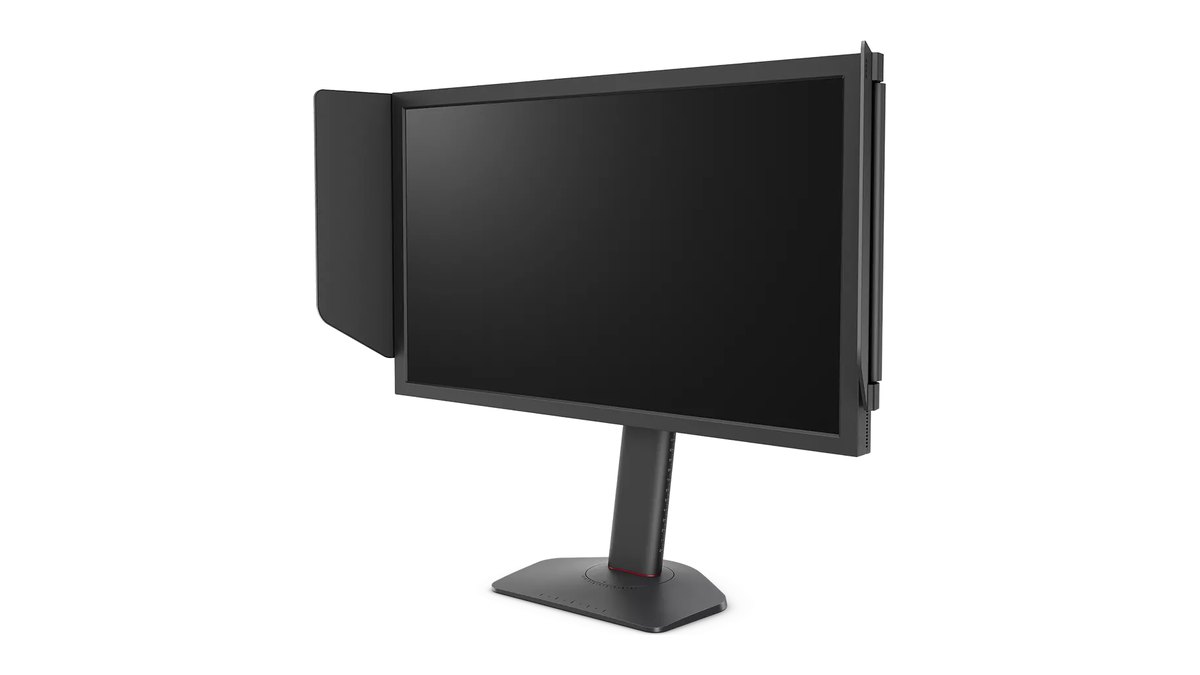
Profesjonaliści dochodzą do tego samego. Przeliczyliśmy publiczną bazę ustawień 581 profesjonalnych graczy korzystających z monitorów ZOWIE (stan na 10 listopada 2026 r.): 392 używa AMA High, 161 Premium, a tylko 7 je wyłącza. Wśród 127 osób z 400Hz XL2566X+ to 83 na High i 39 na Premium.
Prawie nikt go nie wyłącza, a ponad dwa razy więcej osób wybiera poziom poniżej maksimum. Recenzja XL2566X+ z pomiarami wykazała też, że przy 400 FPS i AMA High ruch wyglądał czysto, bez widocznych smug i artefaktów.
Co robi overdrive i dlaczego ghosting i inverse ghosting ciągną w przeciwne strony
Overdrive na chwilę podaje na ciekły kryształ dodatkowe napięcie, żeby każdy piksel szybciej zmieniał kolor. ZOWIE nazywa to AMA i w swoim FAQ opisuje jako kompensację czasu reakcji (RTC). Haczyk polega na tym, że im mocniej pchasz, tym częściej piksele przestrzeliwują docelowy kolor.
Za słabo i za ruchomymi obiektami pojawia się rozmyta smuga (ghosting). Za mocno i dostajesz jasną lub przebarwioną krawędź (inverse ghosting, nazywany też overshootem lub koronami).
Samo ZOWIE zaznacza, że mocniejszy overdrive zawsze kosztuje trochę jakości obrazu, a ASUS przedstawia wybór poziomu jako balans między tymi dwoma zjawiskami. Strojenie overdrive nie polega więc na podkręceniu liczby do oporu, tylko na znalezieniu środka między dwoma rodzajami artefaktów.
| Artefakt | Jak wygląda | Przyczyna | Rozwiązanie |
|---|---|---|---|
| Ghosting (smużenie) | Miękki, rozmyty ogon za ruchomymi obiektami | Wolne przejścia pikseli, za słaby overdrive | Podnieś overdrive o jeden poziom |
| Inverse ghosting (overshoot) | Jasna lub kolorowa obwódka za obiektami | Za mocny overdrive, piksele przestrzeliwują cel | Obniż overdrive o jeden poziom |
| Wypalenie lub retencja obrazu | Statyczne elementy zostawiają ślady (głównie OLED) | Zużycie matrycy, bez związku z rozmyciem ruchu | Użyj funkcji ochrony matrycy |
| Migotanie przy VRR | Pulsowanie jasności w ciemnych scenach | VRR reaguje na duże wahania FPS | Ogranicz lub ustabilizuj FPS albo wyłącz VRR w tej grze |
Dlatego czas reakcji z pudełka to słaba wskazówka. LG zaznacza w przypisie, że 1ms GtG w modelach UltraGear LCD mierzy się przy czasie reakcji (Response Time) ustawionym na Faster, a ASUS podaje osobno wartość typową i minimalną.
ZOWIE w ogóle nie publikuje czasów reakcji dla serii XL, powołując się na brak branżowego standardu i różnice między egzemplarzami matryc.
Liczba ze specyfikacji często odpowiada najmocniejszemu trybowi i najszybszemu przejściu, więc i tak musisz sprawdzić, czy ten tryb wygląda czysto na Twoim ekranie. Jeśli dopiero wybierasz monitor, zacznij od typu matrycy w naszym poradniku zakupu monitora do gier i od propozycji w zestawieniu najlepszych monitorów do gier.
Gdzie to znaleźć: AMA, Variable OD i Response Time u poszczególnych marek
| Marka | Ścieżka w menu | Opcje | Punkt startu |
|---|---|---|---|
| BenQ ZOWIE (XL2566X+ i inne) | Picture → AMA | Premium · High · Customize · OFF | High |
| ASUS (część TUF i ROG) | Gaming → Variable OD albo DisplayWidget Center | Level od 0 do 5 (instrukcja podaje Level 3 jako domyślny) | Około Level 3 |
| LG UltraGear LCD (27G610A itp.) | OSD → Response Time | Faster to tryb, w którym mierzone jest 1ms GtG ze specyfikacji | Faster, poziom niżej, jeśli widać obwódki |
| LG UltraGear OLED (27GX700A) | Game Adjust → Response Time | Faster Mode to tryb specyfikacji 0.03ms GtG | Faster Mode |
| Samsung Odyssey OLED (G60SF) | Zależy od modelu, sprawdź instrukcję | Zależy od modelu | Tryb ze specyfikacji |
| Monitory czterostopniowe, np. AOC Q27G3XMN | Overdrive | Off · Weak · Medium · Strong | Medium |
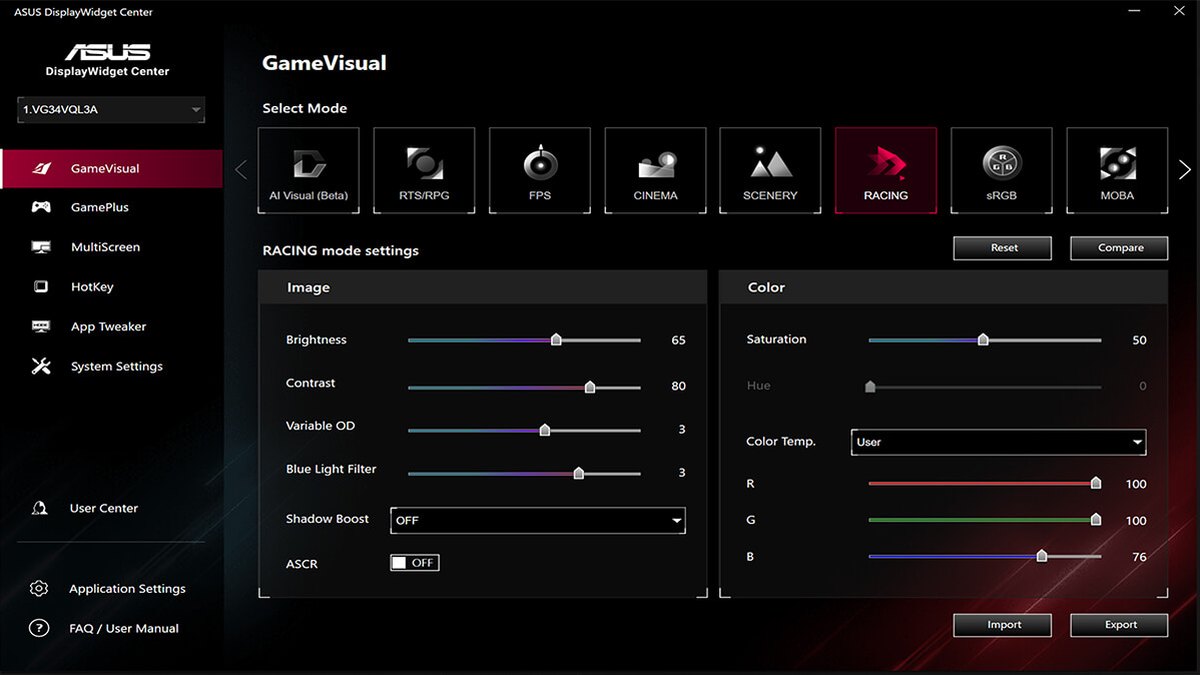
W ASUS nie musisz walczyć z menu obsługiwanym joystickiem. Aplikacja DisplayWidget Center dla Windows udostępnia to samo ustawienie jako suwak Variable OD, jak widać powyżej. Instrukcje ASUS podają zakres od Level 0 do 5, z Level 3 jako domyślnym.
Słowo Variable pojawia się dlatego, że niektóre modele dopasowują siłę overdrive do FPS w grze. Przesuwanie suwaka, gdy w drugim oknie działa test ghostingu, jest dużo szybsze niż przeklikiwanie OSD.
Poradnik konfiguracji od samego ASUS zaleca właśnie to: zgrubnie ustaw poziom na wzorze testowym, a ostateczną decyzję podejmij w ciemnych scenach prawdziwej gry.
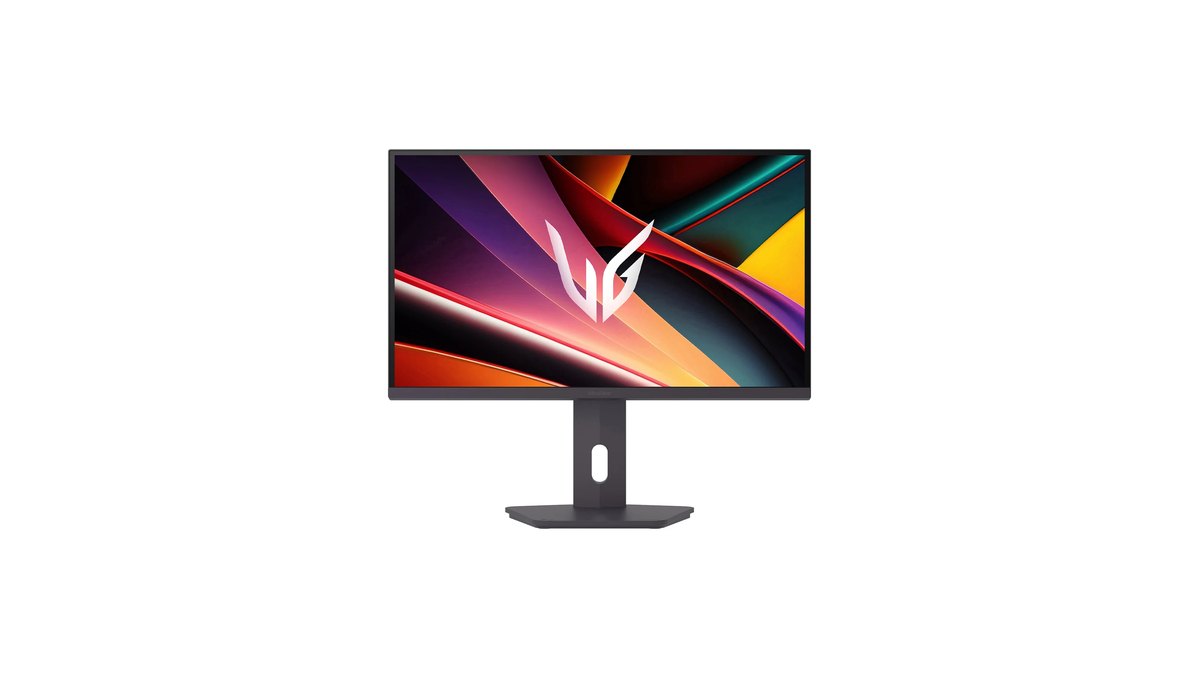
W modelach LG UltraGear LCD producent podaje, że do osiągnięcia 1ms GtG ze specyfikacji potrzebne jest ustawienie Response Time na Faster. To ułatwia wybór: porównaj Faster z poziomem tuż pod nim. Nazwy niższych poziomów mogą się różnić w zależności od modelu i firmware, więc pewna zasada jest prosta: jeśli pojawiają się obwódki, zejdź o jeden poziom i porównaj.
Jak ustawić overdrive w monitorze krok po kroku
- 1Ustaw w Windows maksymalne odświeżanieWejdź w Ustawienia → System → Ekran → Zaawansowane ustawienia wyświetlania i wybierz najwyższą częstotliwość odświeżania monitora. Nasz poradnik o zmianie częstotliwości odświeżania w Windows 11 pokazuje to na zrzutach ekranu. Jeśli brakuje najwyższej wartości, sprawdź kabel i w pierwszej kolejności używaj DisplayPort.
- 2Sprawdź obecny stan monitoraOtwórz stronę informacji w OSD i sprawdź odświeżanie oraz to, czy VRR jest aktywne. W ZOWIE przełącznikiem VRR jest Adaptive-Sync w menu System, a włączenie DyAc 2 wyłącza Adaptive-Sync.
- 3Otwórz menu overdriveSkorzystaj z tabeli powyżej: Picture → AMA w ZOWIE, Gaming → Variable OD w ASUS, Response Time w LG (w OLED Game Adjust → Response Time).
- 4Ustaw drugi poziom od góryZOWIE High, Medium w monitorach czterostopniowych i domyślny Level 3 w ASUS, który ma więcej poziomów. W LG zacznij od Faster, a w OLED od Faster Mode.
- 5Porównaj sąsiednie poziomy w teście ghostinguOtwórz w przeglądarce test ghostingu, w którym UFO przesuwa się po ekranie, i przełączaj się między poziomem wyżej i poziomem niżej. Jasny kontur za UFO to overshoot, szary ogon to ghosting.
- 6Potwierdź w ciemnych scenach prawdziwej grySzybko przerzucaj celownik po ciemnym wnętrzu albo na tle jasnego nieba. Jeśli obwódki przeszkadzają Ci w grze, chociaż test wyglądał dobrze, zejdź o jeden poziom.
Zalecany overdrive w zależności od gry i sytuacji
| Sytuacja | Przykładowe gry | Typowe warunki | Poziom startowy |
|---|---|---|---|
| Rywalizacyjne strzelanki, liczba klatek powyżej odświeżania | CS2, VALORANT | Stałe maksymalne odświeżanie, włączenie DyAc 2 wyłącza VRR | ZOWIE High, Premium tylko wtedy, gdy nie ma obwódek |
| Battle royale z wahającym się FPS | PUBG, Apex Legends, Overwatch 2 | VRR włączone, FPS często spada poniżej maksymalnego odświeżania | Poziom niżej niż przy stałym odświeżaniu (Medium w czterostopniowych) |
| Wymagające graficznie gry single player | Tytuły AAA | 60 do 120 FPS z VRR | Domyślny, jeśli monitor ma zmienny overdrive, w innym wypadku niższy poziom |
| Konsola | PS5, Xbox Series X | Stałe 120Hz (ZOWIE używa HDMI 2.0 przy 120Hz) | Sprawdź ponownie przy 120Hz, w pomiarach XL2566K High sprawdzał się dobrze |
| Monitor OLED | Dowolne | Overdrive ma bardzo małe znaczenie | Tryb ze specyfikacji, migotanie poprawiaj po stronie VRR |
O wyborze decyduje więc nie tytuł gry, tylko liczba klatek, jaką daje w niej Twój komputer. Jeśli FPS trzyma się powyżej odświeżania, jak często bywa w CS2 czy VALORANT, zostaw poziom wybrany przy stałym odświeżaniu.
Jeśli klatki regularnie spadają poniżej odświeżania, bezpieczniej zejść o jeden poziom. Najpierw sprawdź, ile faktycznie masz, korzystając z poradnika jak wyświetlić FPS w grach. Jeśli Twoją główną grą jest VALORANT, pozostałe opcje ekranu znajdziesz w tekście o ustawieniach monitora do VALORANT.
Dlaczego przy VRR warto zejść o jeden poziom
Pomocny sposób myślenia: siła overdrive jest dobierana z myślą o krótkim czasie klatki przy maksymalnym odświeżaniu. Gdy VRR obniża odświeżanie, każda klatka trwa dłużej i to samo pchnięcie może dać overshoot.
Recenzje z pomiarami AOC Q27G3XMN, matrycy VA 180Hz, wykazały, że Strong najlepiej usuwał smużenie przy stałych 180Hz, ale wraz ze spadkiem odświeżania jego obwódki stawały się bardzo widoczne, podczas gdy Medium trzymał równy, dobry poziom w całym zakresie.
ZOWIE XL2566K zachowywał się inaczej: przy VRR overshoot na High niemal znikał i tylko lekko narastał przy niższym odświeżaniu. Skoro modele różnią się aż tak, kluczowe jest ponowne sprawdzenie w scenach, w których FPS jest niski. Jeśli sama kombinacja V-Sync, G-SYNC i FreeSync wydaje się zagmatwana, przeczytaj najpierw, czy włączać V-Sync.
Stroboskopowe podświetlenie poprawiające ostrość ruchu często nie może działać razem z VRR. W ZOWIE włączenie DyAc 2 wyłącza Adaptive-Sync i odwrotnie, a ZOWIE zaleca DyAc 2 od 100Hz wzwyż. W niektórych modelach ASUS ELMB wymaga wyłączonego VRR i tylko modele z ELMB Sync łączą oba.
Monitory klasy G-SYNC z wbudowanym procesorem NVIDIA mają w opisie zmienny overdrive i jeśli grasz głównie w gry z dużymi wahaniami klatek, ta funkcja może mieć większe znaczenie niż wybór konkretnego stałego poziomu.
Czy monitor OLED potrzebuje overdrive
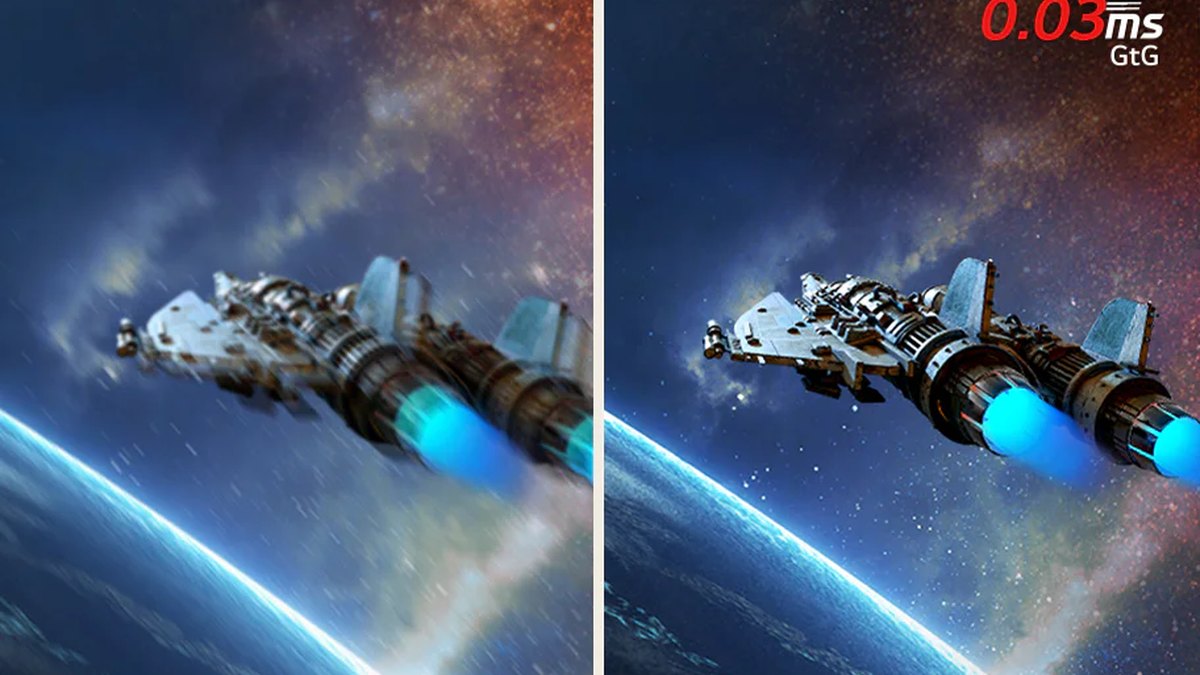
Piksele OLED same emitują i przełączają światło, więc przejścia są niemal natychmiastowe i overdrive w stylu LCD jest mało potrzebny. Recenzja LG 27GR95QE z 2023 r. z pomiarami odnotowała, że w OSD w ogóle nie było regulacji czasu reakcji.
LG UltraGear 27GX700A wydany w 2025 r. ma już menu Game Adjust → Response Time, a LG podaje, że do osiągnięcia 0.03ms GtG wymagany jest Faster Mode. Jeśli Twój OLED ma takie menu, wybierz tryb ze specyfikacji i nie zaprzątaj sobie tym głowy. Jeśli porównujesz ze sobą matryce o wysokim odświeżaniu, nasze zestawienie OLED 720Hz kontra TN 600Hz pomoże w tej decyzji.
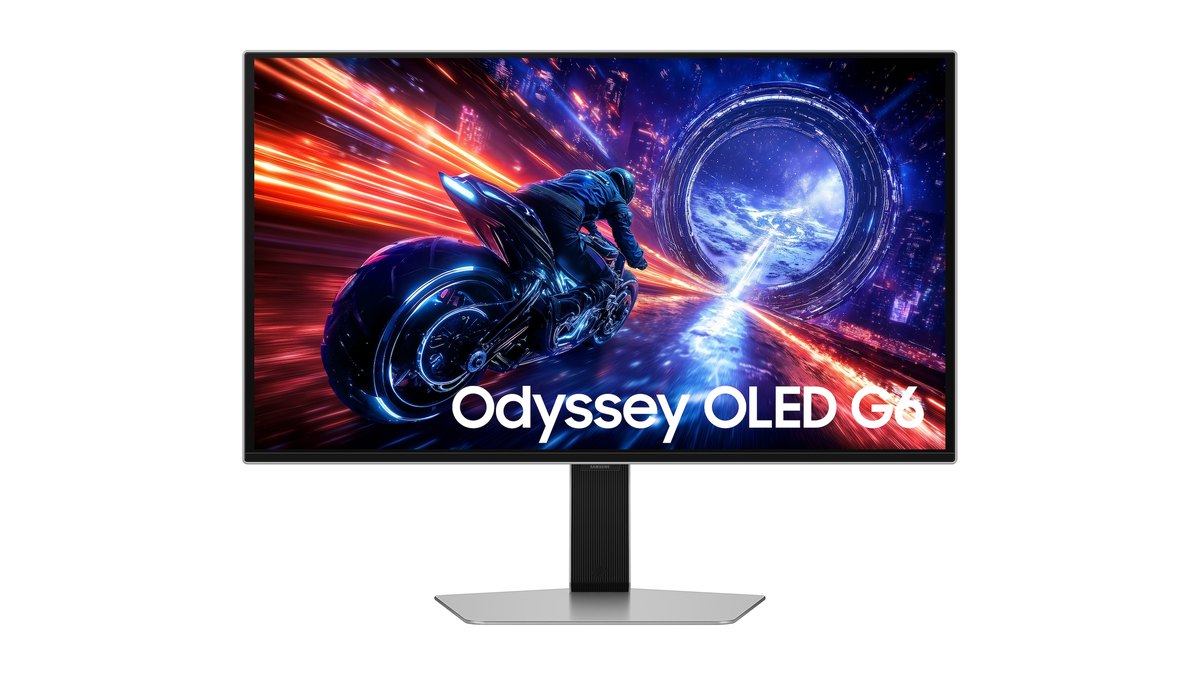
Samsung Odyssey OLED G6 (G60SF) również ma deklarowane 0.03ms GTG przy QHD i 500Hz. Układ menu różni się między modelami, więc sprawdź w instrukcji opcję czasu reakcji i używaj trybu ze specyfikacji. To, na co w OLED naprawdę warto zwrócić uwagę, to migotanie przy VRR i wypalenie, a nie overdrive.
Recenzje zarówno 27GX700A, jak i G60SF wskazywały migotanie VRR przy wahaniach FPS.
W jednym z przeczytanych przez nas wątków na forum użytkownik obawiał się, że ghosting na OLED oznacza wypalenie, a odpowiadający wyjaśnili, że ghosting w ruchu i wypalenie to osobne zjawiska, i doszli do wniosku, że objaw to najpewniej migotanie VRR. Jeśli chodzi o wypalenie, zajrzyj do naszych ustawień chroniących OLED przed wypaleniem.
Ceny na 10 listopada 2026 r.
| Produkt | Cena premierowa (MSRP) | Zakres cen rynkowych |
|---|---|---|
| BenQ ZOWIE XL2566X+ | $649.99 | około $629 do $650 |
| LG UltraGear 27G610A | $299.99 katalogowo | około $170 do $235 |
| LG UltraGear 27GX700A | $849.99 | około $400 do $650 |
| Samsung Odyssey OLED G6 (G60SF) | $999.99 | około $550 do $750 |
To ceny w USA dla monitorów użytych wyżej jako przykłady. MSRP to cena premierowa lub katalogowa, a zakres rynkowy odpowiada zwykłym ofertom sprzedawców, które widzieliśmy, bez kuponów i krótkich promocji błyskawicznych.
Ceny monitorów często się zmieniają, zwłaszcza w okresach wyprzedaży, więc przed zakupem sprawdź u sprzedawcy. Kroki ustawiania overdrive z tego poradnika działają tak samo w każdej półce cenowej.
Pięć częstych błędów przy overdrive
- Ustawianie najwyższego poziomu, bo na pudełku jest 1ms albo 0.03ms. Liczby ze specyfikacji często odpowiadają najmocniejszemu trybowi, a w zmierzonych przykładach najwyższy poziom miał większy overshoot.
- Ocenianie overdrive, gdy Windows wciąż działa na 60Hz. Ten sam poziom wygląda inaczej przy innym odświeżaniu.
- Zostawianie poziomu dobranego przy stałym odświeżaniu, gdy VRR jest włączone, a klatki skaczą. Obwódki mogą narastać w scenach z niskim FPS.
- Uznanie, że monitor jest zepsuty, bo stroboskop (DyAc 2, ELMB) i VRR nie chcą działać razem. W niektórych modelach, w tym w ZOWIE, włączenie jednego wyłącza drugie.
- Wyłączanie overdrive w monitorze LCD o wysokim odświeżaniu. Recenzje z pomiarami pokazały, że XL2566K na Off nie nadążał z przejściami przy 360Hz, a High skracał średni czas reakcji o ponad połowę.
Jak sprawdzić, że ustawienie jest dobre
Sprawdzaj w dwóch podejściach. Najpierw uruchom w przeglądarce test ghostingu z UFO i przełączaj między obecnym poziomem a poziomami wyżej i niżej. Jasny kontur albo kolorowa otoczka za UFO oznacza za dużo, długi szary ogon oznacza za mało.
Poziom, przy którym oba efekty są najmniej widoczne, jest właściwy dla Twojej matrycy. Potem zagraj w prawdziwą grę i szybko przerzucaj celownik po ciemnych wnętrzach, jasnym niebie i roślinności.
Recenzja ZOWIE XL2566K z pomiarami wykazała, że Customize 12 był nieco wolniejszy od High, ale usuwał drobny ciemny overshoot, więc jeśli Twój monitor ma zakres dokładnego strojenia, warto poświęcić kilka minut na porównanie kilku wartości Customize z High.
Porównaj przed i po z DOR w tych samych warunkach
Podziel zadanie: test ghostingu mówi, czy obraz wygląda czyściej, a nagranie mówi, czy Twoja gra faktycznie się poprawiła. DOR to darmowy program do nagrywania gier na Windows, który wykrywa obsługiwane gry przy ich uruchomieniu, nagrywa cały mecz i zbiera nagrania w My Clips (Moje klipy).
W CS2 i VALORANT dodatkowo zapisuje Twoje zabójstwa jako automatyczne klipy. Nagraj tę samą mapę i ten sam trening przed zmianą overdrive i po niej, a porównasz śledzenie celu i pojedynki obok siebie w tych samych warunkach.
Nagranie rejestruje klatki wyrenderowane przez kartę graficzną, więc ghosting na poziomie pikseli zostaw wzorowi testowemu, a nagrania wykorzystaj do oceny swojej gry. Jeśli chcesz nagrywać podczas gry z wysokim odświeżaniem, zajrzyj do poradnika nagrywanie w 144Hz bez utraty FPS.

