
Krótko: ustaw 240 Hz lub więcej, zacznij od trybu FPS, a Black eQualizer i Color Vibrance podnieś tylko trochę
Dobre ustawienia monitora do VALORANT to bardziej kwestia kolejności niż magicznych liczb.
Najpierw wybierz w Windows najwyższe odświeżanie monitora, zacznij od trybu obrazu stworzonego pod VALORANT, zdecyduj, czy używasz redukcji rozmycia ruchu (DyAc w ZOWIE, ELMB w ASUS), i dopiero potem podkręcaj Black eQualizer i Color Vibrance po jednym stopniu.
Trzymając się tej kolejności, dostaniesz obraz dopasowany do twoich oczu i oświetlenia w pokoju, zamiast ślepo kopiować wartości zawodowca. Jeśli dopiero wybierasz sprzęt, większość graczy powinna po prostu kupić ZOWIE XL2566X+.
To drugi najczęściej używany monitor w publicznym zestawieniu zawodników VALORANT, zastępuje pierwszego na liście XL2566K, jest w ofercie amerykańskiej strony ZOWIE, a jego tryb obrazu FPS2 jest dostrojony pod VALORANT, więc konfiguracja zajmuje kilka minut.
Jeśli chcesz też nasyconych kolorów i ostrzejszego pulpitu, alternatywą jest 27-calowy Samsung Odyssey OLED G6 (G60SF) w rozdzielczości QHD.
- Odświeżanie: wybierz najwyższą wartość w zaawansowanych ustawieniach wyświetlania Windows, a potem sprawdź faktyczne Hz na ekranie informacji monitora. 240 Hz to punkt wyjścia.
- Tryb obrazu: ZOWIE XL2566X+ i XL2586X+ używają FPS2 (zoptymalizowany pod VALORANT). XL2566K i XL2546K wczytują tryb VALORANT do slotu Gamer przez XL Setting to Share. Samsung G60SF używa trybu FPS, ASUS zaczyna od FPS1 do FPS3.
- Redukcja rozmycia ruchu: jeśli liczba klatek trzyma się blisko odświeżania, włącz DyAc lub ELMB. Jeśli mocno skacze, wyłącz ją i użyj VRR. W ZOWIE VRR działa tylko przy wyłączonym DyAc.
- Overdrive (AMA): zacznij od High, czyli stopnia poniżej najmocniejszego.
- Black eQualizer: podnoś tylko do momentu, gdy ciemne kąty staną się czytelne. Samsung liczy w odwrotnym kierunku niż ZOWIE.
- Color Vibrance i Digital Vibrance: trzymaj się okolic środka. Przesadzisz, a kolory mapy, obrysy przeciwników i efekty umiejętności mogą zlać się ze sobą.
Na jakich monitorach grają zawodowcy VALORANT: cała pierwsza piątka publicznego zestawienia to 24-calowe ZOWIE
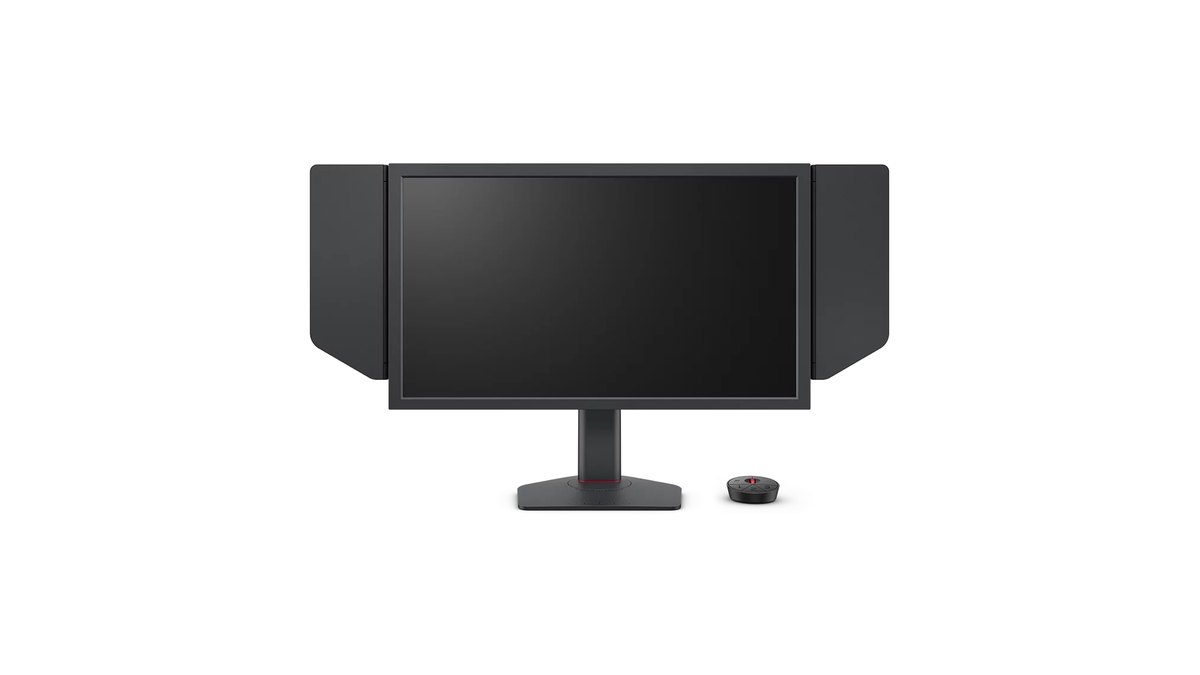
Publiczne zestawienie 705 zawodników VALORANT (aktualizacja z 9 listopada 2026) stawia na szczycie pięć modeli BenQ ZOWIE, wszystkie to monitory TN FHD o przekątnej 24 do 25 cali. Każdy gracz w zestawieniu korzysta z 240 Hz lub więcej, a większość gra na ekranach 1080p.
Innymi słowy, zawodowcom bardziej zależy na rozmiarze ekranu, który ogarniają jednym spojrzeniem, i czystym ruchu niż na dużej matrycy czy wysokiej rozdzielczości.
| Miejsce | Model | Przekątna i odświeżanie | Zawodnicy (udział) |
|---|---|---|---|
| 1 | ZOWIE XL2566K | 24,5 cala TN, 360 Hz | 163 (23,12%) |
| 2 | ZOWIE XL2566X+ | 24,1 cala Fast TN, 400 Hz | 130 (18,44%) |
| 3 | ZOWIE XL2546K | 24,5 cala TN, 240 Hz | 111 (15,74%) |
| 4 | ZOWIE XL2546 | Poprzednia generacja XL2546K | 45 (6,38%) |
| 5 | ZOWIE XL2586X+ | 24,1 cala Fast TN, 600 Hz | 26 (3,69%) |
Jeden haczyk dla kupujących w USA: stare strony produktów XL2566K i XL2546K na amerykańskiej stronie ZOWIE przekierowują teraz do nowszych modeli X+. Na 10 listopada 2026 aktualne modele na amerykańskiej stronie ZOWIE to XL2566X+ (400 Hz) i XL2586X+ (600 Hz).
Jeśli masz już XL2566K lub XL2546K, poniższa kolejność ustawień działa dokładnie tak samo. Jeśli porównujesz inne marki pod kątem odświeżania i typu matrycy, zacznij od naszego zestawienia najlepszych monitorów gamingowych, w którym oceniamy modele w każdym przedziale cenowym.
Dlaczego kolejność ma znaczenie: jeśli odświeżanie jest złe, reszta się nie liczy
Podłącz monitor 360 Hz przy Windows ustawionym nadal na 60 Hz, a żadne strojenie Black eQualizer nie zmieni faktu, że widzisz ruch w 60 Hz.
Dlatego sama instrukcja ZOWIE każe najpierw ustawić odświeżanie w Windows, potem dopasować limit klatek w grze, a na końcu sprawdzić faktyczne Hz na ekranie informacji monitora. Następny jest tryb obrazu, bo zmienia on jasność, gammę, kolory i inne parametry w jednym pakiecie.
Jeśli najpierw ustawisz Black eQualizer, a potem przełączysz tryb, możesz nadpisać własną pracę. Redukcja rozmycia ruchu i overdrive działają w monitorach ZOWIE we wszystkich trybach, więc ustawiasz je raz. Black eQualizer i kolory są na końcu, bo najbardziej zależą od twoich oczu i pokoju.
Konfiguracja monitora do VALORANT krok po kroku
- 1Wybierz maksymalne odświeżanie w WindowsWejdź w Start, Ustawienia, System, Ekran, Zaawansowane ustawienia wyświetlania i wybierz najwyższą wartość częstotliwości odświeżania. Jeśli brakuje oczekiwanej wartości, najpierw sprawdź kabel i port. XL2566X+ osiąga 400 Hz tylko przez DisplayPort 1.4; jego porty HDMI kończą się na 240 Hz na PC. Nasz poradnik zmiany odświeżania w Windows 11 prowadzi przez każdy ekran.
- 2Sprawdź faktyczne Hz na monitorzeOtwórz ekran informacji w menu monitora i sprawdź odświeżanie sygnału wejściowego. Żeby uzyskać 600 Hz na XL2586X+, potrzebujesz aktualnego Windows 11, a ustawienie EDID w System, Other Settings musi być na 540Hz/600Hz, inaczej 600 Hz w ogóle nie pojawi się w Windows.
- 3Zacznij od trybu obrazu pod VALORANTW ZOWIE XL2566X+ i XL2586X+ trybem VALORANT jest FPS2. W Samsungu G60SF wybierz tryb obrazu FPS; w ASUS PG259QWS Ace jeden z trybów GameVisual od FPS1 do FPS3. Do pracy i filmów zostaw tryb w stylu Standard, żeby kolory były bliższe wiernym.
- 4Wybierz redukcję rozmycia ruchu albo VRRJeśli VALORANT trzyma liczbę klatek blisko odświeżania, włącz DyAc (ELMB w ASUS). Jeśli w walkach klatki mocno skaczą, wyłącz go i włącz zmienne odświeżanie, na przykład FreeSync lub G-Sync Compatible. ZOWIE zaleca DyAc dopiero od 100 Hz.
- 5Zacznij overdrive od HighAMA ma stopnie Premium, High i Off. Najmocniejszy stopień może dodawać jasne smugi za poruszającymi się obiektami (odwrotny ghosting), więc zacznij od High i oceniaj, patrząc na krawędzie w ruchu. Samsung G60SF nie ma w wykazie menu czasu reakcji, więc niewiele tam do strojenia.
- 6Delikatnie podkręć Black eQualizer i Color VibrancePodnoś Black eQualizer tylko do momentu, gdy agent stojący w ciemnym kącie stanie się widoczny, a Color Vibrance i Digital Vibrance karty graficznej trzymaj blisko środka. Zapisz wynik w slocie użytkownika, na przykład Gamer1 do 3, żeby móc wrócić.
Masz XL2566K lub XL2546K: wczytaj tryb VALORANT przez XL Setting to Share
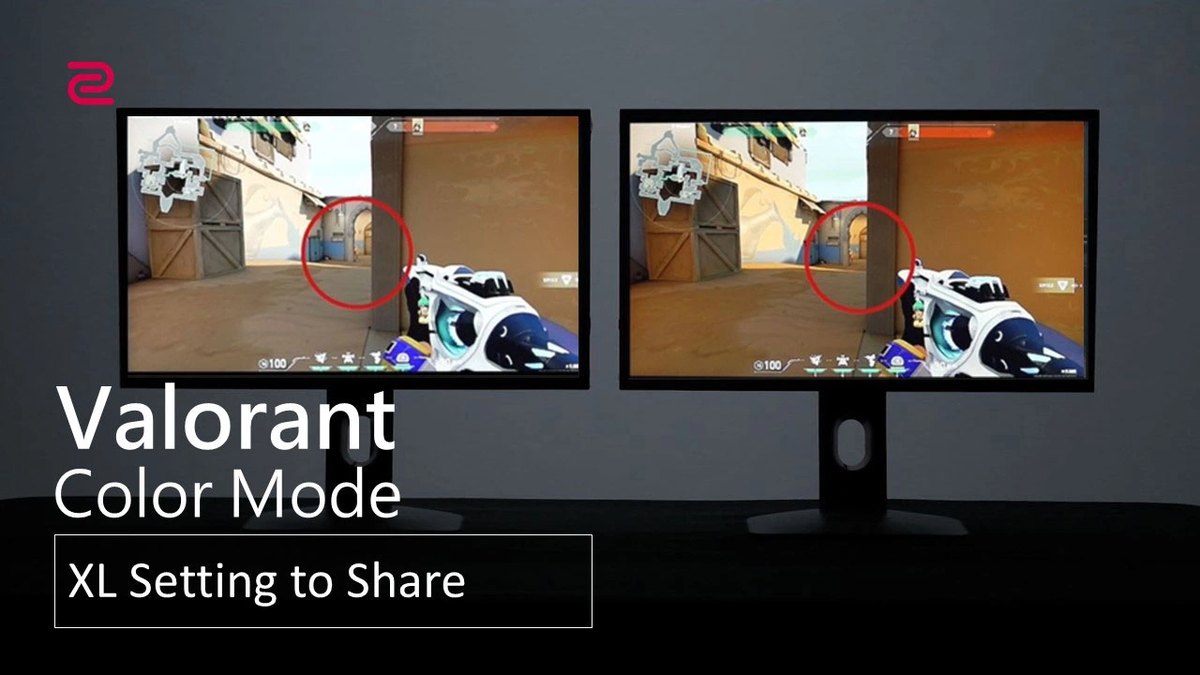
Starsza seria XL-K nie ma wbudowanego trybu obrazu pod VALORANT. Fabrycznie FPS1 jest pod CS:GO, FPS2 pod Call of Duty Warzone, a FPS3 pod Fortnite. ZOWIE udostępnia za to plik trybu VALORANT, a darmowe narzędzie na Windows, XL Setting to Share, zapisuje go w jednym ze slotów od Gamer1 do Gamer3.
Najpierw włącz DDC/CI w System, Other Settings w menu monitora, żeby aplikacja wykryła monitor. Kliknij Import, wybierz slot i wskaż plik profilu. Z włączonym Auto Game Mode monitor sam przełącza tryby po uruchomieniu gry.
ZOWIE samo zaznacza, że tryb nie gwarantuje lepszych wyników, więc traktuj go jako punkt wyjścia i dostrajaj według kroków powyżej.
DyAc i VRR nie działają jednocześnie
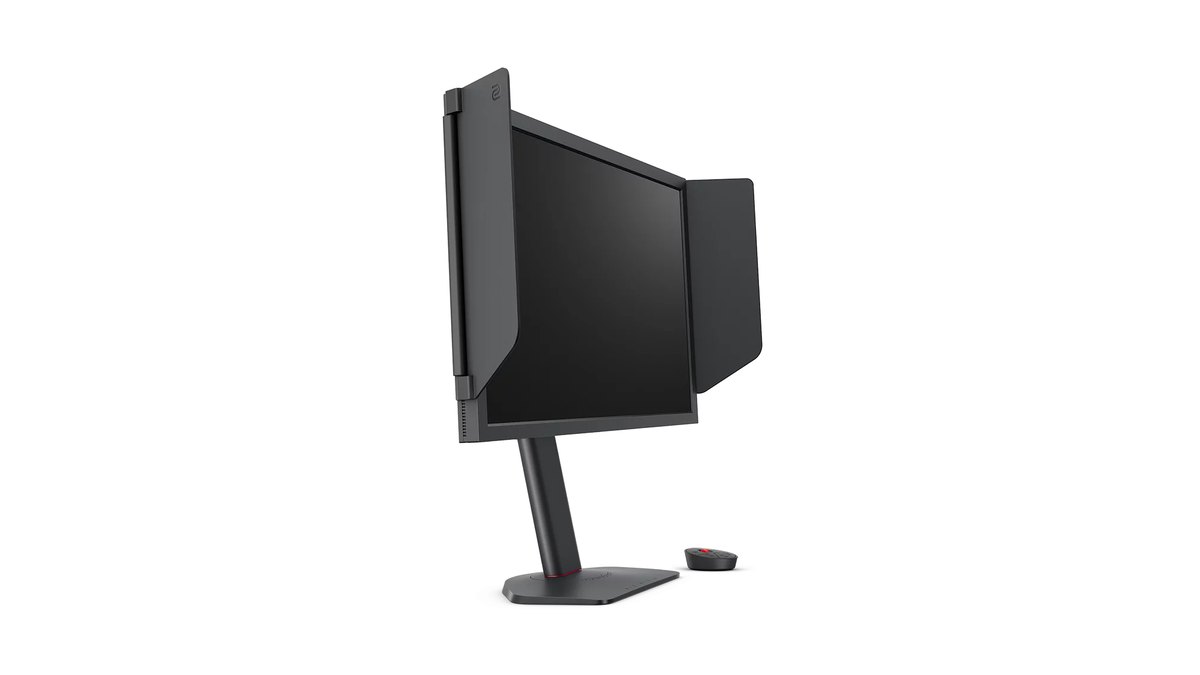
W ZOWIE XL2566K, XL2566X+ i XL2586X+ zmienne odświeżanie działa tylko przy wyłączonym DyAc. Nasza prosta zasada brzmi więc: decyduj według liczby klatek. Jeśli twój PC utrzymuje VALORANT blisko odświeżania monitora, DyAc sprawi, że poruszający się przeciwnicy będą wyraźniejsi.
Jeśli w walkach klatki mocno spadają, wyłącz DyAc i pozwól VRR wygładzić rwanie obrazu i przycięcia.
Według recenzji z pomiarami XL2546K już bez DyAc+ miał bardzo mało rozmycia, a z włączonym prawie wcale, natomiast w 600 Hz XL2586X+ różnicę między włączonym a wyłączonym DyAc 2 oceniono jako niewielką. Zastanawiasz się, czy dorzucić do tego VSync? Nasz poradnik VSync włączyć czy wyłączyć wyjaśnia, jak wpływa na opóźnienie wejścia.
Podnoś Black eQualizer i Color Vibrance po jednym stopniu
Black eQualizer w ZOWIE ma zakres od 0 do 20. Podniesienie go rozjaśnia ciemne obszary, a jasne zostawia bez zmian, więc przesada może sprawić, że cały obraz wygląda na wyprany. Jak zaznacza instrukcja, sceny już jasne lub z małą ilością ciemnych miejsc zmieniają się niewiele.
Color Vibrance też ma zakres od 0 do 20. W materiale ZOWIE o ustawieniach zawodowców dwóch graczy na tym samym XL2566K miało zupełnie inne ustawienia kolorów.
Jeden grał z NVIDIA Digital Vibrance na maksimum i obniżył je, gdy obrysy przeciwników zaczęły gorzej odcinać się od brązowych i pomarańczowych barw mapy Bind. Drugi trzymał nasycenie nisko, bo przy wyższych wartościach gorzej widział umiejętności.
Celem jest punkt, w którym i ciemne kąty, i efekty umiejętności pozostają czytelne na twoim ekranie. Na kartach NVIDIA suwak Digital Vibrance znajdziesz w Panelu sterowania NVIDIA w sekcji Dopasuj ustawienia kolorów pulpitu (Adjust desktop color settings).
Zalecane ustawienia według gry i monitora
| Gra | ZOWIE XL2566X+ i XL2586X+ | ZOWIE XL2566K i XL2546K |
|---|---|---|
| VALORANT | FPS2 (zoptymalizowany pod VALORANT) | Tryb VALORANT wczytany do slotu Gamer przez XL Setting to Share |
| CS2 | FPS1 (zoptymalizowany pod CS2) | FPS1 (stworzony pod CS:GO) |
| Apex Legends | FPS3 (zoptymalizowany pod Apex) | Pobrany profil w slocie Gamer |
| Fortnite | Brak oficjalnego trybu na liście | FPS3 (stworzony pod Fortnite) |
| Wszystkie gry | Włączenie DyAc 2 wyłącza VRR; DyAc od 100 Hz w górę | Włączenie DyAc+ wyłącza VRR; DyAc od 100 Hz w górę |
| Ustawienie | ZOWIE XL2566X+ i XL2586X+ | ZOWIE XL2566K i XL2546K | Samsung G60SF | ASUS PG259QWS Ace |
|---|---|---|---|---|
| Tryb startowy | FPS2 | Tryb VALORANT w slocie Gamer | Tryb obrazu FPS | GameVisual FPS1 do FPS3 |
| Redukcja rozmycia | DyAc 2 (Premium, High, Off) | DyAc+ (Premium, High, Off) | Sprawdź menu gry | ELMB |
| Cienie | Black eQualizer od 0 do 20, wyżej znaczy jaśniej | Black eQualizer od 0 do 20, wyżej znaczy jaśniej | Black Equalizer, bliżej 1 znaczy jaśniej | Dynamic Shadow Boost |
| Kolor | Color Vibrance od 0 do 20 | Color Vibrance od 0 do 20 | Nasycenie (Saturation) od 0 do 50 | Nasycenie (Saturation) |
| Overdrive | AMA, zacznij od High | AMA, zacznij od High | Brak na liście modeli z menu czasu reakcji w instrukcji | 0,02 ms (GtG) według oficjalnej specyfikacji |
| Warunki maksymalnego odświeżania | XL2566X+ 400 Hz tylko przez DP; XL2586X+ 600 Hz wymaga aktualnego Windows 11 i EDID 600Hz | XL2566K 360 Hz przez DP 1.4 | 500 Hz w QHD | 720 Hz w FHD |
ZOWIE udostępnia profil VALORANT w dwóch plikach (VALORANT i VALORANT-V2), a dokładnych wartości w środku nie mogliśmy zweryfikować z oryginalnymi plikami, dlatego tabela kończy się na nazwach trybów.
Dokładniej o wyborze stopnia overdrive i wyłapywaniu odwrotnego ghostingu na różnych matrycach piszemy w poradniku ustawień overdrive monitora, opublikowanym tego samego dnia.
Grasz na OLED: gdzie są ustawienia w Samsungu G60SF i ASUS PG259QWS Ace
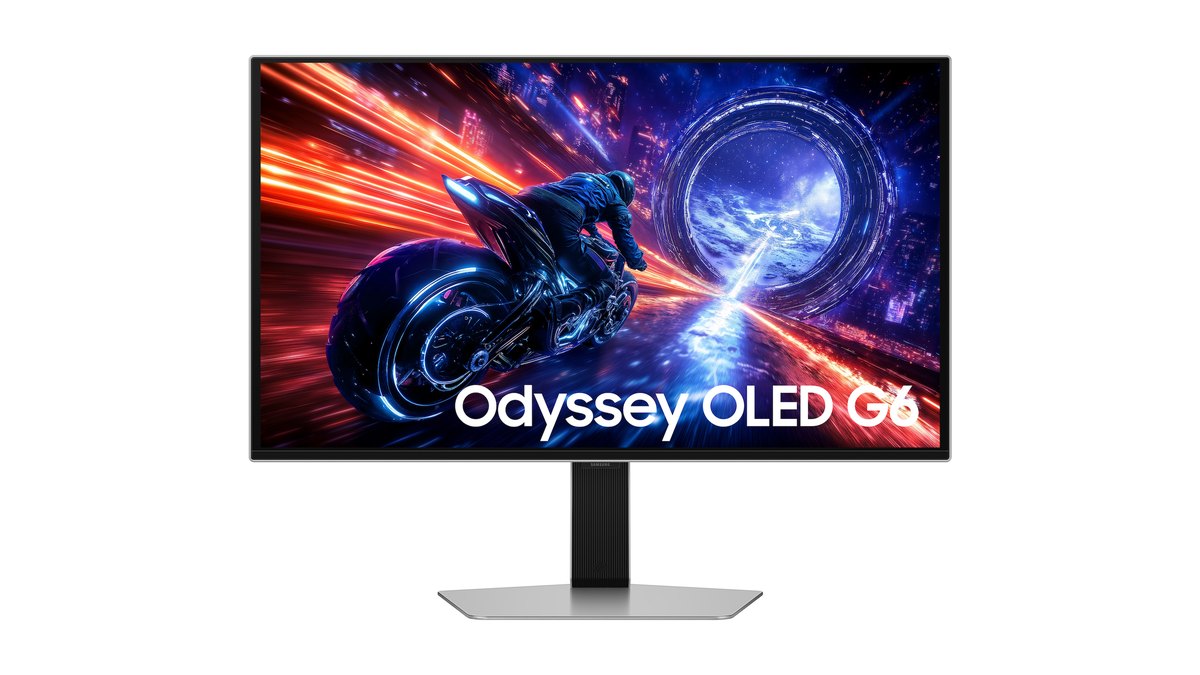
Samsung Odyssey OLED G6 (G60SF) to 27-calowy monitor QD-OLED, QHD, 500 Hz, dostępny w amerykańskim sklepie Samsunga na 10 listopada 2026. Wybierz tryb obrazu FPS, a podniesie on jasność cieni, żeby łatwiej było wypatrzyć przeciwników.
Uważaj na kierunek Black Equalizer: instrukcja Samsunga mówi, że wartości bliżej 1 rozjaśniają ciemne obszary, a wartości bliżej 10 przyciemniają je dla lepszego kontrastu. To odwrotnie niż w ZOWIE, więc skopiowanie liczby z ZOWIE da efekt przeciwny do zamierzonego. Black Equalizer jest też niedostępny przy włączonym Eye Saver Mode.
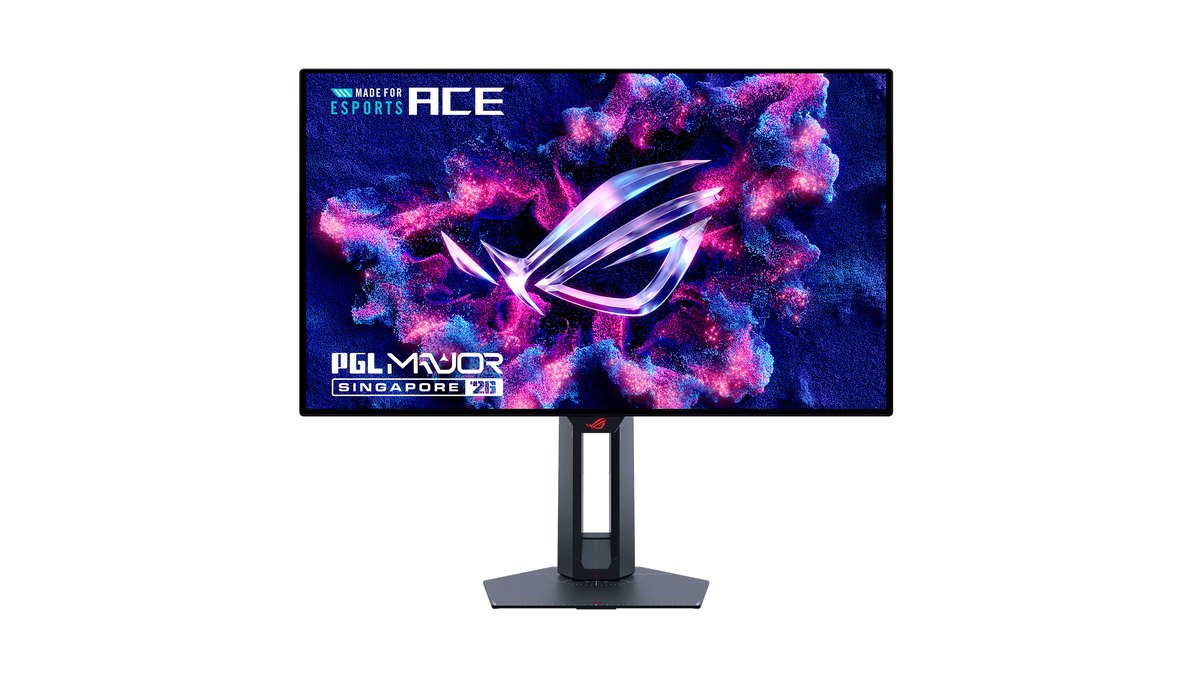
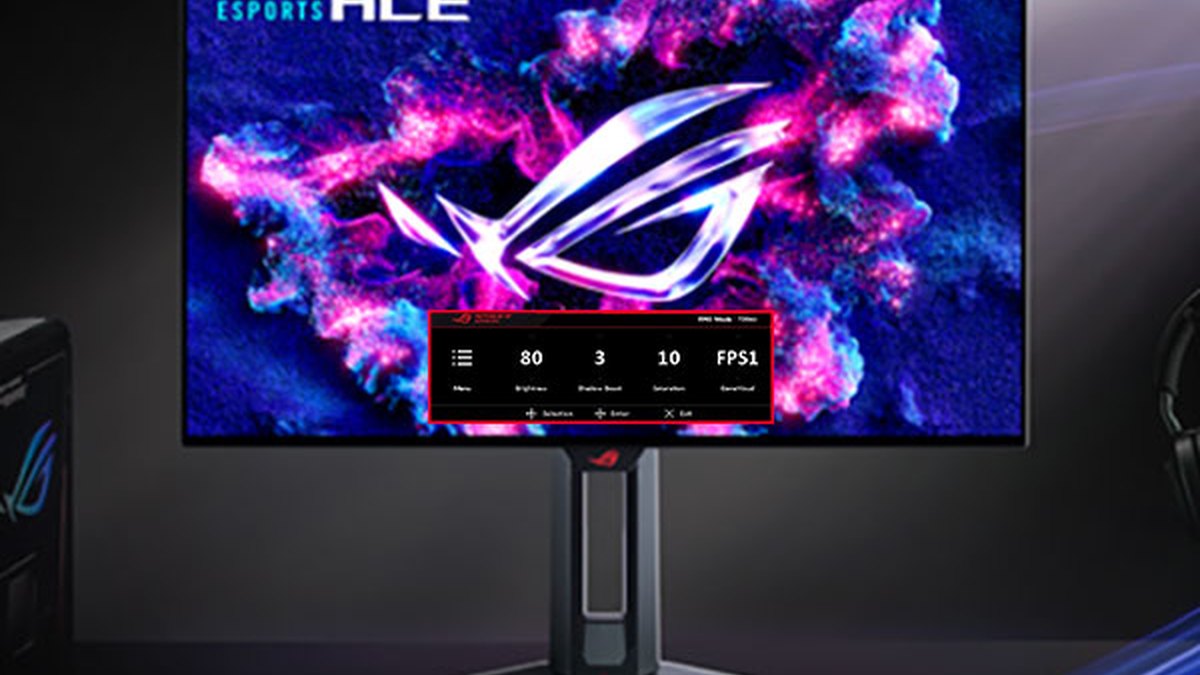
ASUS ROG Swift OLED PG259QWS Ace to 24,5-calowy monitor FHD z matrycą tandem WOLED i odświeżaniem 720 Hz, obecny na amerykańskich stronach produktów ROG na 10 listopada 2026.
Ustawienia są łatwo dostępne: jeden rząd Quick OSD reguluje jasność (Brightness), Shadow Boost (jaśniejsze cienie), nasycenie (Saturation) i tryb GameVisual. Traktuj Shadow Boost jak Black eQualizer, a Saturation jak Color Vibrance i trzymaj się tej samej kolejności. Funkcja redukcji rozmycia ruchu nazywa się tu ELMB.
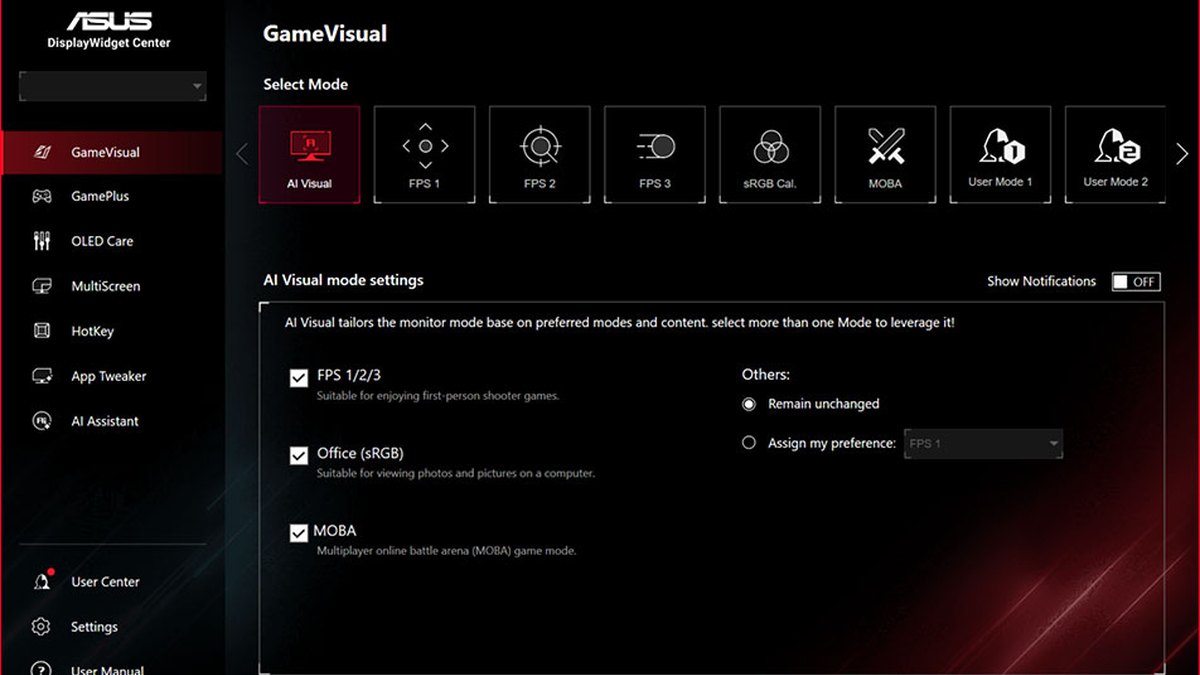
Jeśli wolisz zmieniać tryby z poziomu Windows zamiast przyciskami monitora, użyj DisplayWidget Center. Karta GameVisual przełącza między FPS 1 do 3, sRGB Cal., MOBA i trybami użytkownika, a karta OLED Care włącza ochronę przed wypaleniem.
O tym, który typ matrycy lepiej pasuje do VALORANT, przeczytasz w naszym porównaniu OLED 720 Hz i TN 600 Hz, a o ustawieniach ważnych, gdy gra godzinami wyświetla stały HUD na OLED, w poradniku zapobiegania wypaleniu OLED.
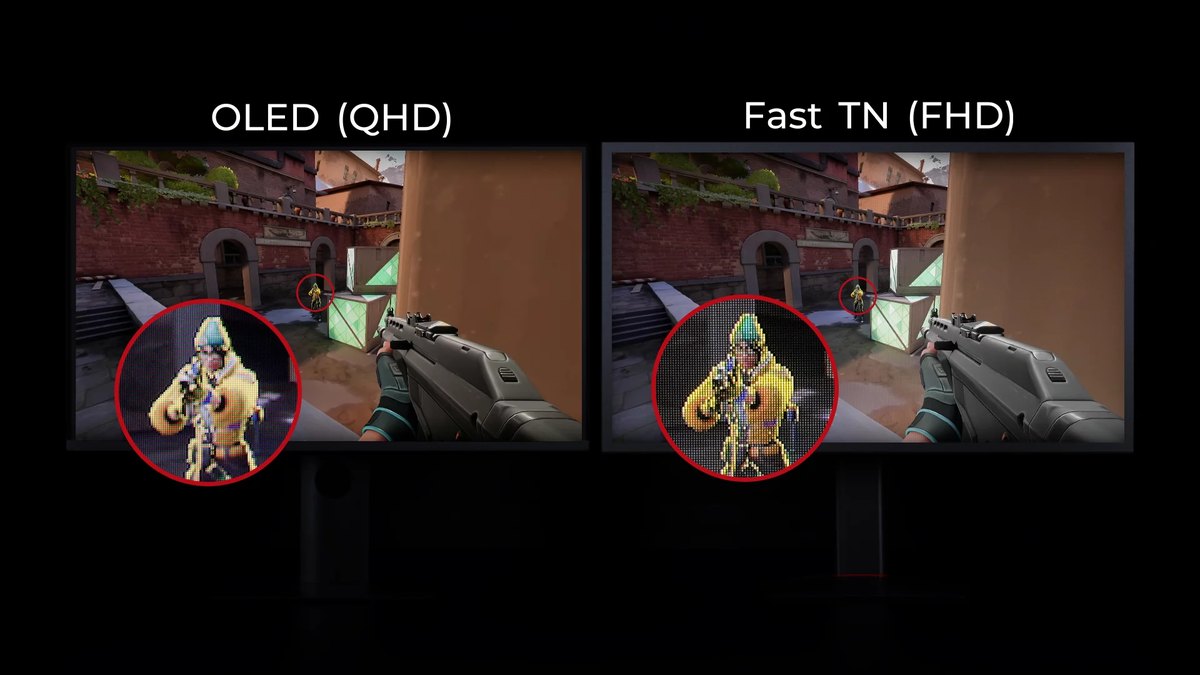
Ta grafika to materiał marketingowy ZOWIE porównujący wygląd odległego przeciwnika na Fast TN i OLED, więc traktuj ją jako przekaz producenta.
Praktyczny kompromis jest jednak jasny: OLED wygrywa kontrastem i kolorami, a Fast TN zostaje przy FHD, ale odpowiada konfiguracji czołowych modeli z publicznego zestawienia zawodowców: klasa 24 cali i FHD. Niezależnie od tego, co masz, kolejność ustawień z tego poradnika się nie zmienia.
Ceny (stan na 10 listopada 2026)
| Produkt | Cena premierowa (MSRP) | Zakres cen w sklepach |
|---|---|---|
| ZOWIE XL2566X+ | $649.99 | Około $629 do $650 |
| ZOWIE XL2586X+ | $999.99 | Sprawdź u sprzedawcy |
| Samsung Odyssey OLED G6 G60SF | $999.99 cena katalogowa | Około $1,000 |
| ASUS ROG Swift OLED PG259QWS Ace | $1,099 (według doniesień) | Sprawdź u sprzedawcy |
Ceny sprawdziliśmy 10 listopada 2026 i często zmieniają się wraz z promocjami i dostępnością. W USA 400 Hz XL2566X+ kosztuje mniej więcej o $350 mniej niż 600 Hz XL2586X+, więc jeśli twój PC wyciąga w VALORANT około 400 fps, XL2566X+ jest łatwiejszym wyborem. Zawsze potwierdź ostateczną cenę u sprzedawcy przed zamówieniem.
Sześć częstych błędów przy ustawianiu monitora do VALORANT
- Zmienianie ustawień w grze, gdy Windows nadal jest na 60 Hz. Instrukcja każe najpierw poprawić odświeżanie w Windows.
- Podłączanie XL2566X+ przez HDMI. Jego porty HDMI 2.0 kończą się na 240 Hz na PC; do 400 Hz użyj DisplayPort 1.4.
- Próba używania DyAc i VRR jednocześnie. W ZOWIE VRR włącza się tylko przy wyłączonym DyAc.
- Kopiowanie wartości Black eQualizer z innej marki. W Samsungu niższa liczba oznacza jaśniejsze cienie.
- Używanie trybu FPS do wszystkiego. Według recenzji z pomiarami XL2546K miał błąd skali szarości 4,78 dE w FPS1 i 2,98 dE w Standard. Używaj FPS w grach, a Standard na pulpicie.
- Zapominanie o dynamicznej częstotliwości odświeżania Windows (DRR). Microsoft zaznacza, że może ograniczać niektóre gry, więc wyłącz ją, jeśli gra wydaje się mniej płynna.
Czy 360 Hz do VALORANT się opłaca, czy 240 Hz wystarczy
Traktuj 240 Hz jako punkt wyjścia. Wszyscy w publicznym zestawieniu zawodowców grają na 240 Hz lub więcej, a to, czy iść wyżej, zależy od tego, czy twój PC faktycznie utrzyma tyle klatek w VALORANT.
Według recenzji z pomiarami 600 Hz XL2586X+ miał średnie opóźnienie systemowe od kliknięcia do błysku z lufy 7,5 ms przy 144 Hz i 6,81 ms przy 600 Hz.
Ten sam recenzent odczuł przeskok z 360 Hz na 600 Hz, ale nie zauważył dużej zmiany w wynikach i doszedł do wniosku, że jeśli gra nie wyciąga więcej niż około 400 fps, lepiej kupić monitor o niższym odświeżaniu. Tak więc 360 Hz i więcej ma sens, gdy liczba klatek za tym nadąża. Jeśli masz około 240 fps, najpierw porządnie ustaw monitor 240 do 280 Hz.
Gracze też są podzieleni.
W wątkach na koreańskich forach o drugim monitorze do VALORANT jedni polecali TN ze względu na małe rozmycie i trwałość, inni mówili, że VALORANT mocno obciąża procesor, więc pieniądze lepiej wydać na CPU, a jeszcze inni uważali, że wydawanie dużej kwoty na ekran FHD się nie opłaca.
W wątku o przesiadce z 240 Hz na 360 Hz część osób nazywała różnicę dużą, inni umiarkowaną, a kilka osób stwierdziło, że czas reakcji, rozmycie i opóźnienie wejścia liczą się bardziej niż sama liczba Hz.
Jak sprawdzić, czy ustawienia zadziałały: nagraj tę samą scenę przed zmianą i po niej
Dzień po zmianie ustawień trudno pamiętać, co naprawdę się poprawiło. Zanim ruszysz Black eQualizer lub nasycenie, nagraj jeden mecz w obecnych ustawieniach, a po zmianie nagraj tę samą mapę i to samo miejsce i odtwórz oba nagrania obok siebie.
DOR to darmowa aplikacja na Windows, która wykrywa VALORANT przy uruchomieniu i nagrywa cały mecz, zbierając wszystko w My Clips (Moje klipy). Zabójstwa są wycinane w automatyczne klipy z tagami ace i clutch, więc szybko zestawisz starcia do porównania.
Zostaw grę na pełnym odświeżaniu monitora, a nagrywanie ustaw na darmowe 1080p w 30 lub 60 fps; nagrywanie w 1440p oraz w 120 lub 144 fps należy do DOR Pro. Jak rozdzielić fps w grze i fps nagrania, opisujemy w tekście jak nagrywać w 144 Hz bez spadku fps, a pełną konfigurację nagrywania VALORANT w poradniku nagrywania VALORANT.

