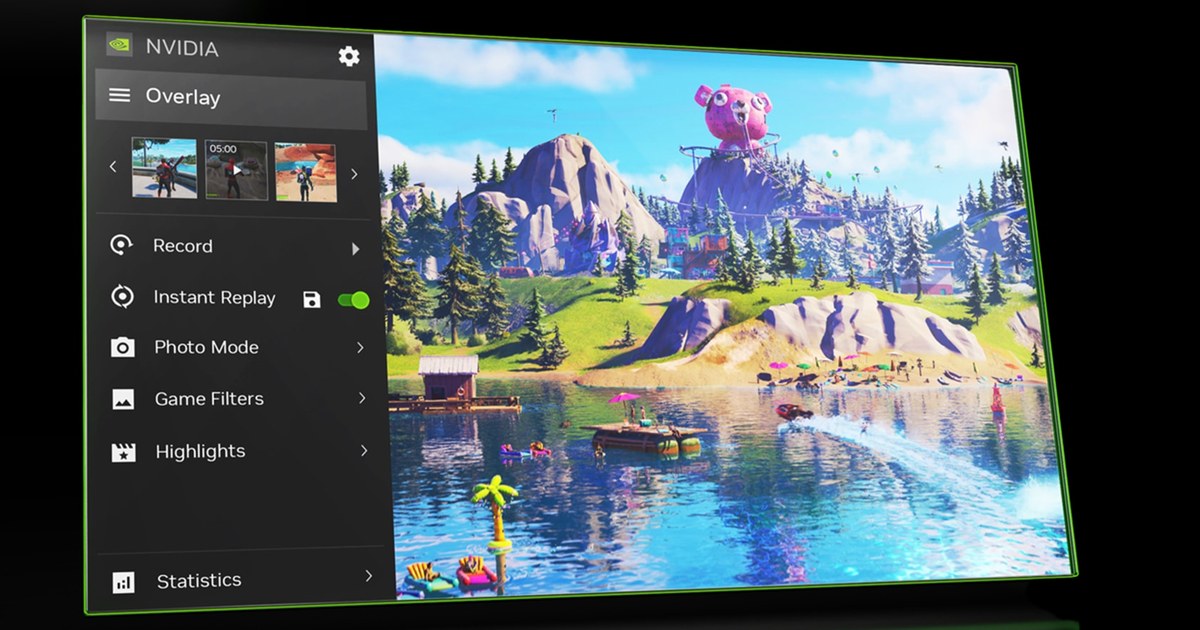
Krótka odpowiedź: jeśli nagranie zrobione w aplikacji NVIDIA jest czarne, sprawdź najpierw dwie rzeczy. Po pierwsze, jeśli nagrywałeś coś, co nie jest grą, np.
pulpit lub przeglądarkę, naciśnij Alt+Z, żeby otworzyć nakładkę, kliknij zębatkę, wejdź w Video Capture i upewnij się, że Desktop capture jest włączone. Po drugie, jeśli czarne jest nagranie z gry, wyłącz HDR w Windows i nagraj krótki test, około minuty, żeby porównać.
Jeśli to nie rozwiąże sprawy, zawężaj w tej kolejności: treści chronione, przypisanie GPU w laptopie, kodeki odtwarzacza, na końcu sterownik.
Funkcje nagrywania z GeForce Experience przeniesiono do aplikacji NVIDIA, która oficjalnie wystartowała w listopadzie 2024, więc poradnik opiera się na niej i wskazuje, gdzie ten sam przełącznik był w starym GeForce Experience.
Jeśli nagrania są w porządku, ale Instant Replay sam się wyłącza, to inny objaw, opisany w NVIDIA Instant Replay ciągle się wyłącza. Dalsza część bazuje na układzie menu z oficjalnych materiałów NVIDIA i na rozwiązaniach, co do których zgadza się wiele zgłoszeń użytkowników i poradników (stan na 29 listopada 2026).
Czarne nagrania według objawów: przyczyna i rozwiązanie (stan na 29 listopada 2026)
| Objaw | Prawdopodobna przyczyna | Rozwiązanie |
|---|---|---|
| Czarne są tylko nagrania pulpitu lub przeglądarki | Desktop capture jest wyłączone | Alt+Z, zębatka, Video Capture, włącz Desktop capture |
| Obraz z gry jest o wiele za ciemny lub czarny | Nagrywane z włączonym HDR w Windows, więc zapisało się jako wideo HDR | Wyłącz HDR i nagraj jeszcze raz, żeby porównać, albo otwórz w odtwarzaczu obsługującym HDR |
| Czarne są tylko serwisy i aplikacje streamingowe | Treści chronione przed kopiowaniem (DRM) | Chronionych ekranów nie da się nagrać, więc zamknij te aplikacje i karty podczas nagrywania |
| W laptopie nagranie ma dźwięk, ale czarny obraz | Gra działa na zintegrowanej grafice | Ustaw grę na High performance (NVIDIA) w ustawieniach grafiki Windows |
| Plik istnieje, ale po odtworzeniu nie ma obrazu | Odtwarzacz nie odczytuje AV1 lub HEVC | Zainstaluj AV1 lub HEVC Video Extension ze sklepu Microsoft Store albo spróbuj innego odtwarzacza |
| Czarny obraz dopiero po Alt+Tab lub zmianie ustawień grafiki | Przechwytywanie przerwało się po zmianie trybu wyświetlania | Uruchom grę ponownie i przetestuj w trybie okna bez ramek |
| Wszystkie nagrania zrobiły się czarne po aktualizacji sterownika | Uszkodzona instalacja sterownika lub aplikacji | W zakładce Drivers w aplikacji NVIDIA wybierz instalację niestandardową z czystą instalacją |
Odpowiedź: podziel problem według tego, co nagrywasz
Najszybciej przejdziesz przez czarne nagranie, jeśli zapytasz, co nagrywałeś. Jeśli czarny jest pulpit, przeglądarka albo aplikacja jak Discord, najbardziej prawdopodobną przyczyną jest ustawienie Desktop capture.
Record w aplikacji NVIDIA (domyślnie Alt+F9) potrafi przechwytywać aplikacje i pulpit, nie tylko gry, ale przy wyłączonym Desktop capture wszystko, co nie jest grą, zostaje pominięte. W starym GeForce Experience ten sam przełącznik był w ustawieniach nakładki, w sekcji Privacy control.
Jeśli czarna lub o wiele za ciemna jest sama gra, podejrzewaj najpierw HDR i sposób odtwarzania. Nagrywanie z włączonym HDR w Windows zapisuje wideo HDR, a wielu użytkowników zgłasza, że odtwarzacze i komunikatory, które nie wyświetlają HDR poprawnie, pokazują je zbyt ciemne lub z dziwnymi kolorami.
Ekrany z ochroną przed kopiowaniem, jak serwisy streamingowe, z założenia wychodzą czarne albo przerywają przechwytywanie i żadne ustawienie tego nie zmienia. Gdzie włączyć i wyłączyć HDR, opisano w konfiguracja HDR w Windows 11 do gier. Zmieniaj jedną rzecz naraz i po każdej zmianie nagraj krótki test, bo inaczej nie poznasz, co pomogło.
Kolejność sprawdzania czarnego ekranu
- 1Ustal, jakiego rodzaju jest czarne nagranieOtwórz plik i sprawdź, czy jest dźwięk, czy czarna jest tylko gra, czy tylko pulpit lub przeglądarka. Dźwięk przy czarnym obrazie oznacza, że nagrywanie działało, a problem leży w celu przechwytywania lub odtwarzaniu. Brak pliku to problem z zapisem i wymaga innych kontroli.
- 2Włącz Desktop capture i nagraj krótki testNaciśnij Alt+Z, kliknij zębatkę, wejdź w Video Capture i włącz Desktop capture. Nagraj około 30 sekund pulpitu przez Alt+F9 i sprawdź, czy jest obraz. Użytkownicy zgłaszają też, że Instant Replay wyłącza się, gdy Desktop capture jest włączone, a otwarta jest aplikacja wideo, więc przy nagrywaniu samych gier możesz je znowu wyłączyć.
- 3Wyłącz HDR i nagraj jeszcze razWejdź w Ustawienia Windows, System, Ekran, wyłącz Use HDR i nagraj około minuty tej samej gry. Jeśli to nagranie wygląda dobrze, przyczyną jest wideo HDR i sposób odtwarzania. Jeśli chcesz nagrywać w HDR, sprawdzaj je w odtwarzaczu obsługującym HDR, a klipy dla znajomych na wszelki wypadek nagrywaj z wyłączonym HDR.
- 4Dopasuj GPU i monitorW laptopie wejdź w Ustawienia Windows, System, Ekran, Grafika i ustaw grę na High performance, żeby działała na GPU NVIDIA. Przy kilku monitorach przenieś grę na główny ekran i przetestuj ponownie. Wskazówki dla różnych układów monitorów są w jak nagrywać tylko grę na dwóch monitorach.
- 5Sprawdź tryb wyświetlania, kodeki i sterownikiJeśli ekran zrobił się czarny po Alt+Tab, uruchom grę ponownie i przetestuj w trybie okna bez ramek. Różnicę między trybami wyjaśnia pełny ekran czy okno bez ramek. Jeśli plik jest czarny tylko w jednym odtwarzaczu, zainstaluj AV1 lub HEVC Video Extension ze sklepu Microsoft Store albo otwórz go w innym odtwarzaczu. Jeśli wszystkie nagrania nadal są czarne, zainstaluj sterownik ponownie w zakładce Drivers aplikacji NVIDIA, wybierając instalację niestandardową z czystą instalacją.
Sprawdź przed kolejnym nagrywaniem
- Wiesz, czy czarne jest nagranie gry, czy pulpitu i przeglądarki
- Desktop capture w Video Capture jest włączone, jeśli nagrywasz coś, co nie jest grą
- Nagrałeś krótki test z wyłączonym HDR w Windows i porównałeś wynik
- W laptopie gra jest ustawiona do działania na GPU NVIDIA
- Sterownik i aplikacja NVIDIA są aktualne, a komputer został zrestartowany
Chcesz sprawdzić nagranie od razu po meczu? Wypróbuj DOR
DOR to darmowa aplikacja do nagrywania gier na Windows. Gdy uruchamiasz obsługiwaną grę, jest wykrywana automatycznie i nagrywany jest cały mecz, a każde nagranie ląduje w My Clips w aplikacji, gotowe do odtworzenia zaraz po meczu.
Nie trzeba naciskać skrótu nagrywania; po prostu zostawiasz aplikację włączoną.
W League of Legends, VALORANT, PUBG: BATTLEGROUNDS, FC Online, Fortnite, CS2 i Overwatch momenty takie jak zabójstwa zapisują się też jako automatyczne klipy highlight, a w innych obsługiwanych grach wycinasz potrzebne sceny z pełnego nagrania meczu.
Wszystko poza grami można przechwycić nagrywaniem ekranu. Na obsługiwanych kartach NVIDIA, takich jak seria RTX, DOR nagrywa sprzętowym kodowaniem NVENC, a klipy możesz w aplikacji przyciąć do 16:9, 9:16 lub 1:1 i od razu udostępnić linkiem dor.gg. Nagrania i zmontowane filmy nie mają znaku wodnego.

