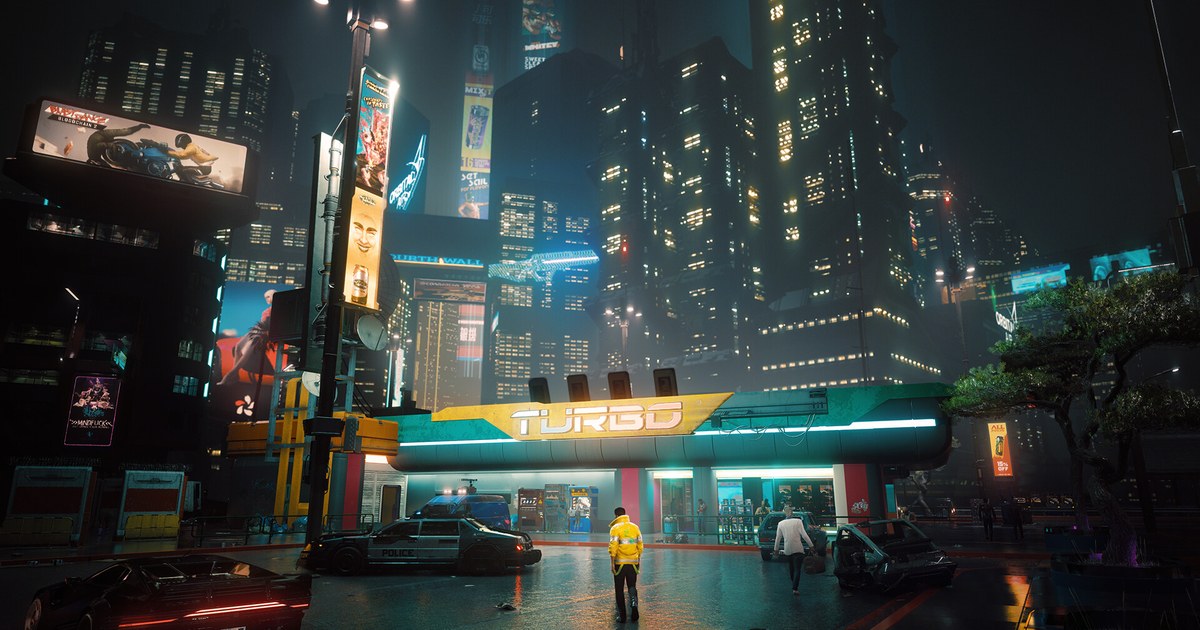
Krótka odpowiedź: HDR w monitorze, HDR w Windowsie, kalibracja, potem Auto HDR albo RTX HDR, nie oba
Poprawne HDR na gamingowym komputerze z Windows 11 to głównie kwestia właściwej kolejności. Najpierw upewnij się, że monitor naprawdę jest gotowy przyjąć sygnał HDR.
Potem włącz HDR w Windowsie i raz przejdź darmową aplikację Windows HDR Calibration, żeby system wiedział, jak ciemny i jak jasny potrafi być właśnie Twój wyświetlacz. Następnie gry bez własnego HDR dostają dokładnie jedną funkcję konwersji: Auto HDR z Windowsa albo RTX HDR od NVIDII.
Gry, które mają własne HDR, nie dostają żadnej z nich; włączasz opcję HDR w grze i dostrajasz jej jasność. Trzymanie się tej kolejności bardzo ułatwia też ustalenie, co jest nie tak, gdy widzisz szary pulpit albo przepalone niebo.
- Monitor: sprawdź w menu ekranowym, czy po otrzymaniu sygnału HDR przełącza się w tryb HDR, a opcję jasności HDR ustaw tak, jak producent przy pomiarze jasności szczytowej. W Samsung Odyssey OLED G6 (G60SF) to Peak Brightness ustawione na High. Wyłącz dodatkowe przetwarzanie, takie jak wzmocnienie kolorów czy dynamiczny kontrast.
- Windows: wejdź w Ustawienia > System > Ekran i włącz Użyj HDR. HDR przełącza też skrót klawisz Windows + Alt + B. Jeśli możesz, używaj DisplayPort.
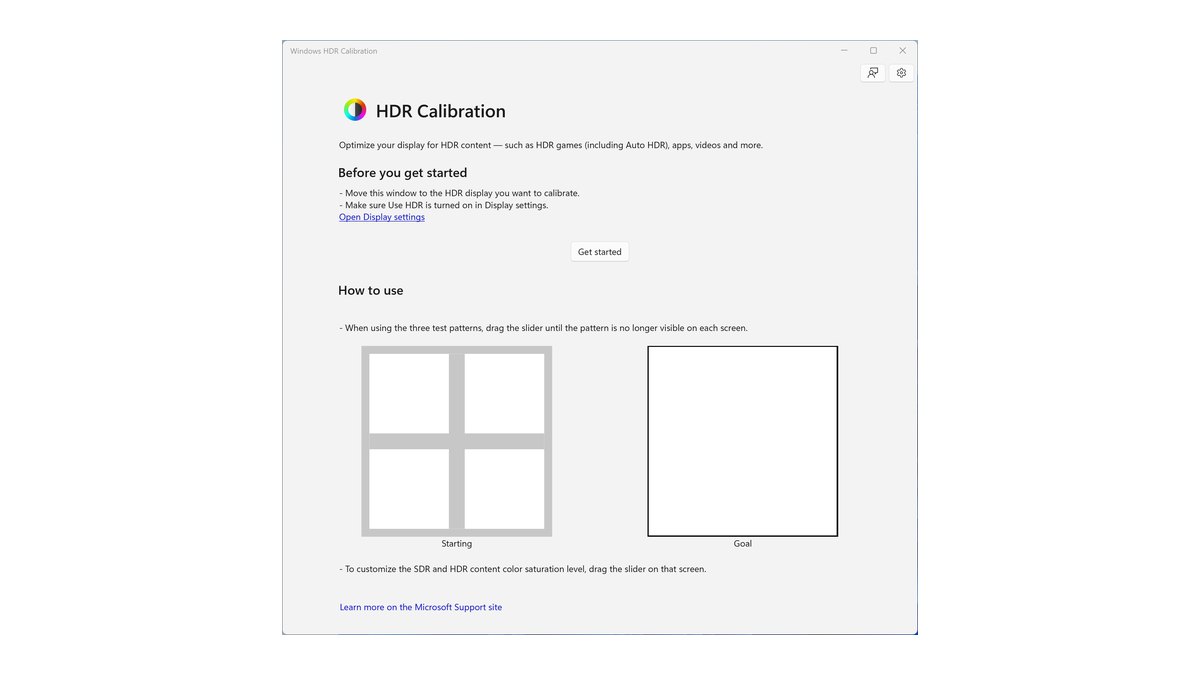
- Kalibracja: zainstaluj darmową aplikację Windows HDR Calibration ze Sklepu Microsoft, przejdź trzy wzorce, a nasycenie zostaw blisko domyślnego.
- Gry bez HDR: włącz albo Auto HDR (gry DirectX 11 i 12), albo RTX HDR (RTX serii 20 i nowsze, DirectX 9 do 12 i Vulkan), tylko jedno. Na grafice AMD lub Intel Twoją opcją jest Auto HDR.
- Wyblakły pulpit: to normalne, nic się nie zepsuło. Najpierw ustaw suwak jasności zawartości SDR, a jeśli nadal wygląda źle, włączaj HDR tylko do grania.
Dlaczego HDR w Windows 11 wygląda na wyblakłe: treści SDR są przerysowywane w sygnale HDR
Po włączeniu HDR pulpit, przeglądarka i YouTube potrafią nagle wyglądać płasko, szaro i blado. Dzieje się tak, bo w trybie HDR Windows wysyła cały obraz jako sygnał HDR i przerysowuje w nim wszystko, co powstało dla SDR, w tym pulpit i większość aplikacji.
Strona pomocy Microsoftu wyjaśnia, że wyświetlacze różnie interpretują sygnały HDR i SDR, że efekt zależy od producenta i modelu i że może być potrzebne dostosowanie względnej jasności treści SDR i HDR. Ten sam monitor może więc na pulpicie wyglądać ciemniej lub mniej kontrastowo niż w SDR. To nie oznacza wadliwej matrycy ani udawanego HDR.
Pierwszym rozwiązaniem jest suwak jasności zawartości SDR w ustawieniach HDR. Microsoft pisze, że dla większości osób sprawdza się wartość domyślna lub zbliżona, a przesunięcie wyżej podnosi ogólny kontrast, ale może zabrać szczegóły w ciemnych partiach.
Dokumentacja Microsoftu dla deweloperów podaje nominalną biel odniesienia SDR na poziomie 80 nitów i zaznacza, że monitory HDR do komputerów stacjonarnych są zwykle ustawione w okolicy 200 nitów.
Jeśli jedna aplikacja wygląda ciemniej od innych, obniż suwak, żeby je wyrównać, i podnieś jasność w samym monitorze; jeśli aplikacja ignoruje suwak, uruchom ją ponownie.
Branża też traktuje to jako realny problem: w maju 2024 VESA dodała do certyfikacji DisplayHDR (CTS 1.2) test sprawdzający, czy czerń aplikacji SDR w systemowym trybie HDR nie jest gorsza niż w trybie SDR.
W jednym z pytań na forum użytkownik zauważył, że podniesienie suwaka poprawiło wygląd gier, ale YouTube i zwykłe okna zaczęły wyglądać dziwnie. W takiej sytuacji nasza praktyczna zasada to zostawić HDR wyłączone na pulpicie i włączać je skrótem klawisz Windows + Alt + B przy uruchamianiu gry.
Konfiguracja krok po kroku
- 1Sprawdź HDR w monitorzeOtwórz menu ekranowe monitora, znajdź opcje związane z HDR i wyłącz dodatkowe przetwarzanie, takie jak podbijanie kolorów czy dynamiczny kontrast. Nazwy menu zależą od modelu, więc zajrzyj do części instrukcji o HDR i jasności. Według recenzji z pomiarami Samsung G60SF przełącza się w tryb HDR po otrzymaniu sygnału HDR, a zgodnie z przypisem Samsunga Peak Brightness musi być na High, żeby odpowiadać warunkom, w jakich Samsung mierzył jasność szczytową.
- 2Włącz HDR w WindowsieWejdź w Ustawienia > System > Ekran, wybierz monitor HDR i włącz Użyj HDR. Monitory zewnętrzne potrzebują obsługi HDR10 oraz złącza DisplayPort 1.4, HDMI 2.0 lub nowszego, USB C albo Thunderbolt. Jeśli przy HDMI widzisz kolorowe obwódki wokół tekstu, przejdź na DisplayPort, a gdy HDMI to jedyna opcja, obniż odświeżanie lub rozdzielczość.
- 3Jeśli HDR się nie włącza, sprawdź dxdiagNaciśnij klawisz Windows + R, wpisz dxdiag i wybierz Zapisz wszystkie informacje. W zapisanym pliku AdvancedColorSupported oznacza, że sterownik i wyświetlacz obsługują HDR10, a AdvancedColorEnabled, że HDR jest w tej chwili włączone.
- 4Uruchom aplikację Windows HDR CalibrationZainstaluj darmową aplikację Windows HDR Calibration ze Sklepu Microsoft, przesuń okno na monitor HDR i uruchom ją na pełnym ekranie. Zrób to przy oświetleniu, przy którym zwykle grasz, i przejdź przez trzy wzorce.
- 5Ustaw jasność zawartości SDRPrzy otwartym pulpicie i stronie internetowej poruszaj suwakiem jasności zawartości SDR wokół wartości domyślnej. Zatrzymaj się tam, gdzie tekst czyta się wygodnie, a szare tła nie wyglądają na rozjaśnione.
- 6Włącz Auto HDR albo RTX HDR, tylko jednoW grach bez HDR rozwiń Użyj HDR i włącz Automatyczne HDR (Auto HDR) albo włącz RTX HDR dla konkretnej gry w ustawieniach Graphics w aplikacji NVIDIA. Jeśli wybierasz RTX HDR, wyłącz Auto HDR w Windowsie.
- 7Dostrój jasność HDR w grzeJeśli gra ma własną opcję HDR, wyłącz Auto HDR i RTX HDR i włącz HDR w grze. Dobra zasada to ustawić suwak jasności szczytowej w grze na maksymalną jasność wybraną w aplikacji do kalibracji, dzięki czemu jasne elementy się nie przepalają.
- 8Sprawdź na tej samej scenieWczytaj to samo miejsce w tej samej grze i sprawdź, czy widać zarówno jasne detale, jak słońce czy wybuchy, jak i szczegóły w ciemnych kątach. Jeśli jedna strona ginie, wróć do aplikacji do kalibracji albo do ustawień jasności w grze.
Aplikacja Windows HDR Calibration: trzy wzorce i nasycenie
Windows HDR Calibration to darmowa, oficjalna aplikacja Microsoftu w Sklepie Microsoft. Przenosi na Windowsa kalibrację HDR do gier znaną z Xboksa, a jej zadaniem jest przekazanie systemowi, gdzie naprawdę leżą najciemniejsze i najjaśniejsze użyteczne poziomy Twojego wyświetlacza.
Bez tej informacji gra może wysyłać jasność, której matryca nie odtworzy, przez co jasne i ciemne partie potrafią się obcinać.
Aplikacja tworzy nowy profil kolorów na podstawie minimalnej jasności, maksymalnej jasności i nasycenia, a profil ten jest używany w grach HDR, także z Auto HDR, i innych treściach HDR. Potrzebujesz Windows 11, wyświetlacza obsługującego HDR z włączonym HDR i aplikacji uruchomionej na pełnym ekranie.
Funkcja nasycenia wymaga dodatkowo sprzętu co najmniej klasy NVIDIA GTX serii 10, AMD RX serii 400 lub zintegrowanej grafiki Intel 11. generacji, ze sterownikiem WDDM 2.7 lub nowszym.
| Ekran | Co zrobić | Na co uważać |
|---|---|---|
| Najciemniejszy widoczny detal | Przesuwaj suwak, aż wzór przestanie być widoczny | Kalibruj przy oświetleniu, przy którym zwykle grasz |
| Najjaśniejszy widoczny detal | Zatrzymaj się, gdy wzór zleje się z tłem | Za daleko i jasne detale się obetną |
| Maksymalna jasność wyświetlacza | Zatrzymaj się w pierwszym punkcie, w którym wzór znika | Najpierw ustaw opcję jasności HDR w monitorze |
| Nasycenie kolorów (treści SDR i HDR) | Przesuń tylko lekko w prawo od domyślnego (lewa strona) | Za dużo i skóra oraz niebo wyglądają nienaturalnie |
Auto HDR czy RTX HDR: wybierz jedno według karty graficznej i API gry
Obie funkcje biorą grę SDR bez własnego HDR i sprawiają, że wygląda jak HDR. Auto HDR jest wbudowane w Windows 11 i rozszerza zakres kolorów i jasności gier SDR na DirectX 11 i DirectX 12.
RTX HDR to filtr w darmowej aplikacji NVIDIA, który dodaje HDR do gier na DirectX 9 do 12 i Vulkanie na kartach GeForce RTX serii 20 i nowszych. Jedyna reguła, która się liczy: nie uruchamiaj ich razem. Oficjalne wymagania NVIDII mówią, że do RTX HDR trzeba wyłączyć HDR w grze i Auto HDR w Windowsie.
Wybór jest prosty. Na karcie NVIDIA RTX w grze na DirectX 9 lub Vulkanie używaj RTX HDR. Na grafice AMD lub Intel albo gdy warunki RTX HDR nie są spełnione, używaj Auto HDR.
Jeśli masz kartę RTX, a gra działa na DirectX 11 lub 12, wypróbuj oba na tej samej scenie i zostaw to, co bardziej Ci się podoba.
| Cecha | Auto HDR | RTX HDR |
|---|---|---|
| Dostawca | Wbudowane w Windows 11 | Aplikacja NVIDIA (darmowa) |
| Karta graficzna | Każdy komputer z włączonym HDR w Windowsie | GeForce RTX serii 20 lub nowsza, jedno GPU |
| Obsługiwane gry | Gry SDR na DirectX 11 i 12 | Gry na DirectX 9 do 12 i Vulkanie |
| Windows i sterownik | Windows 11 z włączonym HDR | Windows 11 22H2 lub nowszy, włączone HDR, sterownik 565.90 lub nowszy |
| Gdzie włączyć | Ustawienia > System > Ekran > HDR > Automatyczne HDR | Aplikacja NVIDIA > Graphics > Program Settings, osobno dla każdej gry |
| Regulacja jasności | Intensywność dla każdej gry w Xbox Game Bar | Nakładka aplikacji NVIDIA |
| Co jeszcze wyłączyć | Gdy gra ma własne HDR, wybierz je | Auto HDR w Windowsie, HDR w grze, Fast Sync |
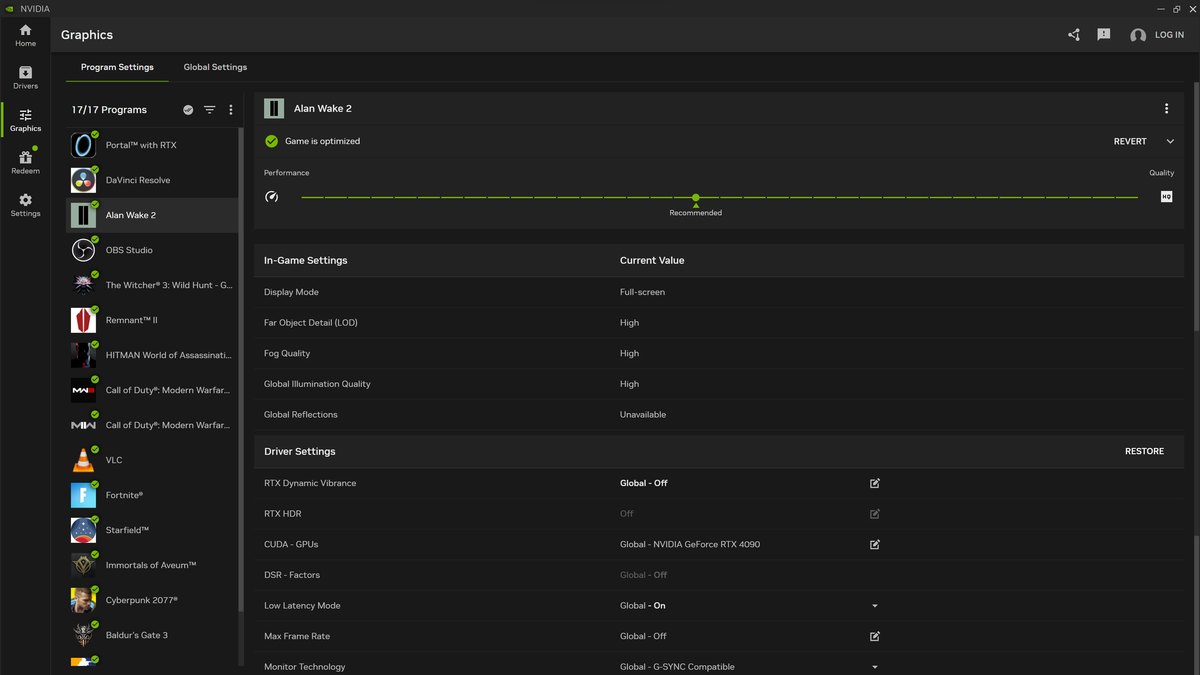
Żeby włączyć RTX HDR, wybierz grę na stronie Graphics w aplikacji NVIDIA i włącz wiersz RTX HDR w ustawieniach sterownika, a jasność dostrój w grze z poziomu nakładki aplikacji NVIDIA.
Funkcja obsługuje kilka monitorów, ale nie działa w trybie NVIDIA Surround ani przy duplikowaniu ekranu, a przy rozszerzonym układzie HDR plus SDR działa tylko w grach uruchomionych na monitorze HDR.
Jasność szczytowa jest brana z wartości EDID wyświetlacza, do 2000 nitów, a jeśli EDID jej nie podaje, przyjmowane jest 1500 nitów. Ponieważ RTX HDR trochę bardziej obciąża GPU, sprawdź FPS przed i po, jeśli gra jest już blisko Twojego docelowego klatkażu.
Pozostałe ustawienia po stronie sterownika, takie jak tryb niskiego opóźnienia i synchronizacja pionowa, opisujemy w poradniku ustawienia Panelu sterowania NVIDIA do gier.
Zalecane ustawienia według sytuacji w grze
| Sytuacja | HDR w Windowsie | Auto HDR | RTX HDR | HDR w grze |
|---|---|---|---|---|
| Gra ma opcję HDR | Wł. | Wył. | Wył. | Wł., dostrój jasność |
| Brak opcji HDR, DirectX 11 lub 12, RTX 20 lub nowsza | Wł. | Wybierz jedno | Wybierz jedno | Nie dotyczy |
| Brak opcji HDR, DirectX 9 lub Vulkan, RTX 20 lub nowsza | Wł. | Nieobsługiwane | Wł. | Nie dotyczy |
| Brak opcji HDR, grafika AMD lub Intel | Wł. | Wł. (DirectX 11 i 12) | Nieobsługiwane | Nie dotyczy |
| Rywalizacyjne FPS, gdy zmiana obrazu Ci nie pasuje, albo gry na OpenGL | Może być wył. | Wył. | Wył. | Nie dotyczy |
Gdy gra ma natywne HDR, zwykle daje ono najbardziej naturalny obraz. Przy premierze Auto HDR Microsoft opisywał natywne HDR jako najlepszą jakość, a Auto HDR jako opcję dla gier, które go nie mają.
Ustaw suwaki jasności szczytowej lub bieli w grze blisko maksimum wybranego w aplikacji do kalibracji, a jeśli gra ma własny ekran kalibracji, postępuj według niego. Strzelanki rywalizacyjne to osobny przypadek.
Jeśli zmiana jasności i kontrastu przeszkadza Ci przy śledzeniu celów, całkowicie rozsądne jest zostawienie HDR wyłączonego i granie na znanym ustawieniu SDR. Ustawienia monitora pod rywalizację opisujemy w tekście ustawienia monitora do VALORANT.
Jak czytać oznaczenia HDR w OLED: True Black 500 to nie jasność szczytowa
Liczba HDR na pudełku większości monitorów to poziom certyfikacji VESA DisplayHDR. Monitory LCD mają DisplayHDR 400, 500, 600, 1000 i 1400.
Panele samoemisyjne, takie jak OLED, mają DisplayHDR True Black 400, 500, 600, 1000 i 1400, rodzinę wprowadzoną przez VESA w 2019 roku, a każdy poziom wymaga obsługi HDR10.
True Black 500 potwierdza co najmniej 500 nitów na małym polu 8 procent ekranu, co najmniej 300 nitów krótko na całym ekranie i poziom czerni 0,0005 nita lub niżej.
Wartości szczytowe 1000 nitów i więcej podawane przez producentów mają własne warunki testu w przypisach, na przykład 1,5 lub 3 procent APL, i dlatego nie zgadzają się z liczbą w nazwie poziomu.
VESA ostrzega też, że podobnie wyglądające oznaczenia, jak HDR 400 bez nazwy DisplayHDR, najpewniej należą do produktów, które nie przeszły certyfikacji, więc sprawdź model na liście certyfikowanych urządzeń VESA.
| Poziom | Min. jasność, pole 8% | Min. błysk na całym ekranie |
|---|---|---|
| True Black 400 | 400 nitów | 250 nitów |
| True Black 500 | 500 nitów | 300 nitów |
| True Black 600 | 600 nitów | 350 nitów |
| True Black 1000 | 1000 nitów | 500 nitów |
| True Black 1400 | 1400 nitów | 700 nitów |
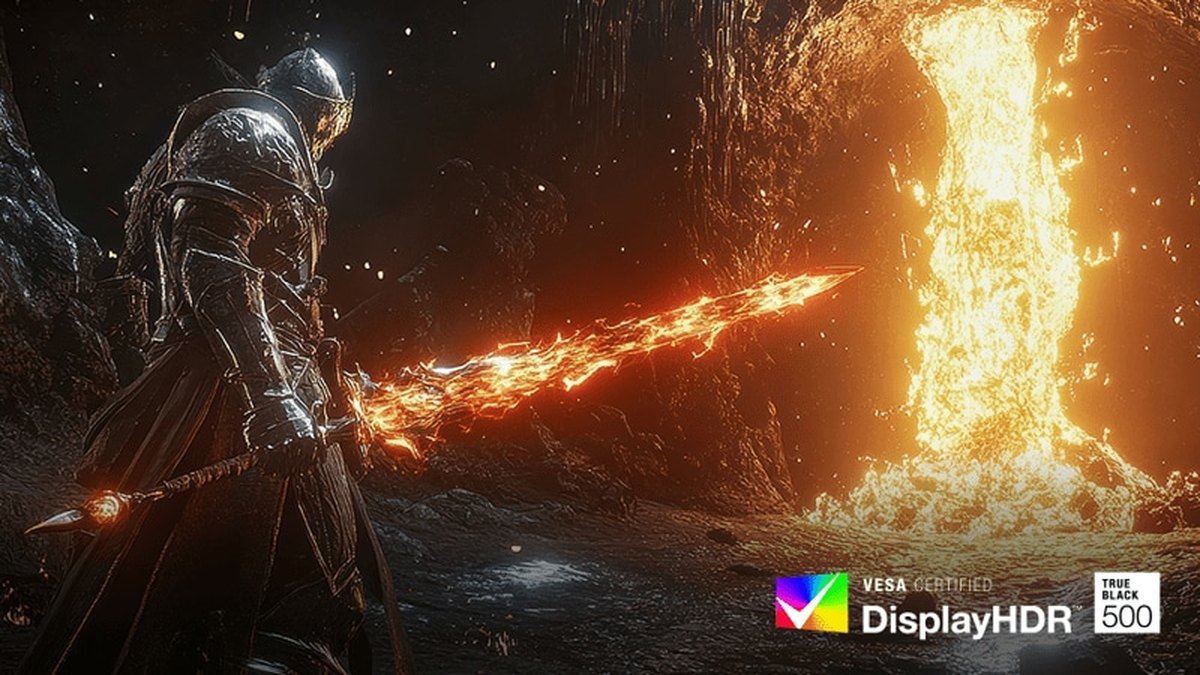
LG UltraGear 27GX790B ma certyfikat VESA DisplayHDR True Black 500, a LG podaje typową jasność szczytową 1500 nitów przy 1,5 procent APL. Ten sam poziom, a dużo wyższa wartość szczytowa, bo poziom jest testowany na polu 8 procent, a wartość LG dotyczy warunku 1,5 procent APL.
To 27-calowy OLED z trybem podwójnym, który przełącza się między QHD 540Hz a HD 720Hz. Recenzja z pomiarami chwali jego kontrast i jasne światła, a jako minus w kwestii wierności wskazuje, że wyświetla HDR jaśniej niż materiał źródłowy.
Jednorazowe przejście aplikacji do kalibracji sprawia, że gry wysyłają jasność dopasowaną do tego, co ta matryca rzeczywiście pokaże.
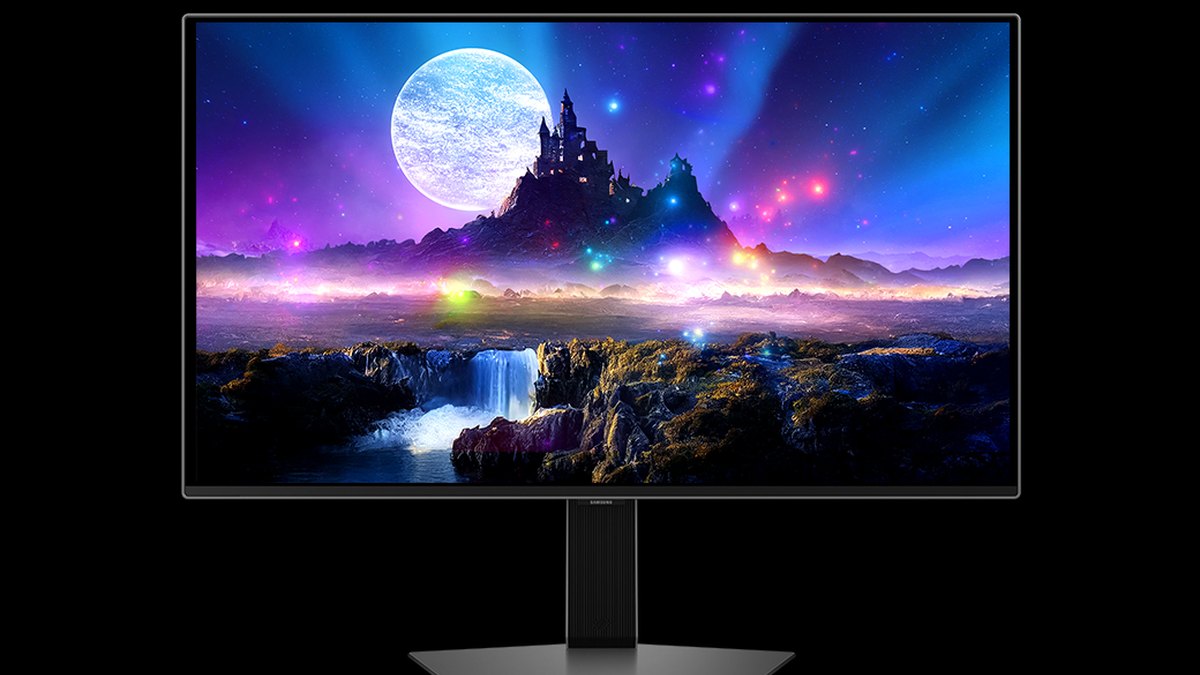
Samsung Odyssey OLED G6 (G60SF) to 27-calowy QD-OLED QHD 500Hz z certyfikatem DisplayHDR True Black 500 (na podstawie 10 procent średniego poziomu obrazu) i typową jasnością szczytową 1000 nitów.
Samsung zaznacza, że wartość zmierzono z włączonym HDR i Peak Brightness ustawionym na High, przy 3 procent APL. Jedna z recenzji z pomiarami wykazała, że monitor sam przełącza się w tryb HDR po otrzymaniu sygnału HDR i że przy Peak Brightness na High odwzorowanie tonów HDR jest dokładne.
To dobry przykład, jak jedna opcja w menu monitora zmienia wynik HDR. Niektóre modele, jak ASUS ROG Swift OLED PG259QWS Ace, w oficjalnej specyfikacji podają tylko HDR10 i jasność szczytową 1700 nitów bez poziomu VESA, więc poziom certyfikacji i wartość szczytową czytaj osobno.
Wybierając monitor, zacznij od naszego poradnika zakupu monitora gamingowego i zestawienia najlepszych monitorów gamingowych, typy matryc porównaj w tekście OLED 720Hz vs TN 600Hz, a OLED-a chroń ustawieniami zapobiegającymi wypaleniu.
Ceny (stan na 10 listopada 2026)
| Produkt | Cena premierowa | Ceny w sklepach |
|---|---|---|
| LG UltraGear 27GX790B | $999.99 | Ok. $680 do $800 |
| Samsung Odyssey OLED G6 (G60SF) | $999.99 (cena katalogowa) | Ok. $550 do $750 |
| ASUS ROG Swift OLED PG259QWS Ace | $1,099 | Sprawdź u sprzedawcy |
To ceny amerykańskie trzech monitorów, które posłużyły wyżej jako przykłady oznaczeń HDR. Ceny w sklepach pochodzą z niedawnych ofert i promocji, więc zmieniają się z dostępnością i akcjami; kupony i oferty kartowe nie są uwzględnione. Przed zakupem sprawdź cenę u sprzedawcy i certyfikat HDR w opisie produktu.
8 częstych błędów
- Łączenie Auto HDR, RTX HDR i HDR w grze. Wymagania RTX HDR mówią, że dwa pozostałe muszą być wyłączone.
- Kalibrowanie przy nisko ustawionej opcji jasności HDR w monitorze. Najpierw ustaw monitor, potem uruchom aplikację.
- Zostawienie Światła nocnego przy HDR. Microsoft zaznacza, że na wyświetlaczu HDR kolory mogą wyglądać na przesycone lub czerwone.
- Używanie połączenia HDMI ze zbyt małą przepustowością. Jeśli tekst ma kolorowe obwódki, przejdź na DisplayPort albo obniż odświeżanie lub rozdzielczość.
- Uznanie laptopa za zepsutego, bo HDR wyłącza się na baterii. To domyślne zachowanie zasilania, a HDR na baterii możesz zezwolić w Ustawieniach kosztem czasu pracy.
- Przeoczenie limitu jasności w Dolby Vision. Niektóre monitory ograniczają jasność szczytową w trybie Dolby Vision, więc wyłączenie trybu Dolby Vision może rozjaśnić HDR kosztem wierności kolorów.
- Podkręcanie nasycenia w aplikacji do kalibracji. Sam Microsoft ostrzega, że za dużo wygląda nienaturalnie.
- Grzebanie wyłącznie w ustawieniach, gdy po aktualizacji sterownika psuje się HDR lub RTX HDR. Jeden z użytkowników opisał czarny ekran z RTX HDR na konkretnym sterowniku, naprawiony w kolejnym wydaniu, więc porównaj z poprzednim sterownikiem.
Jak sprawdzić, czy HDR działa
W Ustawienia > System > Ekran > HDR spójrz na listę możliwości wyświetlacza i sprawdź, czy przesyłanie strumieniowe wideo HDR oraz gry i aplikacje HDR mają status Obsługiwane.
Jeśli certyfikacja HDR w sekcji Ekran zaawansowany pokazuje Nie znaleziono, monitor nie ma certyfikatu albo producent nie opublikował tej informacji.
Do dokładniejszej weryfikacji otwórz zapisany plik dxdiag i sprawdź wartości Advanced Color, a także HDR Supported, BT2020RGB lub BT2020YCC oraz Eotf2084Supported w możliwościach monitora. Po stronie monitora poszukaj wskaźnika HDR na ekranie informacyjnym.
Na koniec wczytaj tę samą scenę w tej samej grze: jeśli jasne światła i szczegóły w ciemnych kątach są zachowane, gotowe. Jeśli po dopracowaniu HDR przeszkadza Ci rozmycie ruchu, przejdź do ustawień overdrive monitora.
Nagraj rozgrywkę przed zmianą HDR i po niej
To, czy zmiana HDR faktycznie pomogła w grze, łatwiej ocenić na nagraniu niż z pamięci. Nagraj po jednym meczu na tej samej mapie przed zmianą HDR i po niej, a potem wróć i porównaj, gdzie reakcje i celowanie były wygodniejsze.
DOR to darmowy program do nagrywania gier na Windows, który rozpoznaje obsługiwane gry przy uruchomieniu, automatycznie nagrywa cały mecz i zbiera nagrania w My Clips w aplikacji. Nie musisz pamiętać o włączaniu nagrywania przy każdej zmianie ustawień, więc materiał przed i po zbiera się sam. Kolory i jasność oceniaj na samym monitorze, a nagrania wykorzystaj do analizy walk i reakcji.

