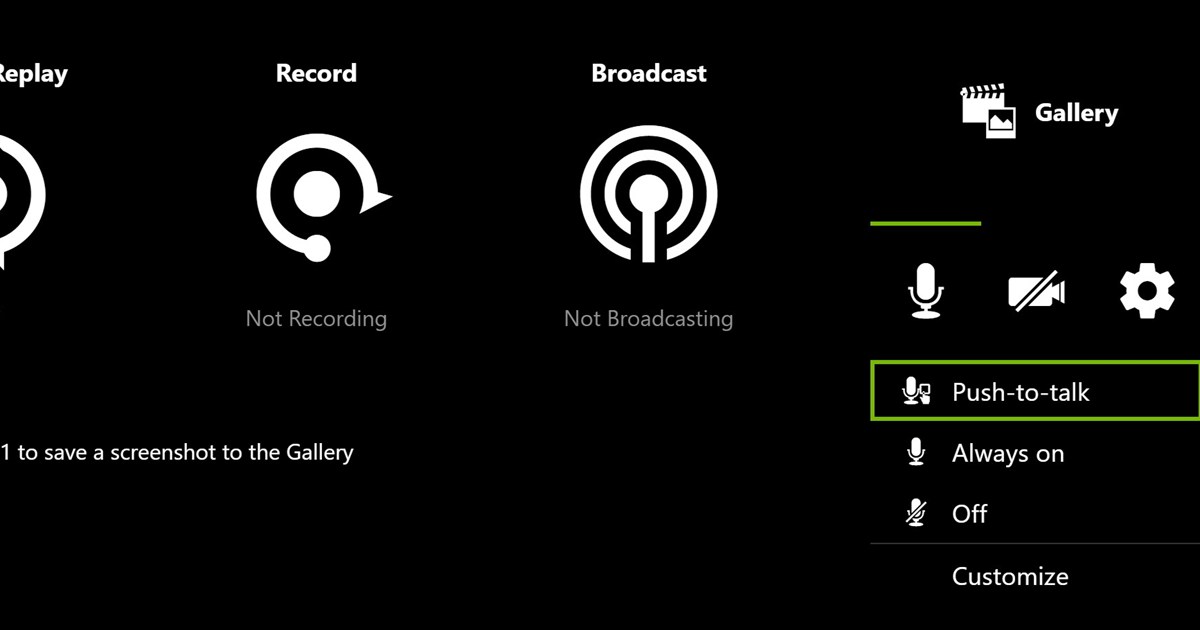

Brak mikrofonu w nagraniach NVIDIA wcale nie musi oznaczać zepsutego headsetu. Przejdź po kolei przez wyciszenie w nakładce, wybrane wejście USB, dostęp do mikrofonu w Windows, poziomy dla poszczególnych aplikacji, programy, które mogą zajmować mikrofon, i na końcu sam zapisany plik. Tak najszybciej znajdziesz miejsce, w którym dźwięk się gubi.
Najpierw spójrz na wskaźnik poziomu
Jeśli ikona mikrofonu lub wskaźnik poziomu w nakładce NVIDIA w ogóle nie reaguje, zacznij od wyciszenia, wybranego urządzenia i dostępu w Windows. Jeśli poziom się rusza, a plik jest cichy, sprawdź tryb nagrywania, zapis audio na osobnych ścieżkach i odtwarzacz, którego używasz. Na chwilę zamknij inny program do nagrywania albo rozmów, żeby wykluczyć konflikt o urządzenie.
Wybierz następny krok na podstawie objawu
| Objaw | Prawdopodobna przyczyna | Co sprawdzić dalej |
|---|---|---|
| Ikona mikrofonu jest wyłączona | Wyciszenie w nakładce | Włącz mikrofon w Alt+Z |
| Wskaźnik poziomu stoi w miejscu | Urządzenie lub uprawnienia Windows | Domyślne wejście i ustawienia prywatności |
| Poziom się rusza, plik jest cichy | Ścieżka audio lub odtwarzacz | Otwórz zapisany plik w innym odtwarzaczu |
| Głos jest bardzo cichy lub tylko z jednej strony | Poziom w aplikacji lub format kanałów | Poziom wejścia w Windows i format urządzenia |
Diagnozuj tak, żeby nie stracić działającego ustawienia
- 1Włącz mikrofon w nakładceOtwórz Alt+Z i sprawdź, czy mikrofon nie jest wyciszony i czy pozostaje włączony podczas nagrywania.
- 2Wybierz właściwe wejścieUstaw ten sam fizyczny mikrofon USB lub mikrofon headsetu w ustawieniach audio NVIDIA i jako domyślne wejście w Windows.
- 3Sprawdź dostęp i poziomPrzejrzyj dostęp do mikrofonu w Windows, uprawnienia aplikacji, poziom wejścia i sprzętowy przełącznik wyciszenia na headsecie.
- 4Na chwilę zamknij inne aplikacje korzystające z mikrofonuWyłącz komunikator lub program do streamowania i nagraj dziesięć sekund, żeby sprawdzić, czy inna aplikacja nie zajmuje urządzenia.
- 5Sprawdź zapisany plikOtwórz faktyczny plik wynikowy w innym odtwarzaczu i oceń głośność głosu oraz synchronizację z obrazem.
Test jest udany, gdy
- Mikrofon jest włączony w Alt+Z
- Wybrane wejście to to samo fizyczne urządzenie, do którego mówisz
- Dostęp do mikrofonu w Windows i poziom wejścia są włączone
- Dziesięciosekundowy test działa po zamknięciu innych aplikacji korzystających z mikrofonu
- Głos i obraz są zsynchronizowane w zapisanym pliku
Co daje przejście na DOR
Ustawienia mikrofonu w NVIDIA poprawisz listą powyżej, a DOR daje inny sposób pracy przy kolejnych sesjach w obsługiwanych grach. Przeczytaj też, jak nagrywać grę z mikrofonem, poradnik o ustawieniach nagrywania NVIDIA, naprawę Instant Replay oraz opis automatycznego nagrywania w DOR. Jeśli chcesz zobaczyć to na konkretnej grze, przejdź do strony gry VALORANT. Przykład automatycznych highlightów dla konkretnej gry znajdziesz na stronie nagrywania PUBG.
Oficjalne wskazówki NVIDIA App dotyczące dźwięku
W oficjalnym poradniku NVIDIA o streamowaniu i nakładce widać nakładkę Alt+Z i sterowanie mikrofonem. Nazwy opcji mogą się zmieniać w kolejnych wersjach NVIDIA App, dlatego sprawdzaj wybrane urządzenie w aktualnej nakładce, a każdą zmianę oceniaj na podstawie zapisanego nagrania.



