Podgląd w OBS często jest pomniejszony, więc nieostrość, którą tam widzisz, wcale nie musi być w pliku. Najpierw otwórz oryginalne nagranie w skali 100%. Jeśli konfigurujesz wszystko od zera, zacznij od poradnika ustawienia OBS do nagrywania gier, a podstawy kompresji znajdziesz w poradniku o bitrate nagrań z gier.
Dlaczego nagranie z OBS jest rozmazane? Trzy przyczyny, sprawdzane w tej kolejności
Rozmyte nagranie z OBS prawie zawsze ma jedną z trzech przyczyn: zmniejszoną rozdzielczość wyjściową (wtedy nawet statyczny tekst jest miękki), za niski bitrate lub parametr jakości (obraz rozmazuje się tylko w ruchu) albo źle dobrany preset enkodera.
Sprawdzaj je w tej kolejności, zmieniając jedno ustawienie naraz i nagrywając ponownie tę samą scenę.
Jeśli chcesz po prostu nagrywać rozgrywkę, a nie dłubać w OBS, możesz to wszystko pominąć: DOR, darmowa aplikacja na Windows, sam wykrywa obsługiwane gry i nagrywa cały mecz, a na obsługiwanych kartach NVIDIA, takich jak seria RTX, koduje sprzętowo przez NVENC. Automatyczne nagrywanie działa w grach z listy obsługiwanych, więc najpierw zajrzyj na listę gier.
Moment, w którym pojawia się rozmycie, zdradza przyczynę
| Co widzisz | Co sprawdzić najpierw | Na co to wskazuje |
|---|---|---|
| Statyczny tekst jest miękki | Rozdzielczość bazowa i wyjściowa | Niechciane skalowanie |
| Obraz rozpada się tylko w ruchu | Kontrola jakości i zapas mocy enkodera | Za mało szczegółów zachowanych w każdej klatce |
| Źródło gry wygląda na rozciągnięte | Transformacja źródła i proporcje płótna | Niezgodne proporcje obrazu |
| Jakość spada po jakimś czasie | Opóźnienie kodowania i obciążenie systemu | Długotrwałe obciążenie lub limit temperatury |
Przywracanie ostrości krok po kroku
- 1Sprawdź rozmiar źródłaDopasuj rozdzielczość gry lub źródła do proporcji płótna bazowego (canvas).
- 2Wybierz rozmiar wyjściowyJeśli nie musisz zmniejszać obrazu, ustaw tę samą rozdzielczość bazową i wyjściową.
- 3Dobierz filtr skalowaniaGdy zmniejszasz obraz, porównaj drobny tekst z ostrzejszym filtrem skalowania.
- 4Użyj ustawień jakości nagrywaniaNie przenoś bezmyślnie ograniczonego bitrate ze streamu do nagrań lokalnych.
- 5Zrób zapas mocy dla enkoderaJeśli CPU lub GPU pracuje na maksa, zmniejsz obciążenie gry albo wybierz lżejszy preset enkodera.
- 6Powtarzaj tę samą scenęNagraj krótki fragment, w którym jest zarówno statyczny interfejs, jak i szybki ruch kamery.
Gdy potrzebujesz prostszego sposobu na klipy
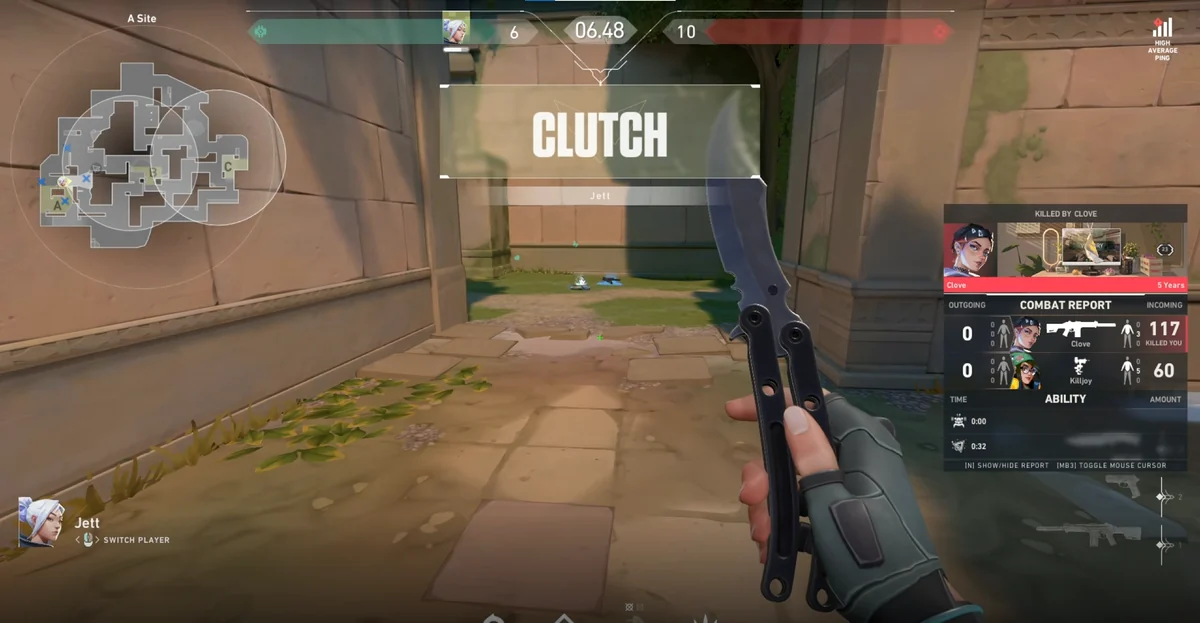
DOR to osobny sposób nagrywania, a plik z OBS poprawiasz ustawieniami opisanymi w tym poradniku. Jeśli chcesz, żeby momenty z obsługiwanych gier nagrywały się automatycznie, przetestuj automatyczne nagrywanie gier w DOR. Sprawdź ostrość, dźwięk i wydajność na własnym PC i w swojej grze, zanim zaczniesz na nim polegać. Przykład dla szybkich strzelanek znajdziesz na stronie automatyczne klipy z VALORANT.
Jeśli rozmyciu towarzyszą przycięcia, przestań podnosić jakość i najpierw zajmij się spadkami FPS podczas nagrywania. Przeciążony enkoder nie przetworzy niezawodnie bardziej wymagających ustawień. OBS opisuje sygnały ostrzegawcze w oficjalnym przewodniku po problemach z wydajnością kodowania.
Gdzie w ustawieniach OBS naprawić każdą przyczynę
Poniżej dla każdej przyczyny dokładne ustawienie w OBS i etykieta, którą zobaczysz na ekranie (OBS po angielsku; w polskiej wersji nazwy są przetłumaczone).
| Przyczyna | Gdzie w OBS | Co sprawdzić i zmienić |
|---|---|---|
| Zmniejszona rozdzielczość wyjściowa | Settings → Video: Base (Canvas) Resolution, Output (Scaled) Resolution, Downscale Filter. W trybie wyjścia Advanced sprawdź też „Rescale Output” na karcie Recording | Gdy obie rozdzielczości są równe, pole filtra pokazuje „[Resolutions match, no downscaling required]”. Jeśli musisz skalować, Bilinear jest najszybszy, ale przy skalowaniu rozmywa obraz, a Bicubic i Lanczos skalują z wyostrzeniem i lepiej zachowują drobny tekst; po zmianie porównaj mały tekst. |
| Za niski bitrate lub parametr jakości | Settings → Output: Recording Quality w trybie Simple albo Encoder Settings na karcie Recording w trybie Advanced | „Same as stream” nagrywa z ustawieniami enkodera do streamu. Do nagrań lokalnych wybierz „High Quality” lub wyżej, a w trybie Advanced ustaw Rate Control na Constant QP dla NVENC (niższy poziom CQ oznacza wyższą jakość i większe pliki). Lossless używa enkodera CPU i tworzy ogromne pliki, dlatego OBS nie poleca go do długich nagrań. |
| Przeciążony enkoder lub źle dobrany preset | Settings → Output: Video Encoder i Preset na karcie Recording w trybie Advanced | Jeśli pojawia się ostrzeżenie „Encoding overloaded!” albo w oknie Stats rośnie licznik „Skipped frames due to encoding lag”, zrób to, co radzi OBS: obniż ustawienia wideo lub wybierz szybszy preset. Enkodery sprzętowe, takie jak NVENC, zdejmują obciążenie z CPU i zwykle są zalecane ze względu na wydajność; wartości bazowe dla każdego enkodera podaje oficjalny przewodnik OBS po zaawansowanych ustawieniach nagrywania. |