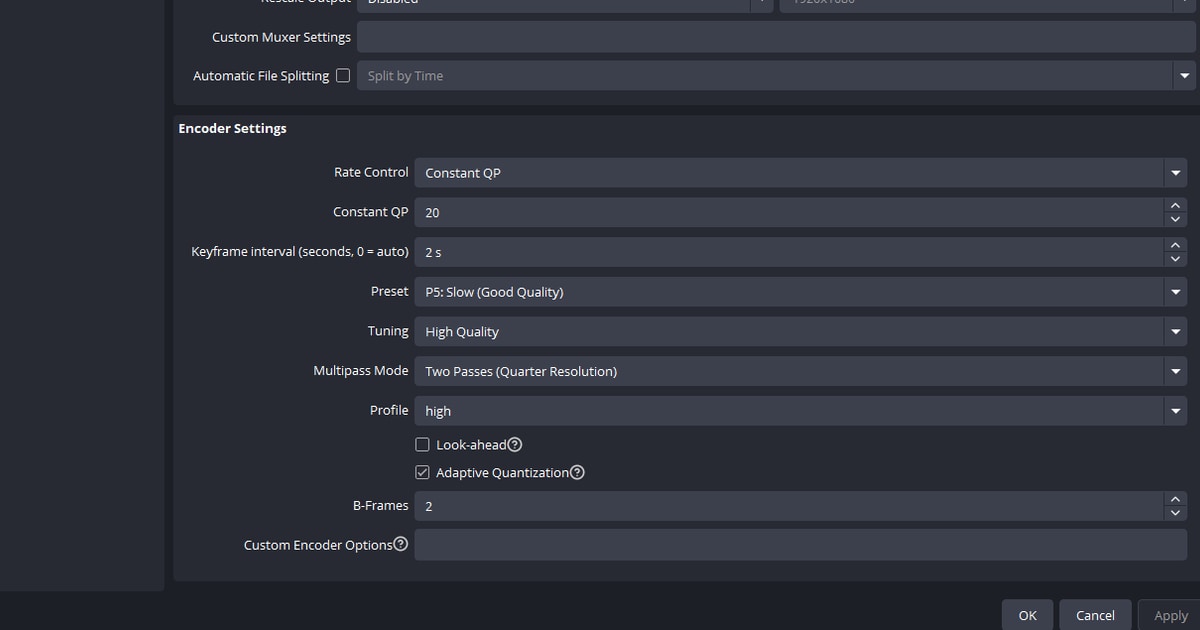

Szukasz, czy w OBS włączyć Adaptive Quantization? Krótko: do nagrywania zacznij od włączonej opcji (On), a ostateczną decyzję podejmij po dwóch własnych nagraniach, jednym z włączoną, drugim z wyłączoną opcją. W sieci nie krąży jedna odpowiedź, bo oficjalne dokumenty OBS przeczą sobie nawzajem.
Przewodnik po zaawansowanych ustawieniach nagrywania podaje Adaptive Quantization jako włączone, drugi oficjalny poradnik OBS, o zaawansowanym nagrywaniu z wieloma ścieżkami audio, wymienia Look-ahead i Psycho Visual jako wyłączone, a oficjalny poradnik NVIDIA do OBS zaznacza Psycho Visual Tuning przy streamowaniu.
Do tego dochodzi zmiana nazwy. Od OBS 31.0 pole NVENC, które wcześniej nazywało się Psycho-Visual Tuning, nosi nazwę Adaptive Quantization, więc starszy tutorial i aktualne okno OBS wyglądają, jakby opisywały dwie różne funkcje, choć to ta sama opcja.
Według stanu na 8 września 2026 najnowsza wersja OBS Studio to 32.2.2, więc po świeżej instalacji zobaczysz etykietę Adaptive Quantization.
Jeśli chcesz najpierw uporządkować całą stronę enkodera, a dopiero potem przestawiać jedno pole, przejdź przez ustawienia nagrywania OBS z NVENC, a poniższe porównanie stanie się dużo jaśniejsze.
To jak w końcu ustawić tę opcję?
Jeśli celem jest nagrywanie, zacznij od ustawienia On, bo tak podaje oficjalny przewodnik OBS po zaawansowanych ustawieniach nagrywania, a o tym, czy zostawić opcję włączoną, zdecyduj po dwóch nagraniach na własnej karcie.
Gdy oficjalne dokumenty się nie zgadzają, skopiowanie cudzego wniosku nie daje Ci niczego, co da się sprawdzić.
Zamroź wszystko inne, czyli Rate Control i Constant QP, preset, interwał klatek kluczowych, B-frames, rozdzielczość wyjściową i liczbę klatek, przełączaj tylko Adaptive Quantization między On i Off i nagraj ten sam fragment dwa razy.
Różnica w jakości i w rozmiarze pliku od razu wyjdzie na Twoim sprzęcie, a tylko tam to pytanie naprawdę ma odpowiedź. Jeśli natomiast nagranie się tnie albo OBS pokazuje ostrzeżenie o przeciążeniu enkodera, to pole w ogóle nie jest dobrym punktem wyjścia.
Oficjalny dokument OBS o rozwiązywaniu problemów z wydajnością kodowania odpowiada na przeciążenie niższą rozdzielczością wyjściową, niższą liczbą klatek, ograniczeniem FPS w grze do częstotliwości odświeżania monitora, niższymi ustawieniami grafiki w grze i prostszymi scenami z mniejszą liczbą źródeł, filtrów i źródeł przeglądarki, a Adaptive Quantization nie wspomina w ogóle.
Jedyną opcją, którą poradnik NVIDIA każe wyłączyć przy wysokim obciążeniu GPU, jest Look-ahead. Najpierw usuń przeciążenie, korzystając z poradnika jak naprawić przeciążony enkoder w OBS, a potem wróć do tego porównania. Tabela poniżej pokazuje po prostu, który oficjalny dokument co podaje, według stanu na 8 września 2026.
Który oficjalny dokument co podaje
| Oficjalny dokument / sytuacja | Adaptive Quantization (dawniej Psycho Visual) | Wartości podane w tym samym dokumencie |
|---|---|---|
| Przewodnik OBS po zaawansowanych ustawieniach nagrywania (punkt wyjścia do nagrywania) | On | Constant QP 16–23 · Preset P5 · Tuning High Quality · Multipass Two Passes (Quarter) · Look-ahead wyłączone · B-frames 2 |
| Poradnik OBS o zaawansowanym nagrywaniu z wieloma ścieżkami audio | Off (wymienione jako wyłączone razem z Look-ahead) | CQP · CRF 15–23 · Preset Quality · Profile High · maks. B-frames 2 |
| Oficjalny poradnik NVIDIA do OBS (punkt wyjścia do streamowania) | Zaznaczone | CBR · Preset P6 Slower · Profile High · Look-ahead zaznaczone · Max B-frames 4 |
| Przy wysokim obciążeniu GPU (uwaga samej NVIDIA) | Brak oficjalnej instrukcji, do wyłączenia wskazano Look-ahead | Look-ahead wyłączone · B-frames zmniejszone z 4 do 2 |
| Gdy pojawia się komunikat „Encoding overloaded” | Oficjalny dokument o tym nie wspomina | Niższa rozdzielczość wyjściowa · z 60 na 30 fps · limit FPS w grze · niższe ustawienia grafiki w grze · mniej scen, filtrów i źródeł przeglądarki |
Sprawdź to przed testem
- Sprawdź wersję OBS: od 31.0 pole nazywa się Adaptive Quantization, a starsze wersje i poradnik NVIDIA używają nazwy Psycho-Visual Tuning.
- Upewnij się, że tryb wyjścia to Advanced (Zaawansowany): enkoder wybierzesz samodzielnie właśnie w tym widoku.
- Potwierdź, że Twoja karta obsługuje NVENC: działa na GeForce 750 Ti lub serii 900 i nowszych, zalecany jest NVENC 6. generacji i aktualne sterowniki.
- Jako kontener wybierz MKV: jeśli nagranie nie zakończy się poprawnie, nie stracisz całego pliku.
- Do gier nie używaj tuningu Ultra High Quality: oficjalny dokument opisuje go jako przeznaczony do materiału nagrywanego kamerą (live action), niezalecany do treści z gier, i podaje, że wyraźnie obniża przepustowość.
Jak samodzielnie przeprowadzić porównanie
- 1Wybierz jeden fragment testowyWeź tę samą powtórkę albo ten sam fragment dema i trzymaj identyczną długość. Jeśli za każdym razem nagrasz inny mecz, nie odróżnisz różnicy w jakości od różnicy w scenie.
- 2Zablokuj wszystkie wartości poza AQUstaw raz Rate Control i Constant QP, preset, interwał klatek kluczowych, B-frames, rozdzielczość wyjściową i liczbę klatek, a potem ich nie ruszaj. Zmienisz dwie rzeczy naraz i wynik nic Ci nie powie.
- 3Nagraj raz z włączonym Adaptive QuantizationNagraj wybrany fragment z zaznaczonym polem i wpisz stan ustawienia w nazwę pliku. Zaraz po nagraniu zanotuj z okna statystyk OBS liczbę klatek pominiętych przy renderowaniu i kodowaniu.
- 4Odznacz pole i nagraj ten sam fragment ponownieZmień tylko to jedno pole. Jeśli w międzyczasie zmienisz opcje grafiki w grze albo rozdzielczość, porównanie traci sens.
- 5Porównaj tę samą klatkę i zapisz wniosekZatrzymaj oba pliki na tej samej klatce, porównaj je obok siebie i odczytaj razem rozmiary plików oraz liczby pominiętych klatek. Brak widocznej różnicy oznacza, że zostajesz przy wartości z dokumentacji, a widoczna różnica, że wybierasz to, co pokazała Twoja karta. Sprawdź ponownie po zmianie gry albo rozdzielczości.
Gdy porównywanie ustawień zaczyna męczyć
Jeśli najbardziej męczy Cię ponowne uruchamianie OBS i odtwarzanie tej samej sytuacji przy każdym polu, samo nagrywanie możesz oddać DOR.
DOR to darmowa aplikacja na Windows, która automatycznie wykrywa obsługiwane gry, nagrywa cały mecz sprzętowym kodowaniem NVIDIA NVENC na obsługiwanych kartach, takich jak seria RTX, a w grach z automatycznymi klipami zapisuje zabójstwa oraz inne highlighty jako osobne klipy.
W grze takiej jak VALORANT, gdzie starcia są krótkie i rozstrzygające, te automatyczne klipy od razu służą jako gotowe próbki do porównań, a biblioteka w aplikacji pozwala łatwo wrócić do tego samego momentu po zmianie ustawienia.
Edytor klipów w przeglądarce otwiera się bez instalowania czegokolwiek, więc przytniesz dokładnie te sekundy, których potrzebujesz, i udostępnisz link dor.gg, który znajomy z drużyny otworzy prosto w przeglądarce na telefonie, żeby ocenić jakość obrazu.
Dźwięk gry i mikrofon nagrywają się razem, więc Twój głosowy komentarz o tym, co zmieniłeś, trafia do klipu. Jeśli i tak zostajesz przy OBS, resztę wartości ustaw według poradnika ustawienia OBS do nagrywania gier, a nagrywanie i udostępnianie zostaw DOR.