
Nagrywanie przez NVENC w OBS to nie wyścig o jak najniższe CQP. Zbyt niska wartość niepotrzebnie powiększa pliki i może zabrać enkoderowi zapas mocy, zwłaszcza gdy gra i tak trzyma GPU blisko pełnego obciążenia. Potraktuj oficjalny zakres jako bazę i porównuj tę samą, wymagającą minutę rozgrywki.
Rozsądna baza dla 1080p60
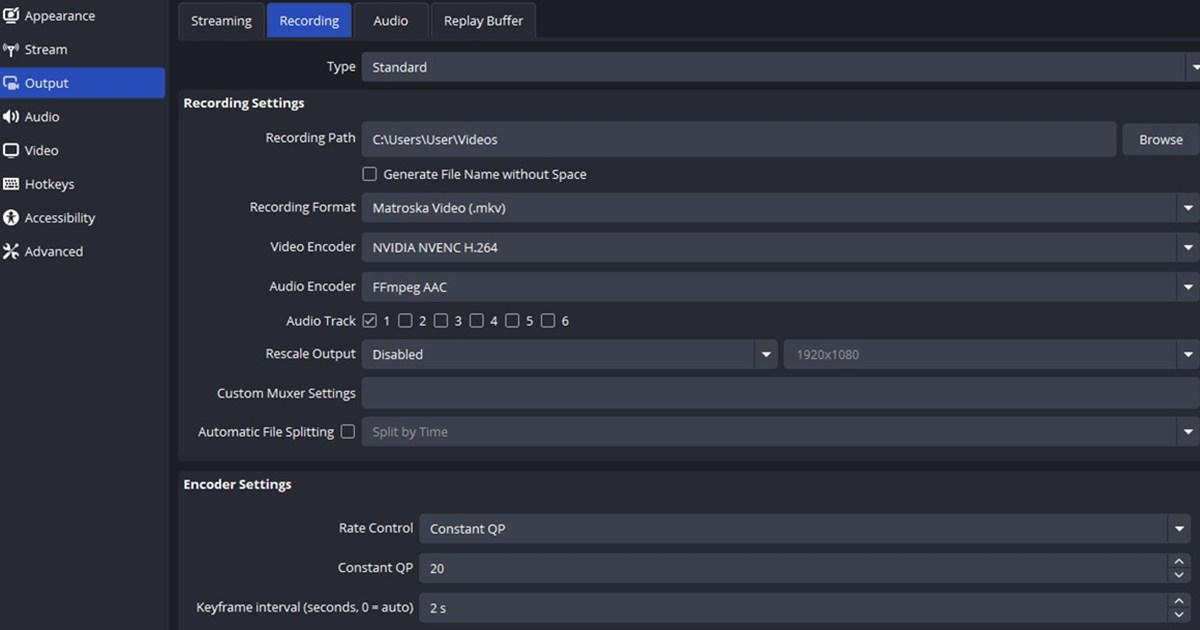
Oficjalny poradnik OBS o zaawansowanych ustawieniach nagrywania podaje dla NVIDIA NVENC: CQP 16–23, interwał klatek kluczowych 2 sekundy, P5, High Quality, dwa przebiegi w 1/4 rozdzielczości (two-pass, quarter resolution), profil High, Look-ahead wyłączony, Adaptive Quantization włączone i dwie klatki B.
Zacznij w okolicach CQP 18–20, a jeśli OBS pokazuje stałe opóźnienia, zrób zapas na GPU rozsądnym limitem FPS w grze.
Bazowe ustawienia nagrywania NVENC
| Ustawienie | Wartość na start | Jak to dostroić |
|---|---|---|
| Kontrola przepływności (Rate control) | CQP 18–20 (oficjalny zakres 16–23) | Niżej to lepsza jakość i większe pliki |
| Klatka kluczowa / Preset | 2 sekundy / P5 | Kompromis między wygodą montażu a zapasem GPU |
| Multipass / Profil | Two-pass quarter / High | Praktyczny balans jakości i obciążenia |
| Look-ahead / AQ / klatki B | Wył. / Wł. / 2 | Sprawdź oficjalną bazę osobno w każdej grze |
Dostosuj to do swojego komputera
- 1Przełącz tryb wyjścia na ZaawansowanyW Ustawienia > Wyjście > Nagrywanie wybierz NVENC i format nagrania, a stare wartości zapisz na zrzucie ekranu.
- 2Wpisz wartości bazoweUstaw CQP 18–20, klatkę kluczową 2, P5, High Quality, dwa przebiegi w 1/4 rozdzielczości i profil High.
- 3Zostaw zapas na GPUOgranicz FPS w grze w okolicach sensownej wartości dla twojego monitora, zamiast pozwalać grze zjadać każdy wolny cykl karty.
- 4Nagraj jedną wymagającą minutęWybierz scenę z efektami cząsteczkowymi, roślinnością i szybkimi ruchami kamery, a w Statystykach OBS obserwuj opóźnienia renderowania i kodowania.
- 5Zmieniaj jedną rzecz narazObniż CQP o jeden, jeśli chcesz więcej detali, albo podnieś o jeden lub dwa, jeśli pliki mają być mniejsze, i powtórz tę samą scenę.
Zanim zaczniesz długie nagranie
- Aktywnym enkoderem jest NVENC
- Gra zostawia GPU trochę wolnej mocy
- Wybrany jest odporny na awarie format i jest dość miejsca na dysku
- Dźwięk gry i mikrofonu został sprawdzony na próbnym nagraniu
- Statystyki OBS nie pokazują stałych opóźnień kodowania
Jeśli wolisz szybszą konfigurację
DOR to osobny, prostszy sposób nagrywania kolejnych sesji w obsługiwanych grach: instalujesz aplikację i nagrywanie rusza samo, a ustawienia NVENC w OBS zostają takie, jak je zostawiłeś. Zanim zdecydujesz, porównaj stronę gry VALORANT, bazowe ustawienia OBS do nagrywania gier, porównanie darmowych programów do nagrywania, poradnik, gdy nagranie nie ma dźwięku i automatyczne nagrywanie w DOR.
Oficjalna baza od OBS
Poradnik OBS o zaawansowanych ustawieniach nagrywania opisuje te wartości NVENC i działanie poszczególnych opcji. Nazwy mogą się zmieniać wraz z wersjami OBS i generacjami kart, więc czytaj opisy w swojej wersji i w każdym teście zmieniaj tylko jedną rzecz.