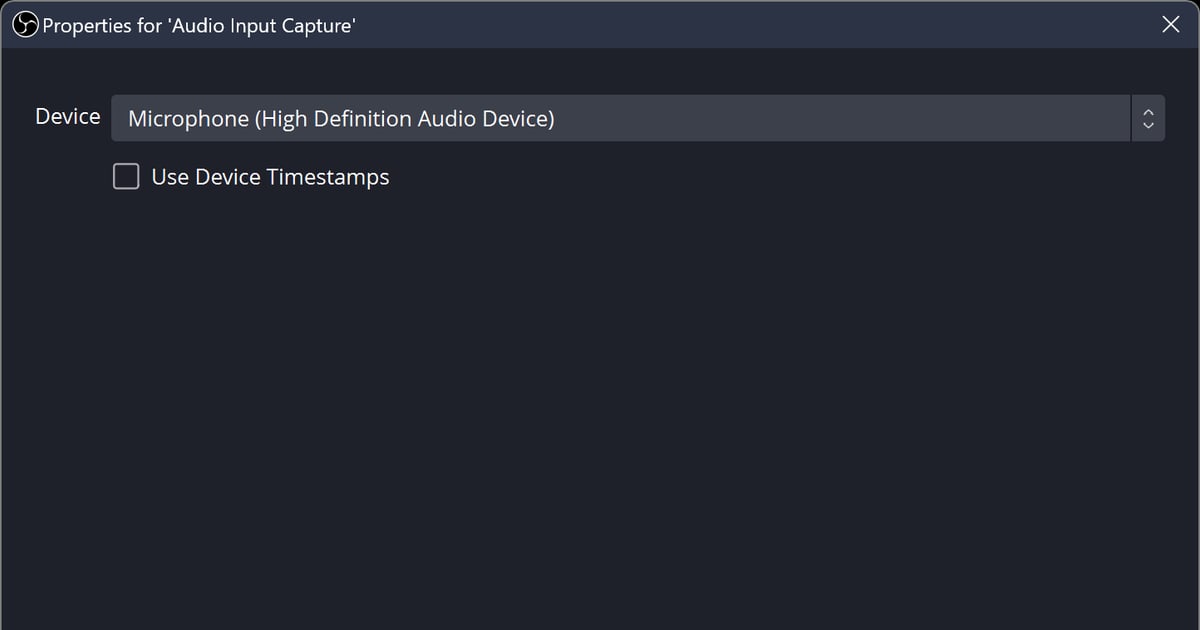

Najszybszy sposób na czysty głos w nagraniu z gry w OBS: otwórz Audio Mixer (Mikser audio), kliknij nazwę mikrofonu (albo kliknij go prawym przyciskiem), wybierz Filters (Filtry) i dodaj Noise Suppression (tłumienie szumów), a za nim Noise Gate (bramkę szumów).
Cały proces wygląda tak: urządzenie → poziom → filtry → (opcjonalnie) osobna ścieżka mikrofonu. Wszystko poniżej opiera się wyłącznie na nazwach i wartościach domyślnych z OBS 32.2 oraz oficjalnej bazy wiedzy OBS, sprawdzonych 16 września 2026.
Zakładamy, że mikrofon już jest widoczny w OBS: ten poradnik dotyczy kształtowania dźwięku, a nie naprawiania martwego wejścia.
Głosy z Discorda wchodzą przez Desktop Audio (dźwięk pulpitu) albo osobne źródło przechwytywania, a nie przez mikrofon, więc jeśli chcesz mieć w nagraniu także rozmowę, zajrzyj do poradnika jak nagrać głos z Discorda razem z grą.
Wniosek: zacznij od Noise Suppression i Noise Gate na domyślnych, Compressor i Limiter dodaj tylko w razie potrzeby
Oto minimalna kolejność. 1) Settings → Audio: wybierz mikrofon w polu Mic/Auxiliary Audio (jeśli ten sam mikrofon dodałeś też jako źródło w scenie, ustaw globalny wpis na Disabled, żeby nie nagrywał się podwójnie).
2) Mów normalnie i patrz na miernik w Audio Mixer: mowa powinna dochodzić do dolnej części czerwonej strefy. 3) Kliknij nazwę mikrofonu w Audio Mixer (lub prawym przyciskiem) → Filters: dodaj Noise Suppression (domyślnie RNNoise) i Noise Gate z wartościami domyślnymi.
4) Compressor dodaj tylko wtedy, gdy często krzyczysz, a Limiter jako ostatni filtr tylko wtedy, gdy miernik nadal uderza w górę czerwonej strefy.
5) Jeśli chcesz osobno edytować głos i dźwięk gry, otwórz Edit → Advanced Audio Properties, zaznacz dla mikrofonu Track 2 i włącz Track 2 w Settings → Output. Pełną procedurę opisuje jak rozdzielić dźwięk gry i mikrofon na osobne ścieżki.
Oficjalna dokumentacja nigdzie nie mówi, że dwa filtry wystarczą, ale do nagrywania gier polecam zacząć od Noise Suppression i Noise Gate, a resztę dokładać dopiero wtedy, gdy usłyszysz konkretny problem.
A jeśli nie potrzebujesz ani filtrów szumów, ani osobnych ścieżek, a chcesz po prostu nagrać swój głos razem z grą, możesz pominąć całą tę konfigurację i zostawić włączony DOR, który w obsługiwanych grach nagrywa dźwięk gry i mikrofon razem.
Konfiguracja mikrofonu w OBS po kolei: urządzenie → poziom → filtry → ścieżki
- 1Wybierz mikrofon i usuń podwójne przechwytywanieWejdź w Settings → Audio → Global Audio Devices i w polu Mic/Auxiliary Audio wybierz mikrofon, którego faktycznie używasz. Jeśli ten sam mikrofon dodałeś też jako źródło w scenie, ustaw globalny wpis na Disabled. Oficjalna strona o źródłach audio ostrzega, że to samo urządzenie w obu miejscach daje echo (zdublowane wejście). Pamiętaj, że głosy z Discorda wchodzą przez Desktop Audio (lub osobne źródło przechwytywania), a nie przez mikrofon, więc filtry na mikrofonie ich nie dotyczą.
- 2Sprawdź poziom wejścia na mierniku mikseraMów normalnym głosem i obserwuj miernik mikrofonu w Audio Mixer. Według oficjalnego poradnika o mikserze mowa powinna dotykać dolnej części czerwonej strefy. W żółtej strefie mowa jest u góry, a dźwięk gry niżej, zielona jest na muzykę i dźwięki powiadomień. Miernik opada powoli do -60 dB (pusto), a kropka nad nim pokazuje szczyt z ostatnich 20 sekund. Krzyknij raz i zobacz, gdzie wyląduje kropka, żeby ocenić, czy potrzebujesz Limitera. Za cicho: podnieś suwak źródła albo dodaj filtr Gain. Za głośno: obniż suwak. Baza wiedzy nie podaje granic w dB, ale ustawienia kolorów w Settings → Accessibility nazywają pasma Mixer Volume Band (-60 to -20dB), (-20 to -9dB) i (-9 to 0dB): zielone od -60 do -20 dB, żółte od -20 do -9 dB, czerwone od -9 do 0 dB.
- 3Dodaj Noise SuppressionW Audio Mixer kliknij nazwę mikrofonu (lub prawym przyciskiem) → Filters → plus pod Audio Filters → Noise Suppression. Domyślna metoda to RNNoise (dobra jakość, większe użycie CPU). Jeśli procesor ledwo daje radę, przełącz na Speex (niskie użycie CPU, niska jakość). Przy Speex pojawia się suwak Suppression Level: domyślnie -30 dB, zakres od -60 do 0 dB, a przesuwanie w lewo mocniej tłumi, ale może zniekształcać głos. Dokumentacja podaje, że filtr dobrze radzi sobie z szumem otoczenia, np. wentylatorami komputera, i zwykle jest nieskuteczny wobec głośnych dźwięków w tle. Na karcie NVIDIA możesz też użyć NVIDIA Noise Removal (tak nazywa to baza wiedzy), które wymaga pakietu NVIDIA Broadcast SDK. Ten poradnik obejmuje tylko wbudowane metody RNNoise i Speex. Ikoną oka obok filtra porównasz dźwięk z filtrem i bez.
- 4Dodaj Noise GateW tym samym oknie: plus → Noise Gate. Wartości domyślne to Close Threshold -32.00 dB, Open Threshold -26.00 dB, Attack Time 25 ms, Hold Time 200 ms, Release Time 150 ms, a progi mają zakres od -96 do 0 dB. Oficjalne zalecenie: próg zamknięcia ustaw powyżej głośności szumu, a próg otwarcia nieco poniżej swojego głosu. Jeśli ucina Ci końcówki słów, zwiększ Hold Time. Jeśli w ciszy przebija się szum, podnieś Close Threshold. Polecam trzymać bramkę na liście pod Noise Suppression: gdy tłumienie obetnie poziom szumu, progi bramki możesz ustawić niżej.
- 5Compressor i Limiter tylko w razie potrzebyDomyślne wartości Compressor: Ratio 10.00:1, Threshold -18.00 dB, Attack 6 ms, Release 60 ms, Output Gain 0.00 dB. Dokumentacja opisuje go jako filtr ściszający głośne dźwięki, zwykle umieszczany na początku łańcucha lub blisko niego, dla mikrofonu, który normalnie brzmi dobrze, ale skacze, gdy nagle krzykniesz. Domyślne wartości Limiter: Threshold -6.00 dB, Release 60 ms. Próg to maksymalny poziom wyjścia, którego żaden sygnał nie przekroczy, więc limiter musi być ostatnim filtrem w łańcuchu. Expander (domyślnie Ratio 2.00:1, Threshold -40.00 dB) działa jak bramka z regulowanym współczynnikiem i powinien stać po kompresji, ale przed Limiterem.
- 6Ustaw mikrofon na osobnej ścieżce do montażuOtwórz Edit → Advanced Audio Properties (albo kliknij ikonę zębatki na pasku narzędzi miksera) i użyj pól wyboru w kolumnie Tracks. Zostaw wszystkie źródła na Track 1 i dodatkowo zaznacz Track 2 tylko dla mikrofonu. Zwykłe odtwarzacze grają tylko jedną ścieżkę naraz, dlatego wszystko musi zostać na Track 1, żeby zwykłe odtworzenie miało dźwięk. Włączenie Track 2 w Settings → Output (Output Mode: Advanced) → Recording i wybór Recording Format (Matroska Video (.mkv), a jeśli potrzebujesz mp4, potem File → Remux Recordings) wykonaj dokładnie w kolejności z poradnika o rozdzielaniu ścieżek, podlinkowanego we wniosku wyżej.
Cztery filtry mikrofonu w OBS: co naprawia każdy i kiedy go włączyć
| Filtr | Jaki problem rozwiązuje | Kiedy włączyć |
|---|---|---|
| Noise Suppression (tłumienie szumów) | Usuwa stały szum tła, np. wentylatory komputera (domyślnie RNNoise, Speex przy słabym CPU) | Prawie zawsze. Włącz, gdy pod głosem słychać ciągły szum. Według dokumentacji zwykle nie radzi sobie z głośnymi dźwiękami w tle |
| Noise Gate (bramka szumów) | Zamyka mikrofon, gdy nie mówisz, i wycina klikanie klawiatury oraz oddech | Gdy słyszysz szum w przerwach między zdaniami. Close Threshold powyżej szumu, Open Threshold nieco poniżej głosu |
| Compressor (kompresor) | Ujarzmia nagłe głośne szczyty, żeby krzyk nie wybijał poziomu | Gdy mikrofon normalnie jest w porządku, ale każdy okrzyk po zabójstwie wystrzeliwuje w górę. Ustaw go na początku łańcucha lub blisko niego |
| Limiter | Ustala twardy sufit, którego żaden sygnał nie przekroczy, i zapobiega przesterowaniu (clipping) | Gdy miernik nadal uderza w górę czerwieni mimo kompresora. Zawsze ostatni filtr w łańcuchu |
Lista kontrolna przed nagrywaniem
- Mów i patrz na miernik: mowa dochodzi do dolnej części czerwieni, a kropka szczytu (maksimum z 20 sekund) nie stoi na samej górze
- W oknie Filters Noise Suppression jest nad Noise Gate, a jeśli dodałeś Limiter, jest on ostatni na liście
- Mikrofon w Settings → Audio i źródło mikrofonu w scenie to nie to samo urządzenie (brak echa)
- Jeśli rozdzielasz ścieżki: Track 1 i Track 2 są włączone w Output → Recording, a format to mkv
- Nagraj około 30 sekund, zatrzymaj i odsłuchaj w odtwarzaczu, czy w ciszy nie ma szumu i czy końcówki słów nie są ucięte
Nie potrzebujesz filtrów? DOR po prostu nagrywa dźwięk gry i mikrofon razem
Wszystko powyżej jest dla osób, które chcą filtrować szumy i rozdzielać ścieżki do montażu. Jeśli tak naprawdę chcesz automatycznie nagrywać obsługiwane gry, takie jak VALORANT czy League of Legends, razem ze swoim głosem, prostszą drogą jest DOR.
DOR wykrywa obsługiwaną grę, automatycznie nagrywa cały mecz (NVIDIA NVENC na obsługiwanych kartach, np. z serii RTX), zapisuje jednocześnie dźwięk gry i mikrofon, a w części gier, np. w VALORANT i LoL, sam wycina zabójstwa i inne highlighty do klipów.
Klip przytniesz potem w aplikacji (16:9 / 9:16 / 1:1) albo otworzysz DOR Studio w przeglądarce, żeby zmienić długość, proporcje, dodać tekst i muzykę w tle, a następnie udostępnisz go linkiem.
Jeśli zależy Ci na obróbce dźwięku z tego poradnika, czyli Noise Suppression, Noise Gate, Compressor albo osobnej ścieżce mikrofonu, skorzystaj z kroków w OBS opisanych wyżej. Podstawy nagrywania mikrofonu razem z dźwiękiem gry znajdziesz w poradniku jak nagrać grę z dźwiękiem z mikrofonu.


