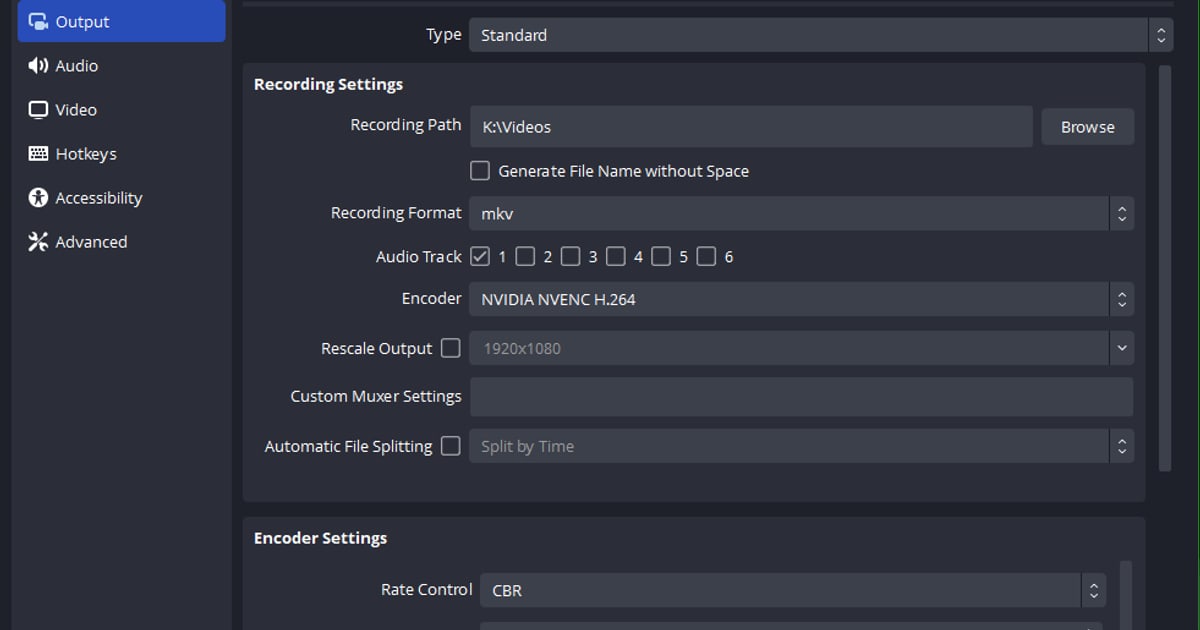

Najszybciej zamienisz nagranie MKV z OBS na MP4 przez menu File > Remux Recordings w samym OBS.
Jeśli po zatrzymaniu nagrywania plik mp4 się nie pojawia, to albo opcja „Automatically remux to mp4” w Settings > Advanced > Recording nie jest zaznaczona, albo typ nagrywania to „Custom Output (FFmpeg)” lub bezstratne avi, które automatyczny remux pomija.
Remux zmienia tylko kontener, bez ponownego kodowania, więc jakość się nie pogarsza, a oryginalny plik .mkv zostaje na miejscu.
Podstawową instrukcję remuksu i ogólne porównanie mp4 z mkv znajdziesz w osobnym poradniku, a tutaj skupiamy się na tym, dlaczego 32.2.2 dalej zapisuje mkv, kiedy automatyczna konwersja nic nie robi i co sprawdzić, gdy remux się nie udaje albo plik wychodzi bez dźwięku.
Stan na 16 września 2026: aktualna wersja OBS Studio to 32.2.2, a od wersji 32.0 (wydanej 22 września 2025) domyślnym formatem nagrywania w nowych profilach jest Hybrid MP4. Jeśli wciąż dostajesz pliki mkv, zwykle winny jest profil założony w starszej wersji, który zachował ustawienie MKV.
OBS przez lata polecał MKV, bo nagranie przetrwa crash, BSOD czy zanik prądu w trakcie nagrywania. Wszystkie etykiety poniżej pochodzą z interfejsu OBS 32.2.2. Wybór enkodera i bitrate’u to osobny temat, opisany w ustawieniach nagrywania gier w OBS.
W skrócie: zrób remux tego, co masz, sprawdź warunki automatycznego remuksu i od teraz nagrywaj w Hybrid MP4
Trzy kroki. Po pierwsze, istniejące pliki mkv otwórz przez File > Remux Recordings, dodaj je i kliknij Remux. W tym samym folderze pojawi się .mp4 o tej samej nazwie, a mkv zostanie.
Po drugie, jeśli nadal masz powód, żeby nagrywać w MKV (kilka ścieżek audio, zabezpieczenie przed crashem), zaznacz „Automatically remux to mp4” w Settings > Advanced > Recording. OBS utworzy wtedy mp4 zaraz po kliknięciu Stop Recording.
Jeśli opcja jest zaznaczona, a pliku nie ma, sprawdź, czy typ nagrywania w trybie Advanced to nie „Custom Output (FFmpeg)” i czy nie nagrywasz bezstratnego avi, bo oba przypadki automatyczny remux pomija.
Sprawdź też, czy nie nagrywasz w Fragmented MP4, bo wtedy powstaje osobny plik „nazwa.remuxed.mp4”. Po trzecie, jeśli nie potrzebujesz MKV, ustaw w Settings > Output pole Recording Format na „Hybrid MP4 (.mp4)”.
Taki plik da się odzyskać po crashu i świetnie działa w programach do montażu, więc remux w ogóle nie jest potrzebny. Dokumentacja OBS odradza natomiast nagrywanie prosto do zwykłego „MPEG-4 (.mp4)”, bo niesfinalizowanego pliku nie da się odzyskać.
Podstawowa instrukcja remuksu i porównanie mp4 z mkv są w poradniku jak zapisywać nagrania jako mp4. A jeśli chcesz po prostu mieć całe mecze z obsługiwanych gier w mp4 i klipy do przycięcia i udostępnienia, DOR zapisuje mp4 od razu, bez wyboru formatu i bez remuksu.
Do gier spoza listy obsługiwanych albo gdy potrzebujesz osobnych ścieżek audio do montażu, właściwym narzędziem jest OBS.
Jak przekonwertować MKV na MP4 w OBS i uruchomić automatyczny remux (etykiety z 32.2.2)
- 1Sprawdź, dlaczego OBS zapisuje mkvOtwórz Settings > Output i spójrz na listę „Recording Format”. Jeśli widzisz „Matroska Video (.mkv)”, to profil ze starszej wersji zachował to ustawienie. To samo pole jest w trybie Simple i Advanced (Output Mode). Na razie nie musisz go zmieniać, bo remux opisany niżej działa w obu przypadkach.
- 2Otwórz File > Remux RecordingsW górnym menu wybierz File > Remux Recordings. Okno „Remux Recordings” ma dwie kolumny, „OBS Recording” i „Target File”, oraz podpowiedź „Drop files in this window to remux, or select an empty "OBS Recording" cell to browse for a file.”, czyli: przeciągnij pliki do okna albo kliknij pustą komórkę „OBS Recording”, żeby wskazać plik.
- 3Dodaj mkv i sprawdź plik docelowyKliknij pustą komórkę „OBS Recording” i wybierz plik mkv (filtr przyjmuje mp4, flv, mov, mkv, ts i m3u8). Możesz też przeciągnąć z Eksploratora pliki albo cały folder, wtedy dodadzą się naraz wszystkie filmy z jego wnętrza. Komórka „Target File” uzupełni się sama: ta sama nazwa i folder, tylko z końcówką .mp4. Kliknij ją i wybierz „Select target file...”, jeśli chcesz zapisać plik gdzie indziej.
- 4Kliknij Remux i przeczytaj komunikat końcowyKliknij przycisk Remux na dole. Remux kopiuje strumienie wideo i audio bez zmian, więc jakość zostaje ta sama, a rozmiar pliku jest prawie identyczny. Po zakończeniu okno „Remuxing finished” pokazuje „Recording remuxed”. Jeśli zamiast tego widzisz „Recording remuxed, but the file may be incomplete”, przejdź do kroku 7. Oryginalny mkv nie jest usuwany.
- 5Niech OBS tworzy mp4 po zatrzymaniu nagrywania (i kiedy tego nie zrobi)Otwórz Settings > Advanced i w grupie „Recording” zaznacz „Automatically remux to mp4”. Od tej chwili zaraz po kliknięciu Stop Recording OBS zapisze w tym samym folderze .mp4 o tej samej nazwie, a na pasku stanu pojawi się „Recording auto remuxed to '…'”. Plik mkv zostaje, więc zajmujesz prawie dwa razy więcej miejsca. Jeśli Recording Format to zwykłe „MPEG-4 (.mp4)”, przy opcji widać dopisek „(record as mkv)”: OBS bezpiecznie nagrywa do mkv i konwertuje później. Dwa przypadki blokują powstanie mp4 mimo zaznaczonej opcji: automatyczny remux nie działa, gdy typ nagrywania w trybie Advanced to „Custom Output (FFmpeg)”, ani gdy nagrywasz bezstratne avi. A jeśli nagrałeś w Fragmented MP4, plik mp4 już istnieje, więc powstaje drugi plik o nazwie „nazwa.remuxed.mp4”.
- 6Przejdź na format, który nie wymaga remuksuUstaw w Settings > Output pole Recording Format na „Hybrid MP4 (.mp4)”. Ten format pojawił się jako beta w OBS 30.2, a od 32.0 jest domyślny w nowych profilach. Według oficjalnego opisu łączy odporność na awarie fragmentowanego MP4 ze zgodnością zwykłego MP4. Obsługuje wideo H.264, HEVC i AV1 oraz audio AAC, Opus, FLAC i ALAC. Jeśli Twój enkoder audio to PCM, część aplikacji nie odtworzy PCM w MP4 i baza wiedzy OBS proponuje wtedy Hybrid MOV. Jeśli masz starszą wersję, najpierw zaktualizuj do 32.2.2.
- 7Gdy remux się nie udaje albo mp4 nie ma dźwiękuZacznij od odtworzenia oryginalnego mkv do samego końca. Remux kopiuje tylko to, co już jest w pliku, więc materiał utracony podczas crasha nie wróci. Następnie, jeśli nagrywałeś kilka ścieżek audio, pamiętaj, że zwykłe odtwarzacze grają tylko jedną, więc dźwięk może po prostu siedzieć na innej ścieżce. Przypisz wszystkie źródła do Track 1 przez zębatkę w Audio Mixer > Advanced Audio Properties albo wybierz ścieżkę w programie do montażu. Sprawdź też przypadek PCM z kroku 6. Jeśli dalej nie działa, otwórz Help > Log Files > Show Log Files, a gdy potrzebujesz pomocy, użyj „Upload Current Log File” i podziel się logiem na forum OBS.
Porównanie formatów nagrywania OBS: MKV, Hybrid MP4, Fragmented MP4, zwykłe MP4 (według oficjalnej bazy wiedzy)
| Recording Format (etykieta w Settings > Output) | Crash lub zanik prądu w trakcie nagrywania | Obsługa w programach do montażu / czy trzeba robić remux? |
|---|---|---|
| Matroska Video (.mkv) | Bezpieczny. Niedokończony plik da się odtworzyć i odzyskać (baza wiedzy nazywa go „failsafe”) | Słaba obsługa w programach do montażu. Do edycji może być potrzebny remux do mp4 |
| Hybrid MP4 (.mp4), domyślny w nowych profilach od 32.0 | Bezpieczny. Zapisywany we fragmentach, a potem finalizowany jak zwykłe MP4 („soft-remux”), więc przerwany plik nadal da się odzyskać | Świetna obsługa w programach do montażu. Remux niepotrzebny. Obsługuje znaczniki rozdziałów (rozdziały przepadają, jeśli nagrywanie się wysypie) |
| Fragmented MP4 (.mp4) | Bezpieczny. Samodzielne fragmenty sprawiają, że plik nie wymaga finalizacji, żeby dało się go użyć | Dobra obsługa w programach do montażu. Przy bezstratnym lub nieskompresowanym audio niektóre edytory mogą wymagać remuksu |
| MPEG-4 (.mp4) / QuickTime (.mov) (zwykłe) | Ryzykowny. Jeśli pliku nie uda się sfinalizować, może być nie do odzyskania. OBS odradza nagrywanie bezpośrednio do tego formatu | Świetna obsługa w programach do montażu. Remux niepotrzebny |
Lista kontrolna po konwersji
- Wiem, co jest ustawione w Settings > Output > Recording Format (MKV oznacza, że przetrwało ustawienie ze starego profilu).
- Okno końcowe nie pokazało komunikatu, że plik może być niepełny („the file may be incomplete”).
- Przekonwertowany mp4 ma tę samą długość co mkv i odtwarza się do końca.
- Jeśli nagrywałem kilka ścieżek audio, wiem, że odtwarzacze grają tylko jedną, i przypisałem wszystko do Track 1 albo wybrałem ścieżkę w edytorze.
- Jeśli mój enkoder audio to PCM, przełączyłem się na AAC albo rozważyłem Hybrid MOV.
- Jeśli automatyczny remux jest włączony, akceptuję, że zostają oba pliki, mkv i mp4, i zajmują prawie dwa razy więcej miejsca.
- Przed wrzuceniem na YouTube sprawdziłem, że MKV nie ma na oficjalnej liście obsługiwanych formatów, i wgrałem mp4.
Droga, na której nic z tego nie jest potrzebne: DOR nagrywa od razu w mp4
Wybieranie formatu i remux w OBS to sposób na to, żeby nagranie przetrwało crash, a jednocześnie dało się je otworzyć w edytorze. Jeśli chcesz tylko całych meczów z obsługiwanych gier i klipów z killami do przycięcia i udostępnienia, ten problem możesz całkiem ominąć.
DOR to darmowa aplikacja na Windows, która wykrywa obsługiwane gry, takie jak Valorant i League of Legends, automatycznie nagrywa cały mecz do mp4, korzysta ze sprzętowego kodowania NVIDIA NVENC na obsługiwanych kartach, np. z serii RTX, i zapisuje razem dźwięk gry oraz mikrofon.
W siedmiu grach, czyli Valorant, League of Legends, PUBG, FC Online, Fortnite, Counter-Strike i Overwatch, sam wycina też highlighty, np. kille, do osobnych klipów.
Zapisany mp4 przytniesz we wbudowanym narzędziu (16:9, 9:16 lub 1:1) i udostępnisz jako link dor.gg albo otworzysz w przeglądarkowym edytorze DOR Studio, gdzie przytniesz, połączysz klipy, dodasz tekst i muzykę w tle, a potem pobierzesz mp4 lub udostępnisz link. Kroki opisuje edycja i udostępnianie klipów w przeglądarkowym edytorze DOR.
Zakres jest jasny: DOR nagrywa obsługiwane gry, a automatyczne klipy z highlightami powstają w tych siedmiu tytułach.
Jeśli do montażu potrzebujesz dźwięku gry i mikrofonu na osobnych ścieżkach, znaczników rozdziałów albo filtrów audio, właściwym narzędziem jest OBS z wielościeżkowym nagrywaniem w MKV i remuksem.


