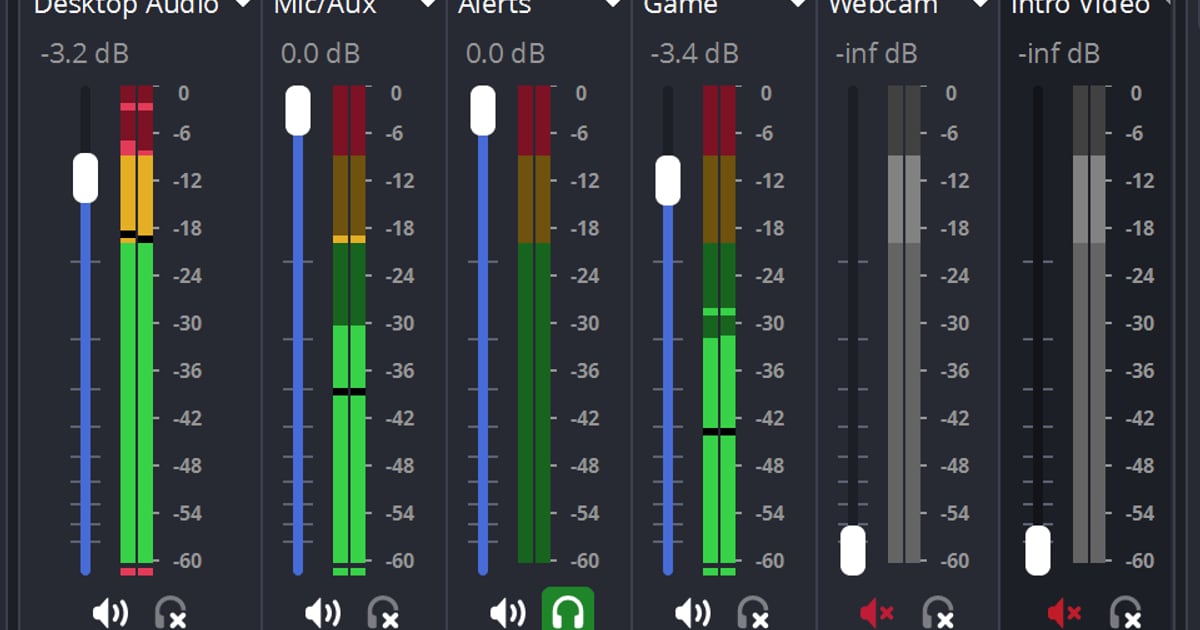

Żeby wyciszyć szumy mikrofonu w OBS, kliknij prawym przyciskiem kanał mikrofonu w mikserze audio (Audio Mixer), otwórz Filters (Filtry) i wypróbuj Noise Suppression (tłumienie szumów) na stały szum, np.
wentylator komputera, albo Noise Gate (bramkę szumów) na oddech i stukanie klawiatury, które słychać, gdy nic nie mówisz. Dodawaj po jednym filtrze i po każdym odsłuchaj efekt.
Liczą się trzy rzeczy: Method (domyślnie RNNoise), Suppression Level (widoczny tylko przy metodzie Speex; im dalej w lewo, tym mocniej) oraz progi Close Threshold i Open Threshold w Noise Gate.
Oficjalna baza wiedzy OBS opisuje Noise Suppression jako filtr na słaby szum tła lub szum biały i zaznacza, że w głośnym pomieszczeniu może niewiele dać. Jeśli OBS w ogóle nie łapie mikrofonu, to problem z urządzeniem, a nie z filtrem, więc zacznij od poradnika mikrofon się nie nagrywa. Nazwy menu pochodzą z OBS Studio 32.2.2, stan na 8 października 2026.
Najważniejsze: filtry dopieszczają drobne szumy, ale nie usuwają głośnego hałasu
W skrócie: Noise Suppression jest przeznaczony do słabych, stałych dźwięków, takich jak wentylator komputera czy klimatyzacja, i oczekiwanie, że wytnie głośny hałas, zwykle kończy się rozczarowaniem.
Jeśli po dodaniu filtra Twój głos zaczyna brzmieć jak przez puszkę albo staje się stłumiony, bezpieczniej jest usunąć filtr i posłuchać jeszcze raz, niż podkręcać siłę działania.
Filtry działają tylko na źródle mikrofonu, na którym je otworzyłeś, więc jeśli chcesz zostawić dźwięk gry w spokoju i poprawiać sam głos, przyda się też poradnik jak nagrywać dźwięk gry i mikrofon na osobnych ścieżkach.
Jak dodać filtry do kanału mikrofonu
- 1Sprawdź, czy mikrofon jest w ogóle wykrywanyW Settings > Audio > Global Audio Devices upewnij się, że przy Mic/Auxiliary Audio wybrany jest Twój mikrofon, a potem powiedz coś i obserwuj wskaźnik głośności w mikserze audio. Jeśli wskaźnik się nie rusza, problem leży jeszcze przed jakimkolwiek filtrem.
- 2Otwórz okno filtrów z kanału mikrofonuKliknij prawym przyciskiem kanał mikrofonu w mikserze audio. W menu znajdziesz m.in. Filters i Properties. Po wybraniu Filters otworzy się okno zatytułowane „Filters for '<nazwa>'”.
- 3Dodaj Noise SuppressionKliknij przycisk + pod listą filtrów, wybierz Noise Suppression i zatwierdź nazwę. Nawet jeśli szukałeś „usuwania szumów”, w menu OBS ta opcja nazywa się właśnie Noise Suppression.
- 4Sprawdź Method i Suppression LevelMethod domyślnie ma wartość RNNoise (dobra jakość, większe użycie CPU) i można ją przełączyć na Speex (małe użycie CPU, niższa jakość). Suwak Suppression Level pokazuje się tylko przy Speex, ma zakres od -60 do 0 dB, a wartość domyślna to -30 dB. Przesunięcie go w lewo odfiltrowuje więcej dźwięku, ale może zniekształcić głos.
- 5Noise Gate dodaj tylko wtedy, gdy jest potrzebnyJeśli w ciszy wciąż coś przebija, dodaj Noise Gate tym samym przyciskiem +. Wartości domyślne, sprawdzone 8 października 2026: Close Threshold -32.00 dB, Open Threshold -26.00 dB, Attack Time 25 ms, Hold Time 200 ms i Release Time 150 ms. Oficjalne zalecenie mówi tylko, by ustawić Close Threshold powyżej poziomu szumu tła, a Open Threshold nieco poniżej poziomu Twojego głosu; konkretnych liczb nie podaje.
- 6Nagraj krótki test i odsłuchajMów normalnie przez kilka sekund, nagraj to i odtwórz, żeby ocenić, czy szum się zmniejszył i czy nie ucina Ci początku lub końca słów. Oficjalna dokumentacja nic nie mówi o kolejności filtrów, więc po każdym dodanym filtrze odsłuchaj nagranie i decyduj na ucho.
Który filtr wypróbować najpierw przy danym problemie
| Objaw | Filtr do wypróbowania najpierw | Co mówi oficjalna dokumentacja |
|---|---|---|
| Stale buczy wentylator komputera albo klimatyzacja | Noise Suppression | Filtr na słaby szum tła lub szum biały, który może pomóc przy hałasie otoczenia, np. od wentylatorów. |
| Gdy milczysz, słychać oddech albo klawiaturę | Noise Gate | Filtr, który odcina szum tła, gdy nie mówisz. |
| W całym pokoju jest głośno | Same filtry mają swoje granice | Dokumentacja zaznacza, że w głośnym pomieszczeniu Noise Suppression zwykle niewiele pomaga. |
| Głos brzmi rozmyto albo trzeszczy | Przesuń Suppression Level z powrotem w prawo | Przy Speex przesunięcie suwaka w lewo odfiltrowuje więcej dźwięku, przez co głos i inne dźwięki mogą się zniekształcić. |
| Masz kartę NVIDIA RTX i chcesz użyć metody NVIDIA | NVIDIA Audio Effects (osobny filtr) | Pojawia się na liście filtrów tylko wtedy, gdy załaduje się SDK. Wymagania sprawdź na stronie NVIDIA. |
Lista kontrolna po nałożeniu filtrów
- Wskaźnik głośności w mikserze audio rusza się, gdy mówisz.
- Dodawałeś filtry pojedynczo i po każdym nagrałeś krótki test.
- Suppression Level ruszałeś tylko przy metodzie Speex, a Twój głos nie brzmi rozmyto.
- Przy włączonym Noise Gate początek i koniec słów nie są ucinane.
- Filtr, którego działania nie słychać, usunąłeś i porównałeś brzmienie, zanim zdecydowałeś, czy go zostawić.
Jeśli wolisz zacząć nagrywać bez budowania scen i źródeł jak w OBS
Jeśli chodzi Ci po prostu o to, żeby w nagraniu z gry był też Twój głos, możesz zacząć od DOR, darmowej aplikacji na Windows.
DOR sam wykrywa obsługiwane gry, nagrywa cały mecz jako mp4 i zapisuje jednocześnie dźwięk gry oraz mikrofon, więc nie musisz najpierw składać scen, źródeł ani filtrów jak w OBS. Obraz jest kodowany sprzętowo przez NVENC, jeśli masz obsługiwaną kartę NVIDIA, np. z serii RTX.
Opisane wyżej kroki z filtrami dotyczą wyłącznie OBS, a DOR zajmuje się samym nagrywaniem obrazu i dźwięku. W VALORANT oprócz całego meczu DOR automatycznie wycina też klipy z zabójstwami i innymi highlightami, więc zajrzyj do poradnika VALORANT, a jeśli chodzi o nagrywanie głosu, czytaj dalej: jak nagrywać dźwięk gry razem z mikrofonem.
Później w bibliotece aplikacji narzędziem do przycinania ustawisz początek i koniec, żeby zostawić tylko potrzebny fragment.

