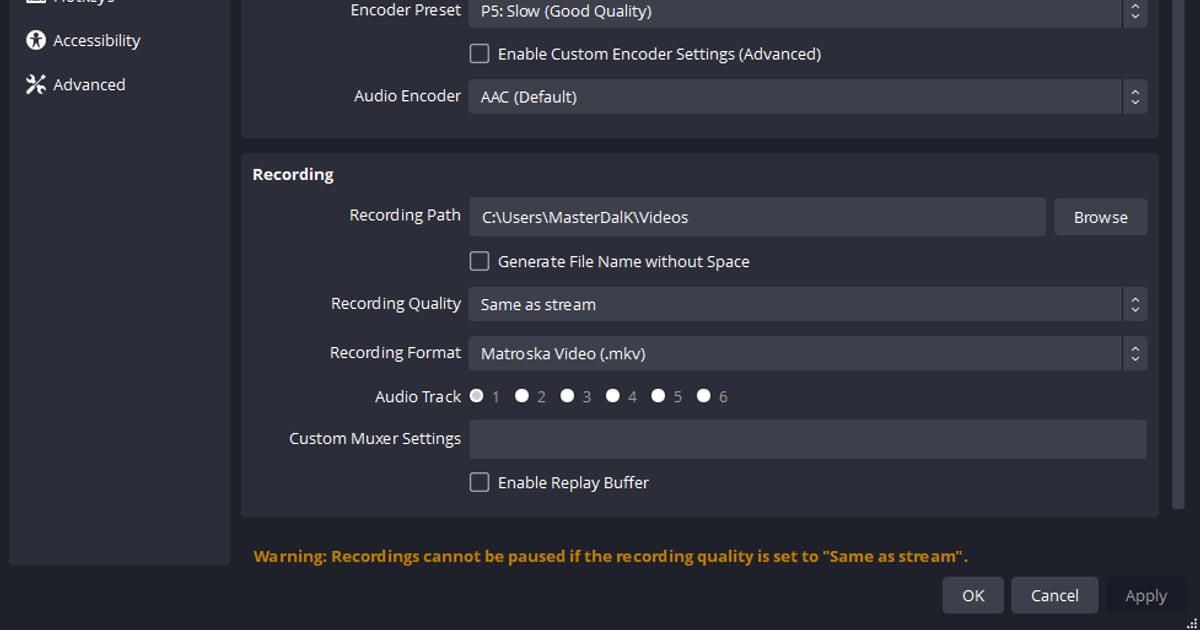

Jeśli nagranie z OBS nie chce się odtworzyć, najpierw sprawdź Recording Format (format nagrywania) w File > Settings > Output oraz kodek widoczny we Właściwościach pliku, a potem spróbuj przekonwertować plik do mp4 przez File > Remux Recordings.
Oficjalna dokumentacja nie podaje, która przyczyna zdarza się najczęściej, więc w tym poradniku nie zgadujemy, tylko układamy kolejność sprawdzania. Opis dotyczy OBS Studio 32.x na komputerze z Windows; ogólne objawy po stronie odtwarzacza znajdziesz w liście kontrolnej dla plików nagrań, które się nie otwierają.
Tabela: co sprawdzić przy danym objawie
| Sytuacja | Co mówi oficjalna dokumentacja | Co zrobić |
|---|---|---|
| Nagrywałeś do zwykłego MP4/MOV, a komputer stracił zasilanie albo pojawił się niebieski ekran | Ostrzeżenie w OBS mówi, że nagrania zapisanego w MP4/MOV nie da się odzyskać, jeśli pliku nie udało się sfinalizować, a baza wiedzy odradza nagrywanie bezpośrednio do MP4/MOV. | Dokumentacja nie podaje oficjalnego sposobu na uratowanie takiego pliku. Od następnego nagrania przełącz się na Hybrid MP4 albo MKV. |
| Plik MKV nie otwiera się w odtwarzaczu lub programie do montażu | MKV da się odtworzyć i odzyskać nawet po przerwanym nagrywaniu, ale programy do montażu gorzej go obsługują, więc może być potrzebny remux. | Zrób plik mp4 przez File > Remux Recordings i otwórz właśnie jego. |
| Nagrywałeś jako Fragmented MP4 (lub MOV) | Podpowiedź w OBS informuje, że taki plik może nie być zgodny ze wszystkimi odtwarzaczami i edytorami, i w razie potrzeby sugeruje Remux Recordings. | Przekonwertuj plik do lepiej obsługiwanego formatu przez File > Remux Recordings. |
| Używałeś Hybrid MP4, a nagrywanie zakończyło się nieprawidłowo | Plik jest zapisywany we fragmentach i finalizowany jak zwykłe MP4, a przy przerwaniu zapisu da się go odzyskać. Znaczniki rozdziałów są zapisywane dopiero przy finalizacji, więc po awarii przepadają. | Niesfinalizowany plik pozostaje poprawnym fragmentowanym MP4, który można zremuxować. Dokumentacja nie opisuje, jak dobrze otwierają go zwykłe odtwarzacze. |
| Wideo używa kodeka HEVC lub AV1 | Formaty spoza wbudowanych w Windows mogą wymagać dodatkowego kodeka, a Microsoft Store oferuje rozszerzenia HEVC i AV1. OBS zaznacza, że AV1 wciąż jest słabo obsługiwany w programach do montażu. | Sprawdź kodek we Właściwościach > Szczegóły i zobacz, czy masz zainstalowane odpowiednie rozszerzenie. |
| Obraz się odtwarza, ale słychać tylko część dźwięku | Standardowy odtwarzacz wideo w danej chwili odtwarza tylko jedną ścieżkę audio. | Skieruj wszystkie źródła na Track 1 (ścieżkę 1) i sprawdź, które ścieżki są włączone do nagrywania. |
Dwa pytania, na które odpowiedz, zanim cokolwiek zmienisz
Na dzień 6 października 2026 najnowszą stabilną wersją OBS Studio jest 32.2.2, wydana 14 sierpnia 2026.
Według kodu źródłowego świeża instalacja w Windows domyślnie ustawia Hybrid MP4, ale konfiguracja przeniesiona ze starszej wersji może zachować wcześniej zapisaną wartość, więc otwórz ustawienia i sprawdź, zamiast zakładać.
Oficjalna baza wiedzy też nie jest spójna: niektóre strony wciąż opisują MKV jako zalecany albo domyślny format. Dlatego wszystko sprowadza się do dwóch pytań. Czy plik został sfinalizowany po zakończeniu nagrywania i czy program, którym go odtwarzasz, potrafi odczytać jego kodek? Jeśli chcesz szerzej poczytać o przechodzeniu na mp4, zajrzyj do poradnika o zapisywaniu nagrań z OBS jako mp4.
Kolejność sprawdzania
- 1Sprawdź aktualny format nagrywaniaW OBS otwórz File > Settings i odczytaj Recording Format na zakładce Output. Na liście znajdziesz m.in. Hybrid MP4 (.mp4), Matroska Video (.mkv), MPEG-4 (.mp4), QuickTime (.mov) i Fragmented MP4 (.mp4). Położenie tej opcji zależy od trybu wyjścia (Simple lub Advanced), więc szukaj jej w zakładce Output. To, którego formatu użyłeś, jest punktem wyjścia do wszystkiego dalej.
- 2Odczytaj kodek we Właściwościach plikuKliknij prawym przyciskiem plik, który się nie odtwarza, wybierz Właściwości i otwórz zakładkę Szczegóły, żeby zobaczyć format i kodek. Strona Microsoftu o rozwiązywaniu problemów z Windows Media Player wymienia MPEG-4 (H.264), H.263, VC-1, WMV, DV, VP8 i Motion JPEG wśród formatów wideo wbudowanych w Windows i zaznacza, że inne formaty mogą wymagać dodatkowego kodeka.
- 3Sprawdź rozszerzenia kodeków w WindowsJeśli kodek to HEVC lub AV1, sprawdź, czy masz zainstalowane HEVC Video Extension albo AV1 Video Extension z Microsoft Store. Microsoft zalicza kody błędów zaczynające się od 0xC00D11 do błędów odtwarzania związanych z kodekami. Ten poradnik nie każe instalować żadnych zbiorczych pakietów kodeków.
- 4Uruchom File > Remux RecordingsJeśli nagrywałeś w formacie innym niż mp4, otwórz File > Remux Recordings, wybierz wideo w kolumnie OBS Recording i kliknij przycisk Remux. Po zakończeniu OBS wyświetli komunikat. Jeśli komunikat mówi, że plik może być niekompletny, traktuj wynik ostrożnie, bo oryginał mógł nie zostać zapisany do końca.
- 5Sprawdź ścieżki audio, gdy słychać tylko część dźwiękuZajrzyj do kolumny Tracks w Edit > Advanced Audio Properties dla każdego źródła oraz do Settings > Output, gdzie widać, które ścieżki audio są nagrywane. Standardowy odtwarzacz w danej chwili odtwarza jedną ścieżkę, więc jeśli chcesz słyszeć wszystko naraz, skieruj wszystkie źródła na Track 1.
- 6Uporządkuj ustawienia na przyszłośćNa przyszłość zostań przy formacie odpornym na przerwanie nagrywania, takim jak Hybrid MP4, a jeśli używasz zwykłego MP4, włącz Automatically remux to mp4 (record as mkv) na zakładce Advanced. Wtedy OBS wykona remux od razu po zatrzymaniu nagrywania. Przy wyborze zwykłego MP4 okno ustawień samo pokazuje też ostrzeżenie, że pliku może nie dać się odzyskać.
Szybka lista kontrolna
- Zapisz, jaki Recording Format był ustawiony w Settings > Output
- Jeśli był to zwykły MP4/MOV, przypomnij sobie, czy nagrywanie zakończyło się nieprawidłowo
- Odczytaj kodek na zakładce Szczegóły we Właściwościach pliku
- Przy HEVC lub AV1 sprawdź, czy masz rozszerzenie z Microsoft Store
- Pliki MKV lub Fragmented zremuxuj przez File > Remux Recordings i otwórz ponownie
- Jeśli słychać tylko część dźwięku, sprawdź przypisanie ścieżek audio
Nagrywanie bez wcześniejszego konfigurowania OBS
DOR to darmowa aplikacja na Windows, która automatycznie wykrywa obsługiwane gry i zapisuje cały mecz jako plik mp4. Zaczynasz bez budowania scen, źródeł i ustawień wyjścia w stylu OBS, a pliki nagrane wcześniej w OBS naprawiasz krokami opisanymi wyżej.
Jeśli wolisz, żeby nagrania od początku lądowały jako pliki mp4, możesz zacząć od obsługiwanej gry, takiej jak VALORANT, a potem skrócić nagranie funkcją przycinania.


