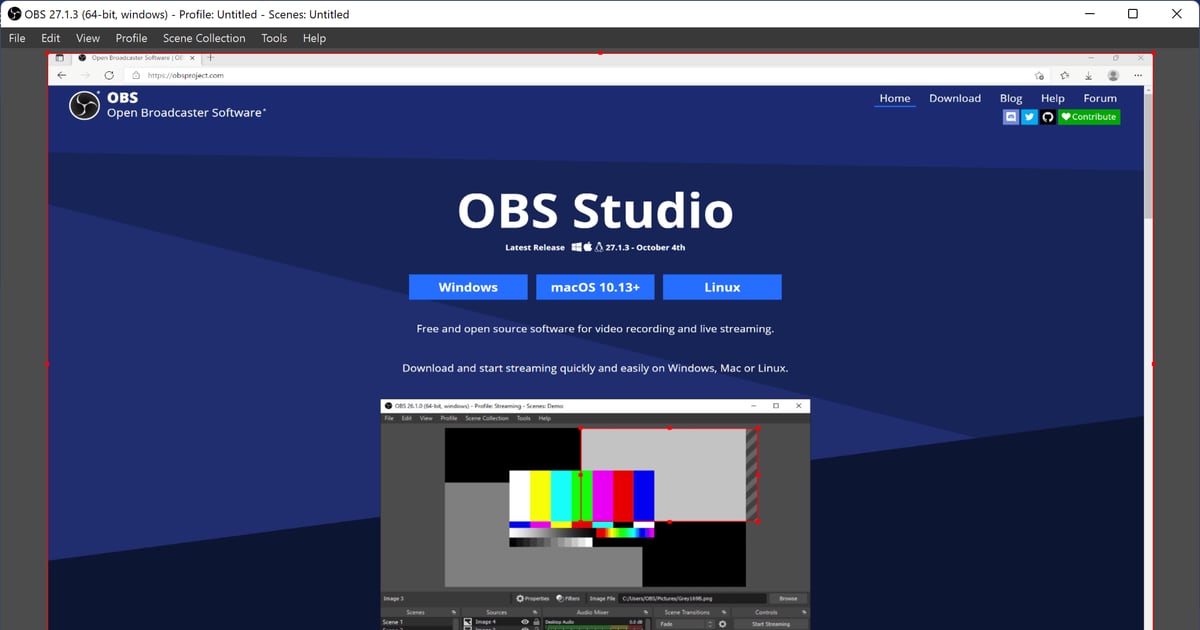

Oficjalne wymagania OBS Studio dla Windowsa sprowadzają się do dwóch linijek: „DirectX 10.1 compatible GPU” (karta graficzna zgodna z DirectX 10.1) oraz „Windows 10, or Windows 11”, stan na 30 września 2026.
Oficjalna strona nie podaje żadnego liczbowego minimum dla procesora, pamięci RAM ani miejsca na dysku.
Zaznacza też, że zgodny komputer nie gwarantuje możliwości streamowania ani nagrywania, więc zapas wydajności przy nagrywaniu obok gry wynika z ogólnych zasad, takich jak użycie enkodera sprzętowego oraz obniżenie rozdzielczości i liczby klatek na wyjściu.
Ten artykuł dotyczy tylko tego, czego wymaga sam OBS. Ile dodatkowo potrzebuje gra, sprawdzisz w tekście zalecany sprzęt do nagrywania gier.
Oficjalne wymagania OBS i warunki dla enkoderów sprzętowych (stan na 30 września 2026)
| Element | Oficjalne brzmienie | Jak to rozumieć |
|---|---|---|
| System operacyjny (Windows) | Windows 10 lub Windows 11 | Obie wersje są w jednej linijce, nie ma osobnych wymagań dla Windowsa 11. |
| Karta graficzna (Windows) | Karta graficzna zgodna z DirectX 10.1 | To jedyny warunek dotyczący karty graficznej w oficjalnej tabeli dla Windowsa. |
| Procesor | Brak liczby: zależy w dużym stopniu od enkodera, rozdzielczości, FPS i złożoności sceny | Dokumentacja nie podaje liczby rdzeni ani modelu, więc żadnego konkretnego procesora nie można nazwać koniecznym. |
| RAM i miejsce na dysku | Brak wartości na oficjalnej stronie z wymaganiami | W tym artykule również nie podajemy niepotwierdzonych liczb. |
| NVIDIA NVENC | GeForce 750 Ti, seria 900 (Maxwell) lub nowsza | Ze strony Hardware Encoding, która jako najlepszy wybór poleca NVENC 6. generacji (Turing, np. GTX 1650 rev 2 lub nowsze). |
| Intel Quick Sync Video (QSV) | Grafika Intel HD na procesorze Intel Core i z serii 2xxx (Sandy Bridge) lub nowszym | Jako zalecane wymieniono Intel Core i z serii 4xxx (Haswell) lub nowsze. |
Wniosek: to, że OBS się uruchamia, a to, że nagrywa płynnie, to dwie różne sprawy
Spełnienie wymagań z tabeli oznacza, że OBS się uruchomi, a nie że gra i nagrywanie będą płynnie działać jednocześnie. Oficjalna dokumentacja mówi, że wymagania wobec procesora zależą w dużym stopniu od enkodera, rozdzielczości, FPS i złożoności sceny.
Po sprawdzeniu tabeli ważne są więc dwa pytania: czy Twoja karta graficzna może korzystać z enkodera sprzętowego i jak bardzo możesz obniżyć rozdzielczość oraz liczbę klatek na wyjściu. Te wybory omawiamy opcja po opcji w tekście ustawienia OBS do nagrywania gier.
Co sprawdzić po kolei, gdy nagrywanie obok gry zaczyna obciążać komputer
- 1Porównaj system i kartę graficzną z oficjalną tabeląZacznij od tego, czy masz Windows 10 lub 11 i czy Twoja karta graficzna obsługuje DirectX 10.1. Jeśli nie spełniasz któregoś z tych warunków, zmiana ustawień opisanych niżej nic nie da, więc sprawdź obsługiwane funkcje na stronie produktu producenta karty. Ten artykuł zakłada komputer z Windowsem i pomija macOS oraz Linuksa.
- 2Uruchom kreator, żeby dobrać wartości do nagrywaniaOtwórz menu Narzędzia > Kreator automatycznej konfiguracji (Auto-Configuration Wizard) i wybierz opcję optymalizacji tylko pod nagrywanie, bez streamowania („Optimize just for recording, I will not be streaming”). Według oficjalnego Quick Start Guide kreator optymalizuje ustawienia OBS na podstawie zasobów Twojego sprzętu, a strona z wymaganiami również go poleca do znalezienia ustawień pasujących do komputera.
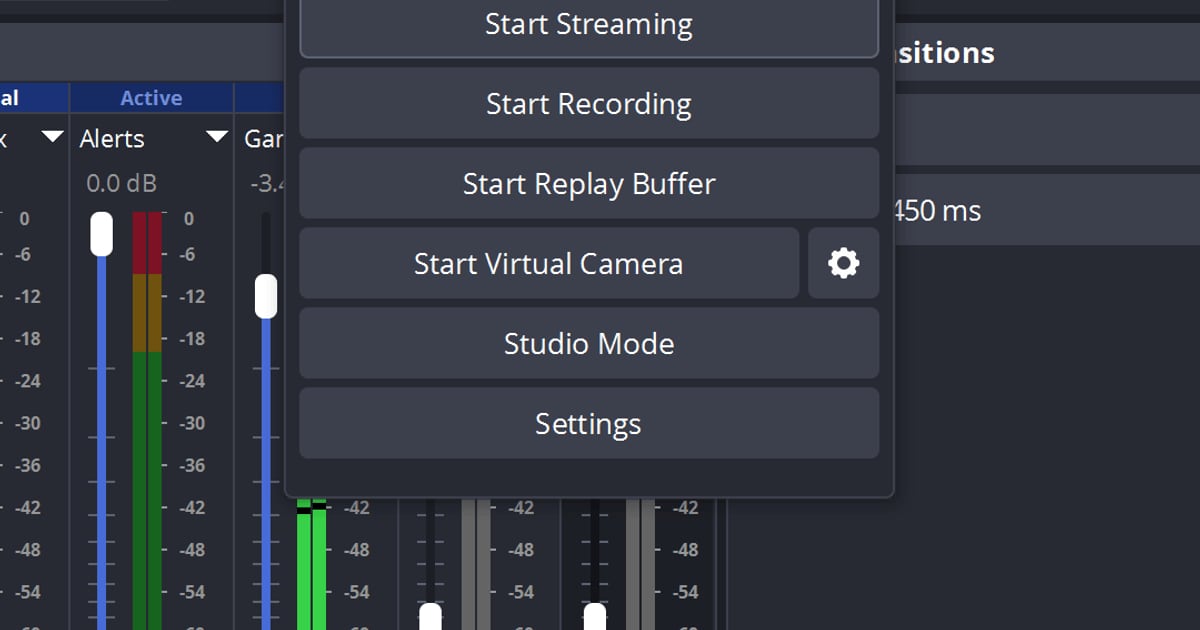
- 3Wypróbuj enkoder sprzętowyW Ustawienia > Wyjście wybierz tryb wyjścia (Prosty albo Zaawansowany) i spójrz na pozycję enkodera. Jeśli Twoja karta graficzna go obsługuje, zobaczysz opcję w rodzaju „Sprzętowy (NVENC, H.264)”, w której kodowaniem zajmuje się wydzielona część karty graficznej; oficjalna dokumentacja opisuje to jako zdjęcie obciążenia z procesora. Alternatywą jest „Programowy (x264)” i żadnej z tych opcji nie można nazwać lepszą w każdej sytuacji, więc oceniaj po tym, czy nagranie się przycina.
- 4Obniż rozdzielczość wyjściową i FPSW Ustawienia > Wideo zmniejsz „Rozdzielczość wyjściowa (skalowana)” oraz „FPS”. Oficjalna strona rozwiązywania problemów mówi, że niższa rozdzielczość w OBS zmniejsza zapotrzebowanie na zasoby karty graficznej, i sugeruje obniżenie liczby klatek, na przykład z 60 do 30. Na tej samej stronie opisano też obniżenie „Rozdzielczości bazowej (płótna)”.
- 5Uporządkuj grę i inne programyJeśli pojawia się komunikat o przeciążeniu kodowania („encoding overloaded”) albo obraz się przycina, przejdź po kolei oficjalne poprawki: uruchom OBS jako administrator, sprawdź, czy inne programy nie korzystają z karty graficznej, ogranicz liczbę klatek w grze (do częstotliwości odświeżania monitora albo przez V-Sync), obniż ustawienia graficzne gry i uprość sceny.
Lista kontrolna przed nagrywaniem
- Sprawdzone z oficjalną tabelą: Windows 10 lub Windows 11 (stan na 30 września 2026).
- Sprawdzone w specyfikacji producenta, że karta graficzna spełnia warunek zgodności z DirectX 10.1.
- Kreator automatycznej konfiguracji uruchomiony raz z opcją optymalizacji tylko pod nagrywanie.
- Enkoder wybrany w Ustawienia > Wyjście i krótkie nagranie testowe zrobione przy włączonej grze.
- Rozdzielczość wyjściowa i FPS obniżone w Ustawienia > Wideo, żeby sprawdzić, czy przycięcia znikają.
- Sprawdzony limit klatek w grze i inne programy korzystające z karty graficznej.
Jeśli wolisz nagrywać bez dostrajania OBS
OBS działa, gdy spełniasz wymagania z tabeli, ale to narzędzie, w którym enkoder, rozdzielczość i FPS ustawiasz samodzielnie. Jeśli to dla Ciebie zbyt dużo zachodu i chcesz po prostu zapisywać swoje mecze, warto rozważyć DOR.
To darmowa aplikacja na Windowsa, która automatycznie wykrywa obsługiwane gry i nagrywa cały mecz do pliku mp4 razem z dźwiękiem gry i mikrofonem; na obsługiwanych kartach NVIDIA, takich jak seria RTX, korzysta ze sprzętowego kodowania NVENC.
Przed instalacją sprawdź na liście obsługiwanych gier, czy jest tam Twoja gra. Jeśli martwisz się o słabszy komputer, przeczytaj nagrywanie gier na słabym PC, a jeśli konfiguracja OBS już Cię kiedyś zniechęciła, zajrzyj do tekstu gdy OBS wydaje się zbyt skomplikowany.