
Minimalna konfiguracja OBS do nagrywania Valoranta to pięć kroków: uruchom OBS jako administrator, dodaj źródło Game Capture, w zakładce Output wybierz tryb Simple z NVENC i Hybrid MP4, sprawdź dwa urządzenia audio i zrób nagranie testowe.
Baza wiedzy OBS wprost wymienia Valoranta wśród gier, które wymagają uruchomienia OBS Studio jako administrator, żeby przechwytywanie działało poprawnie. Pominiesz ten jeden krok, a reszta nie zadziała, choćbyś ustawił ją idealnie.
W poradniku używamy dokładnych nazw z angielskiego interfejsu OBS Studio 32.2.2 (wydanie z 14 sierpnia 2026, sprawdzone 16 września 2026) i podajemy tylko liczby oraz procedury z oficjalnej dokumentacji OBS i Riot.
Jeśli źródło już masz, a podgląd zostaje czarny, diagnozę przyczyna po przyczynie znajdziesz w poradniku naprawy czarnego ekranu w OBS. Tutaj skupiamy się na ustawieniach źródła, obrazu, wyjścia i dźwięku pod Valoranta.
W skrócie: minimalna konfiguracja tylko pod Valoranta
Trzymaj się kolejności. 1) Kliknij prawym przyciskiem ikonę OBS i uruchom program jako administrator.
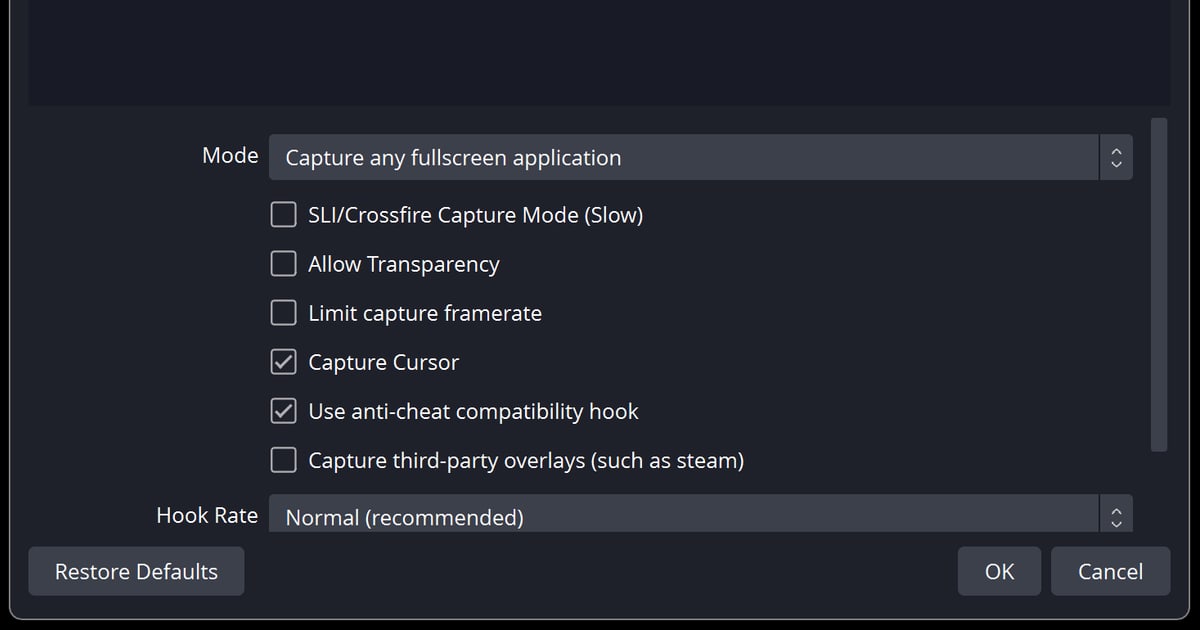
2) W Sources kliknij + i dodaj „Game Capture”; ustaw Mode na „Capture any fullscreen application” (jeden monitor, gra w trybie pełnoekranowym) albo „Capture specific window” (wybierz Valoranta z listy Window), a pozostałe właściwości zostaw domyślne (hak anti-cheat włączony, nakładki firm trzecich wyłączone).
3) W Settings > Video ustaw Base (Canvas) Resolution i Output (Scaled) Resolution na rozdzielczość gry (1920x1080), a Common FPS Values na 60.
4) W Settings > Output wybierz Output Mode „Simple”, Recording Quality „High Quality, Medium File Size”, Video Encoder „Hardware (NVENC, H.264)” i Recording Format „Hybrid MP4 (.mp4)”.
5) W Settings > Audio przypisz Desktop Audio i Mic/Auxiliary Audio, w Hotkeys ustaw klawisze Start Recording i Stop Recording, a potem nagraj krótki test. Szczegółowe wartości trybu Advanced, takie jak poziom CQP czy interwał klatek kluczowych, opisujemy w poradniku ustawień OBS do nagrywania gier, gdy zechcesz podkręcić jakość.
Jeśli chcesz tylko zachowywać całe mecze oraz automatyczne klipy z zabójstwami i rundami, DOR zastępuje te pięć kroków w obsługiwanych grach, a kompozycję scen i streaming nadal zostawiasz OBS.
Konfiguracja krok po kroku: źródło, obraz, wyjście, dźwięk, test
- 1Uruchom OBS jako administratorStrona rozwiązywania problemów z Game Capture w OBS podaje, że niektóre gry wymagają uruchomienia OBS Studio jako administrator, żeby dało się je poprawnie przechwycić, i jako przykłady wymienia Call of Duty oraz Valoranta. Ta sama strona dodaje, że w niektórych przypadkach pomaga to też w wydajności. Kliknij prawym przyciskiem ikonę OBS, uruchom go jako administrator, a dopiero potem włącz Valoranta. Riot opisuje Vanguard jako klienta działającego, gdy uruchomione są jego gry, razem ze sterownikiem w trybie jądra. Ani dokumentacja Riot, ani OBS nie mówi, czy Vanguard blokuje, czy dopuszcza przechwytywanie przez OBS, więc jedyną udokumentowaną poprawką jest uruchomienie jako administrator.
- 2Dodaj źródło Game Capture i wybierz ModeKliknij + pod Sources i wybierz „Game Capture”. We właściwościach Mode ma dwie praktyczne opcje. „Capture any fullscreen application” sam wykrywa każdą grę działającą na pełnym ekranie na głównym monitorze, więc wybierz go, jeśli grasz w trybie pełnoekranowym. „Capture specific window” wymaga, żeby gra była już włączona, bo wtedy wybierzesz Valoranta z listy „Window”. Pozostałe właściwości zostaw domyślne, tak jak radzi oficjalny poradnik: „Use anti-cheat compatibility hook” włączone, „Capture third-party overlays (such as steam)” wyłączone, „Limit capture framerate” wyłączone, „Hook Rate” na „Normal (recommended)”. Poradnik konfiguracji ostrzega, że przechwytywanie SLI/Crossfire często psuje Game Capture, jeśli nie masz takiego sprzętu, więc zostaw tę opcję wyłączoną.
- 3Wybierz tryb wyświetlania w Valorancie i układ monitorówW notatkach do patcha 4.02 Riot pisze, że opóźnienie w trybie okna pełnoekranowego (Windowed Fullscreen) poprawiono tak, by było bliższe pełnemu ekranowi na wyłączność (Fullscreen Exclusive), oraz że okno innego programu nad grą niweczy te korzyści. Baza wiedzy OBS dodaje, że gra na pełnym ekranie przestaje się renderować po alt+tab, więc nie zobaczysz jej w OBS, gdy jest zminimalizowana; zaleca zrobić nagranie testowe albo przenieść OBS na drugi monitor. Na jednym monitorze najłatwiej sprawdzić połączenie Windowed Fullscreen z „Capture any fullscreen application”. Przy dwóch monitorach zadziała każdy tryb, o ile OBS jest na drugim ekranie. Dokładnej ścieżki w menu gry dokumentacja Riot nie potwierdza, więc jej tu nie wymyślamy.
- 4Dopasuj rozdzielczość i FPS w zakładce VideoW Settings > Video ustaw „Base (Canvas) Resolution” i „Output (Scaled) Resolution” na tę samą wartość co rozdzielczość gry. Strona Riot o obsługiwanych rozdzielczościach (aktualizacja z maja 2026) podaje 16:9 jako zalecane proporcje i obejmuje 1920x1080 (FHD). Zaznacza też, że przy 16:10, 21:9 i 5:4 w trybie pełnoekranowym mogą pojawić się problemy, i proponuje dla nich tryb okienkowy. Zacznij od „Common FPS Values” równego 60, a jeśli 60 nie działa, zejdź do 30, jak radzi strona OBS o wydajności kodowania. „Downscale Filter” działa tylko wtedy, gdy rozdzielczość wyjściowa jest mniejsza niż płótno, więc przy dopasowanych rozdzielczościach możesz go nie ruszać.
- 5W zakładce Output wybierz Simple, NVENC i Hybrid MP4W Settings > Output zostaw „Output Mode” na „Simple”. „Recording Path” ustaw na dysk z wolnym miejscem. „Recording Quality” zacznij od „High Quality, Medium File Size” (oficjalnie: wysoka jakość obrazu przy średnim rozmiarze pliku), a jeśli potrzebujesz więcej, przejdź na „Indistinguishable Quality, Large File Size”, licząc się z większymi plikami i możliwym spadkiem wydajności na starszym sprzęcie. Jako „Video Encoder” wybierz „Hardware (NVENC, H.264)”, jeśli masz kartę NVIDIA. OBS zaleca kodery sprzętowe, bo zdejmują pracę z procesora; NVENC wymaga GeForce 750 Ti albo serii 900 lub nowszej, a najlepsze wyniki daje GTX 1650 rev 2 lub nowsza (NVENC 6. generacji). Jako „Recording Format” wybierz „Hybrid MP4 (.mp4)”, dodany w OBS 30.2: plik da się odzyskać po awarii lub zaniku prądu, a przy tym zachowuje szeroką zgodność MP4. Po przełączeniu na „Advanced” i ustawieniu „Rate Control” na „Constant QP” pojawia się pole liczbowe, także nazwane „Constant QP”, a „Preset”, „Tuning” i „Adaptive Quantization” to osobne pola. Pamiętaj tylko, że niższa wartość podnosi i jakość, i rozmiar pliku, a dokładne wartości weź z poradnika podlinkowanego w podsumowaniu.
- 6Ustaw urządzenia audio i skróty nagrywaniaW Settings > Audio przypisz do „Desktop Audio” urządzenie, z którego leci dźwięk gry, a do „Mic/Auxiliary Audio” swój mikrofon. Gdy oba źródła są łapane, w „Audio Mixer” w oknie głównym ruszają się dwa wskaźniki. W Settings > Hotkeys sam przypisz klawisze do „Start Recording” i „Stop Recording”. Dokumentacja OBS nie definiuje domyślnych skrótów nagrywania, więc wybierz klawisze, których Valorant nie używa. Rozdzielenie dźwięku gry i mikrofonu na osobne ścieżki wymaga opcji „Audio Track” (Track 1, Track 2) w trybie Advanced, co wykracza poza tę minimalną konfigurację, więc tutaj zostaw oba urządzenia na jednej ścieżce.
- 7Zrób nagranie testowe i odtwórz plikWłącz Valoranta, nagraj około 30 sekund na strzelnicy (Range), a potem otwórz plik i sprawdź, czy jest obraz, dźwięk gry i mikrofon. Na jednym monitorze w trybie pełnoekranowym nie widzisz podglądu OBS podczas nagrywania, dlatego to sprawdzenie jest obowiązkowe. Jeśli gra w podglądzie jest mniejsza lub większa niż płótno, kliknij źródło prawym przyciskiem, otwórz „Transform” i użyj „Reset Transform” (Ctrl+R) albo „Fit to screen” (Ctrl+F). Gdy test wypadnie dobrze, zostaw te ustawienia i nagraj prawdziwy mecz.
Porównanie metod przechwytywania: Game Capture, Window Capture i Display Capture
| Źródło | Co jest przechwytywane i obciążenie (według OBS) | Anti-cheat i nakładki |
|---|---|---|
| Game Capture | Przechwytuje tylko samą grę DirectX/OpenGL. OBS nazywa je „najbardziej wydajnym sposobem” i pisze, że „zawsze warto zacząć od niego” | Valorant wymaga uruchomienia OBS jako administrator (zapisane w bazie wiedzy OBS). „Use anti-cheat compatibility hook” domyślnie włączone, „Capture third-party overlays (such as steam)” domyślnie wyłączone |
| Window Capture | Nagrywa tylko wybrane okno; inne okna nad nim nie trafiają do nagrania. Capture Method domyślnie ustawione na „Automatic” | Bez opcji anti-cheat i nakładek. Drugi wybór, gdy Game Capture nie może się podpiąć (rada z bazy wiedzy o trybie okienkowym z Window Capture dotyczy Destiny 2 i CS2; Valoranta na tej liście nie ma) |
| Display Capture | Nagrywa cały monitor, łącznie z innymi oknami i powiadomieniami | Bez opcji typowych dla Game Capture. Nagra się każda nakładka i powiadomienie widoczne na ekranie, więc przy Valorancie to ostateczność |
Lista kontrolna przed nagrywaniem (tylko punkty z dokumentacji)
- OBS działa jako administrator; baza wiedzy OBS wymienia Valoranta wśród gier, które tego wymagają
- Nakładki i liczniki FPS, takie jak MSI Afterburner, RivaTuner, Medal, Overwolf czy nakładka Discorda, są wyłączone (oficjalna lista znanych konfliktów)
- Żaden inny program do nagrywania ani przechwytywania nie działa w tym samym czasie; OBS wskazuje kolidujące haki jako przyczynę problemów
- Na laptopie zarówno OBS, jak i Valorant korzystają z wydajnej karty graficznej
- W Ustawieniach Windows > Granie > Przechwytywanie opcja nagrywania w tle podczas grania jest wyłączona; OBS pisze, że może kolidować z NVENC
- Liczba klatek w grze jest ograniczona do odświeżania monitora albo włączona jest synchronizacja pionowa, żeby nie przeciążać kodera (oficjalne rozwiązywanie problemów z wydajnością)
- Krótkie nagranie testowe zostało odtworzone i ma obraz, dźwięk gry i mikrofon
- Jeśli rozmiar źródła był zły, pomógł Ctrl+R (Reset Transform) albo Ctrl+F (Fit to screen)
Droga na skróty: automatyczne nagrywanie w DOR
Wszystko powyżej to twoje decyzje: metoda przechwytywania, tryb wyświetlania, koder i format, urządzenia audio, a na koniec test. Jeśli chcesz po prostu zachowywać całe mecze w Valorancie i wyciągać zabójstwa oraz rundy jako klipy, DOR robi to bez tej procedury.
DOR to darmowa aplikacja na Windowsa, która automatycznie wykrywa obsługiwane gry, w tym Valoranta, nagrywa każdy mecz do mp4, a w Valorancie sama tnie najlepsze momenty, takie jak zabójstwa i rundy, na klipy trafiające do biblioteki w aplikacji.
Nagrywanie łapie jednocześnie dźwięk gry i mikrofon, a na obsługiwanych kartach NVIDIA, np. z serii RTX, korzysta ze sprzętowego kodowania NVENC. W bibliotece ustawisz początek i koniec, wybierzesz format 16:9, 9:16 albo 1:1 i udostępnisz link dor.gg.
Możesz też otworzyć DOR Studio w przeglądarce, żeby przyciąć, połączyć klipy, dodać tekst i muzykę w tle, a potem pobrać mp4. O tym, które momenty warto zachować, piszemy w poradniku jak robić klipy w Valorancie.
Podział ról jest prosty: DOR zajmuje się nagrywaniem w obsługiwanych grach, a kompozycję scen (kamerka, nakładki, wiele źródeł na jednym płótnie), streaming na żywo i dopieszczanie ustawień kodera robisz w OBS.

