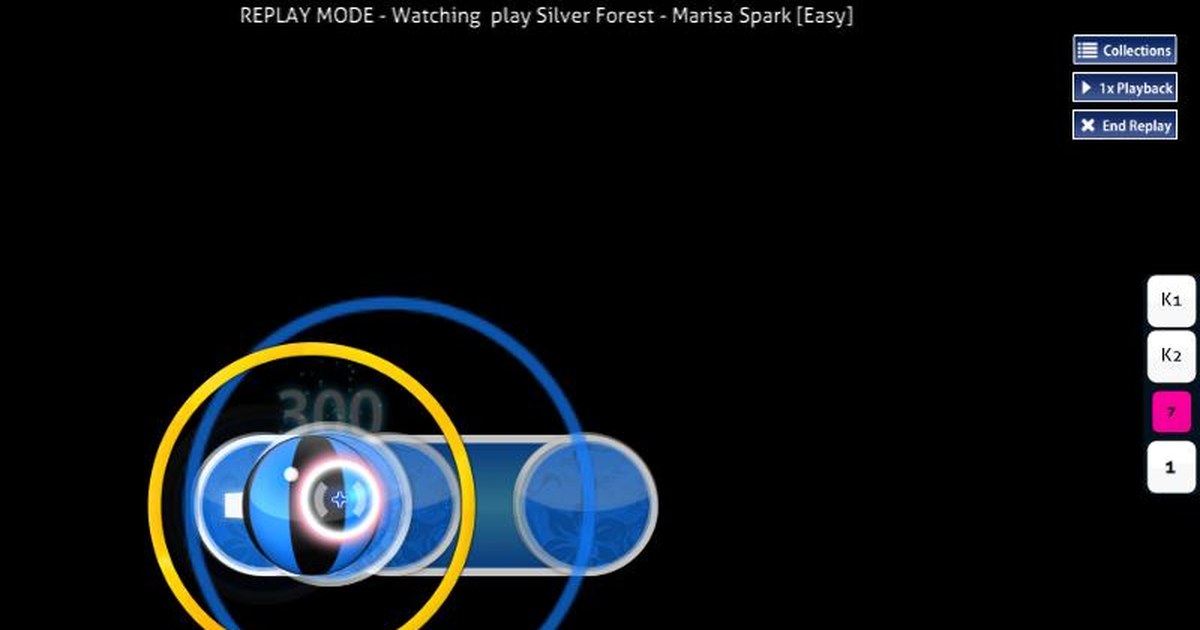
Krótko: zamiana powtórki osu! w wideo to dwa kroki. Po grze naciśnij F2 na ekranie wyników, by wyeksportować replay jako plik .osr, a potem nagraj ekran, gdy osu!
odtwarza ten plik. Plik .osr nie jest wideo. To zapis pozycji kursora i naciśnięć klawiszy, więc odtworzysz go tylko na PC z zainstalowanym osu!
i pasującą beatmapą. Jeśli chcesz wrzucić go na YouTube, Discorda albo czat grupowy albo pokazać komuś na telefonie, musisz w końcu nagrać odtwarzanie do pliku wideo, na przykład mp4. W tym poradniku, według stanu na 29 listopada 2026, znajdziesz miejsca zapisu replayów w obecnym osu!
(opartym na lazer, domyślnym kliencie na oficjalnej stronie pobierania) i w starszym osu!(stable), to, czego potrzebujesz, by odtworzyć replay od znajomego, oraz sposób czystego nagrania odtwarzania. Schemat od powtórki do wideo jest taki sam jak w innych grach, więc dobrze porównać go z artykułem jak zapisać powtórkę z Fortnite jako wideo.
.osr to zapis wejść, więc działa tylko w osu! z tą samą beatmapą
Według oficjalnej wiki osu! plik .osr zawiera tryb gry, hash MD5 beatmapy, nick gracza, liczbę 300, 100 i missów wraz z wynikiem, maksymalne combo, użyte mody, wykres paska życia oraz ruchy kursora i naciśnięcia klawiszy skompresowane LZMA.
To nie jest nagranie ekranu, tylko zapis tego, gdzie był kursor i które klawisze naciśnięto w każdym momencie tej beatmapy, więc osu! ładuje tę samą beatmapę i odtwarza na niej te wejścia. Wiki podaje też, że replay odtworzy się tylko wtedy, gdy gra ma dokładnie tę beatmapę, na której go nagrano.
Jeśli więc replay od znajomego się nie otwiera, najpierw sprawdź, czy masz tę samą trudność tej samej beatmapy. Jeśli beatmapa została zaktualizowana i jej hash się zmienił, może nie pasować, choć piosenka jest ta sama.
Dopóki beatmapa się zgadza, replay to jeden plik, który obejrzysz nawet po latach, ale nie da się go otworzyć poza grą. Jeśli chcesz zachować grę na długo i pokazywać ją wszędzie, bezpieczniej zapisać ją jeszcze raz jako wideo. O tym, jak długo żyją powtórki w poszczególnych grach, przeczytasz w artykule czas przechowywania powtórek w różnych grach.
Kroki: eksport replaya i nagranie go jako wideo
- 1Wyeksportuj replay na ekranie wynikówGdy gra się skończy i pojawi się ekran wyników, naciśnij F2. Obecne osu! tworzy plik .osr w folderze exports w swoim folderze danych, a osu!(stable) w folderze Replays w folderze instalacyjnym. Nazwa pliku zawiera nick gracza, piosenkę, trudność i datę, więc łatwo go potem znaleźć.
- 2Znajdź zapisany plik .osrNaciśnij klawisz Windows i R, by otworzyć okno Uruchamianie, i wpisz %AppData%\osu\exports dla obecnego osu! albo %LocalAppData%\osu!\Replays dla osu!(stable), żeby od razu otworzyć folder. To ten plik wysyłasz znajomym lub zapisujesz w kopii zapasowej.
- 3Odtwórz replay w osu!Kliknij dwukrotnie plik .osr, a replay otworzy się w osu!. Jeśli to replay znajomego, najpierw pobierz tę samą trudność beatmapy. W obecnym osu! podczas odtwarzania możesz przewijać wstecz i do przodu strzałkami w lewo i w prawo oraz otwierać i zamykać panel ustawień replaya skrótem Ctrl+H.
- 4Nagraj odtwarzanie nagrywaniem ekranu w DORPrzy uruchomionym DOR ustaw osu! na głównym monitorze i naciśnij skrót nagrywania ekranu ustawiony w DOR, by zacząć nagrywać. Odtwórz replay od początku, a gdy się skończy, naciśnij ten sam skrót jeszcze raz, żeby zapisać.
- 5Przytnij potrzebny fragment i udostępnijPrzytnij z nagrania wybrany fragment i zapisz w 16:9, 9:16 lub 1:1. W DOR Studio (dor.gg/studio) scal kilka wideo z replayów, dodaj tekst i BGM, a potem wyeksportuj mp4 albo udostępnij link dor.gg.
Zapis, odtwarzanie i wideo z replayów osu! w skrócie (stan na 29 listopada 2026)
| Sytuacja | Jak lub gdzie | Uwagi |
|---|---|---|
| Eksport w obecnym osu! (oparte na lazer) | F2 na ekranie wyników | Plik .osr pojawia się w %AppData%\osu\exports |
| Eksport w osu!(stable) | F2 na ekranie wyników | Folder Replays w domyślnym folderze instalacyjnym C:\Users\(twoja nazwa użytkownika)\AppData\Local\osu! |
| Nieudana gra w stable | F2 na ekranie game over | Replaye zapiszesz też z gier, których nie zaliczyłeś |
| Format pliku | .osr | Zapis pozycji kursora i naciśnięć klawiszy, a nie plik wideo |
| Odtworzenie otrzymanego replaya | Dwukrotne kliknięcie pliku .osr | Musi być zainstalowana dokładnie ta sama trudność beatmapy |
| Czyjś najlepszy wynik | Globalny ranking w grze | Według wiki 1000 najlepszych globalnych wyników na każdej beatmapie zachowuje replaye na serwerze |
| Zrobienie wideo | Nagraj odtwarzanie replaya | Nagraj nagrywaniem ekranu w DOR, przytnij i udostępnij jako mp4 lub link |
Co sprawdzić, gdy wideo z replaya wygląda źle
- Przy replayu znajomego: czy masz tę samą trudność tej samej beatmapy
- Czy osu! działa w trybie bez ramki lub w oknie zamiast na pełnym ekranie
- Czy osu! było na głównym monitorze podczas nagrywania
- Czy podniosłeś liczbę klatek nagrania do 60 fps (domyślnie w darmowym DOR jest 30 fps)
- Czy odtworzyłeś replay od początku już po rozpoczęciu nagrywania
Wideo, które obejrzy każdy, zamiast pliku replaya
Plik .osr działa tylko na PC z osu! i tą samą beatmapą, ale gdy nagrasz odtwarzanie jako wideo, od razu odtworzysz je na telefonie, w Discordzie i w każdej społeczności.
DOR to darmowa aplikacja na Windows, a jej nagrywanie ekranu jednym skrótem przechwytuje obraz nawet w grze, która nie jest nagrywana automatycznie, więc replay nagrasz dokładnie tak, jak odtwarza go osu!.
Przytnij tylko to, co chcesz pokazać, na przykład fragment z full combo albo końcowy stream, i zapisz w 16:9, 9:16 lub 1:1. W DOR Studio w przeglądarce scalisz kilka gier, dodasz tekst, BGM i szablony efektów, takie jak Shake Zoom, a potem od razu wyeksportujesz mp4 albo udostępnisz link dor.gg.
Twoje materiały nie mają znaku wodnego. Jeśli chcesz mieć na ekranie także naciśnięcia klawiszy, zajrzyj do jak pokazać wejścia klawiatury i myszy w wideo z gry, a pionowe wideo na Shorts zrobisz według jak zamienić poziome wideo w pionowe 9:16.

