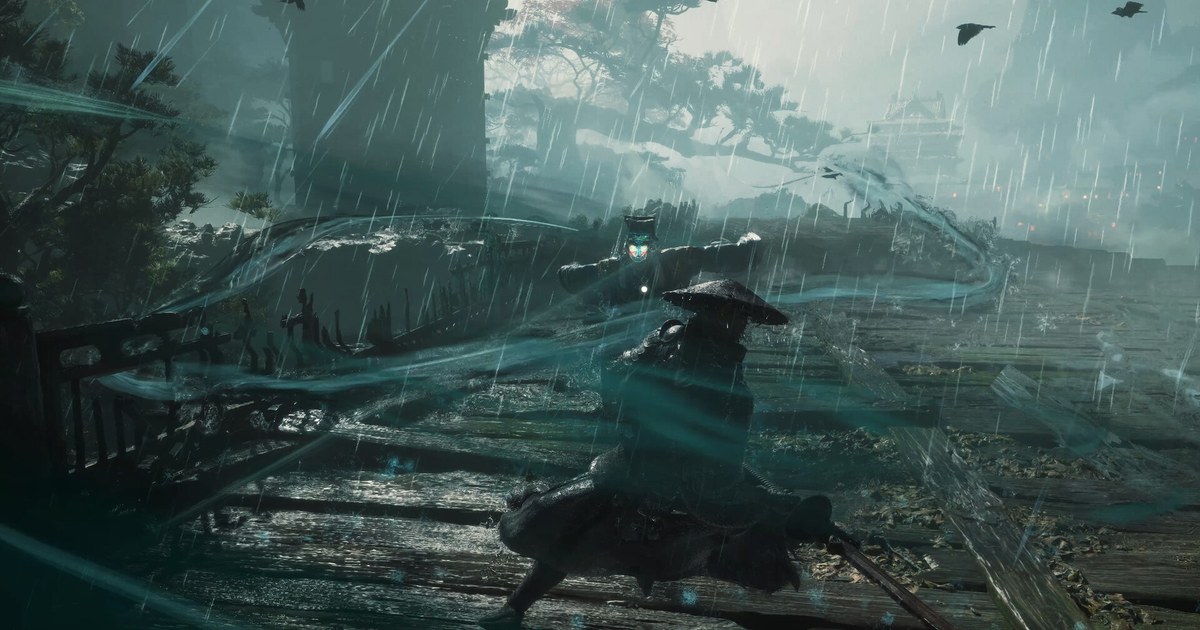
Krótko: gdy Phantom Blade Zero gubi klatki, wprowadź trzy zmiany w tej kolejności. Po pierwsze wyłącz High-Quality Hair. Po drugie wyłącz Ray Tracing Quality, co obejmuje też path tracing.
Po trzecie otwórz Super Resolution Method, wybierz skalowanie pasujące do twojej karty i ustaw je na Quality. Dopiero jeśli to nadal za mało, obniżaj cienie i opcje otoczenia po jednym stopniu.
Gra zadebiutowała na PC (Steam i Epic) oraz PS5 pod koniec października 2026, a jej mniej więcej 5 GB łatka z dnia premiery podobno poprawiła wydajność ray tracingu i path tracingu, więc dokończ tę aktualizację, zanim cokolwiek ruszysz.
Liczby i wymagania poniżej są aktualne na 24 listopada 2026 i zawierają tylko to, w czym zgadzają się oficjalna specyfikacja oraz kilka serwisów i relacji społeczności. Patche mogą to zmienić.
Odpowiedź: Hair wyłączone, ray tracing wyłączony, skalowanie na Quality
Największy zysk daje High-Quality Hair. W testach jednego serwisu (RTX 3060 Ti w 1440p) wyłączenie tej jednej opcji podniosło wydajność z 64 do 91 FPS, a w trakcie walki obraz tak się rusza, że różnicę trudno zauważyć.
Drugi jest ray tracing: w tym samym teście wydajność spadła z 76 FPS do 68 z ray tracingiem i do 55 z path tracingiem, a zużycie VRAM wzrosło o około 1,3 GB. Na karcie z 8 GB zostaw path tracing wyłączony. Trzecie jest skalowanie obrazu.
Używaj DLSS na kartach RTX, FSR na Radeonach i XeSS na Intel Arc, zacznij od Quality i tylko jeśli nadal potrzebujesz więcej, zejdź do Balanced. Super Resolution Output Scale trzymaj na 100%, bo niższe wartości dają miękki obraz.
Żeby zobaczyć, co każda zmiana faktycznie robi, najpierw wyświetl licznik klatek na ekranie. Kroki opisuje jak pokazać FPS w grach.
Kolejność ustawień
- 1Najpierw sprawdź aktualizację i sterownikDokończ mniej więcej 5 GB łatkę z dnia premiery i uruchom grę ponownie. Instalacja zajmuje około 145 GB, a do pobrania z wyprzedzeniem zalecano 300 GB wolnego miejsca. Deweloper, S-GAME, wskazał jako przetestowany sterownik NVIDIA 617.42, a niektóre relacje wskazywały 621.01 jako niestabilny, ale jeśli gra działa ci teraz dobrze, nie musisz zmieniać sterowników.
- 2Ustaw Very High i zmierz punkt odniesieniaWyłącz Dynamic Resolution Quality, generowanie klatek i ray tracing, a potem zmierz liczbę klatek w tej samej scenie walki. Zmieniaj jedną opcję naraz, żeby wiedzieć, która ile kosztuje.
- 3Wyłącz High-Quality Hair i zmierz ponownieMa największy wpływ, więc idzie pierwsze. Jeśli osiągasz tu swój cel, resztę zostaw w spokoju.
- 4Włącz skalowanie obrazu na QualityW Super Resolution Method wybierz DLSS, FSR, XeSS lub TSR zgodnie ze swoją kartą. Karty z serii GTX 16 nie obsługują DLSS, więc wybierz FSR. Output Scale zostaw na 100%.
- 5Obniżaj cienie i otoczenie po jednym stopniuJeśli nadal brakuje, zmień Shadow Quality z High na Medium, a potem Environment Detail Quality na Medium. Tekstury zależą od VRAM, więc jeśli masz zapas VRAM, zostaw je wysoko.
- 6Generowanie klatek dodaj na końcuWłącz je tylko wtedy, gdy bazowa liczba klatek to 60 FPS lub więcej. Przy 30 do 40 FPS dodaje smużenie i nie usuwa przycięć. Podczas jego używania wyłącz V-Sync.
Cele i pierwsze ustawienia według karty graficznej
| Karta graficzna | Cel | Pierwsze ustawienia |
|---|---|---|
| GTX 1660 6GB / RX 5500 XT 8GB (oficjalne minimum) | 1080p, 30 FPS | Preset Medium, FSR lub XeSS na Quality, Hair wyłączone, ray tracing wyłączony |
| Klasa RTX 3050 6GB | 1080p, 50 do 60 FPS | Medium, DLSS Quality, Hair wyłączone (jeden test pokazał, że Medium działa o około 20 FPS lepiej niż High) |
| RTX 3060 Ti / RX 6700 XT (oficjalnie zalecane) | 1440p, 60 FPS | Very High, skalowanie na Quality, cienie High, Hair wyłączone, ray tracing wyłączony |
| Klasa RTX 4060 do 4070 | 1440p, 60 FPS lub więcej | Very High, DLSS Quality, generowanie klatek tylko jeśli bazowe FPS to już 60 |
| RTX 5060 8GB | 1080p, 60 FPS (ray tracing) | Ray tracing włączony, skalowanie na Quality, Hair wyłączone |
| RTX 5080 16GB | 4K, 60 FPS (path tracing) | Poziom, który oficjalna specyfikacja podaje dla path tracingu, ze skalowaniem obrazu |
Sprawdź na koniec
- Zainstalowałeś łatkę z dnia premiery i uruchomiłeś grę ponownie
- Zmierzyłeś punkt odniesienia przy wyłączonych High-Quality Hair i Ray Tracing Quality
- Skalowanie obrazu pasuje do twojej karty graficznej, a Output Scale to 100%
- Generowanie klatek jest włączone tylko wtedy, gdy bazowe FPS to 60 lub więcej
- Nagrałeś tę samą scenę dla każdego ustawienia i sprawdziłeś jakość obrazu na wideo
Nagraj tę samą scenę dla każdego ustawienia w DOR i porównaj
DOR to darmowa aplikacja do nagrywania gier na Windows. Gdy uruchomisz obsługiwaną grę, wykrywa ją automatycznie i nagrywa całą sesję od startu do wyjścia, a nagrania trafiają do My Clips. Jeśli twojej gry nie ma na liście obsługiwanych, nagrywanie ekranu (domyślny skrót F7) da ci ten sam materiał.
Nagrywaj tę samą scenę z bossem po każdej zmianie ustawień, przytnij potrzebny fragment w aplikacji, a w DOR Studio (dor.gg/studio) połącz klipy w jeden film, żeby porównać jakość obrazu obok siebie. Darmowe nagrywanie obejmuje 720p i 1080p przy 30 lub 60 FPS, a domyślnie jest 1080p przy 30 FPS.
Na obsługiwanych kartach graficznych, takich jak seria NVIDIA RTX, DOR nagrywa ze sprzętowym kodowaniem NVENC. Wyniki nie mają znaku wodnego, możesz wyeksportować mp4 albo udostępnić link dor.gg, co przydaje się, gdy zadajesz w społeczności pytanie o ustawienia i chcesz pokazać dokładnie, co widzisz.

