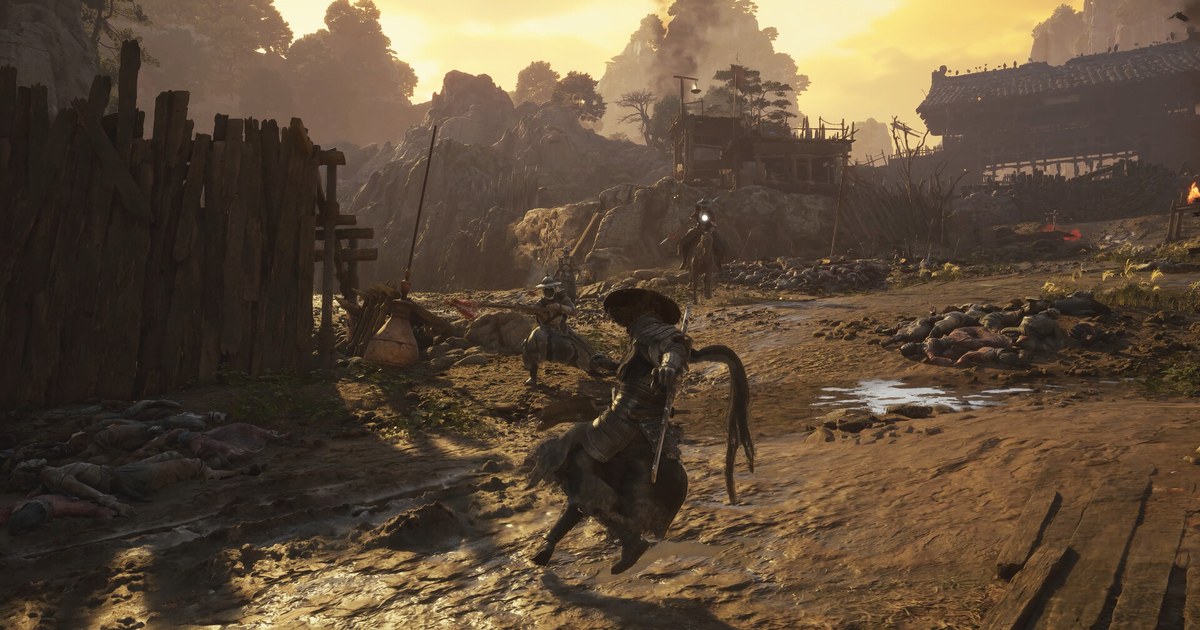
Phantom Blade Zero wystartował na PC 28 października o 19:00 czasu pacyficznego (29 października o 03:00 czasu polskiego), a według danych z dnia premiery szczyt na Steamie przekroczył 720 000 graczy jednocześnie.
Przy takiej liczbie ludzi na skrajnie różnych komputerach przycięcia szybko stały się jedną z pierwszych rzeczy, których gracze szukali w sieci. Zanim ruszysz jakikolwiek suwak, rozdziel dwa problemy.
Jeśli średni FPS wygląda dobrze, ale gra na ułamek sekundy zamiera w walce albo przy wejściu do nowej lokacji, przyczyną jest zwykle kompilacja shaderów, nieaktualny cache albo sterownik, a obniżanie grafiki niewiele da. Jeśli FPS jest niski wszędzie, zacznij od ciężkich opcji.
Ten poradnik opiera się na najnowszej łatce dostępnej 10 listopada 2026 (wersja 1.0302256, wydana 4 listopada), oficjalnej stronie wsparcia S-GAME i testach wydajności na PC opublikowanych po premierze.
Miejsce na dysku, zasadę dotyczącą SSD oraz wymagania minimalne i zalecane opisujemy w tekście Phantom Blade Zero wymagania sprzętowe, więc tutaj zajmujemy się tylko tym, co zrobić w menu ustawień po instalacji gry.
Dla porządku: na 10 listopada 2026 cena na Steamie wynosi 59,99 USD za edycję standardową i 69,99 USD za Digital Deluxe Edition, bez promocji, a Deluxe dodaje tylko dwa ekskluzywne stroje oraz cyfrowy artbook i ścieżkę dźwiękową w grze, więc ustawienia graficzne i wydajność są identyczne w obu wersjach. Nazwy opcji podajemy według angielskiego menu.
Przycięcia czy niski FPS: co sprawdzić najpierw (stan na 10 listopada 2026)
| Objaw | Prawdopodobna przyczyna | Co zrobić |
|---|---|---|
| Przycięcia w walce lub przy przemieszczaniu się zaraz po łatce | Cache shaderów zbudowany na poprzedniej wersji | W Bibliotece Steam wybierz Zarządzaj, potem Przeglądaj pliki lokalne, otwórz PBZ\ProjectPBZ\Saved\Cache, usuń pliki w środku i uruchom grę ponownie (oficjalne zalecenie). |
| Długa kompilacja przy pierwszym uruchomieniu lub po zmianie sterownika, zaraz potem przycięcia | Kompilacja shaderów nie dobiegła końca | Trzymaj okno gry na pierwszym planie, aż kompilacja się skończy. W tle gra dostaje niższy priorytet CPU i trwa to dłużej. |
| Przycięcia tylko z padem Bluetooth | Połączenie bezprzewodowe | Łatka 1.0302256 to ograniczyła. Strona wsparcia zaleca kabel USB obsługujący transfer danych. |
| Losowa niestabilność na karcie NVIDIA | Wersja sterownika | Zrób czystą instalację 617.42, wersji, którą oficjalna strona wsparcia nazywa najlepszą dla tej gry. |
| Niski średni FPS wszędzie | Ray tracing lub path tracing, High-Quality Hair | Ustaw Ray Tracing Quality na Off i wyłącz High-Quality Hair. |
| Sporadyczne duże przycięcia w wysokiej rozdzielczości | Brak VRAM | Obniż Environment Texture Quality o jeden stopień. W jednym teście ray tracing zajmował około 1,5 GB VRAM więcej, a path tracing prawie 3 GB. |
| Smużenie lub opóźnione sterowanie po włączeniu generowania klatek | Za niski bazowy FPS | Najpierw dojdź do około 60 FPS z upscalerem na Quality, wyłącz rozmycie ruchu i dopiero wtedy spróbuj generowania klatek ponownie. |
| Przycięcia tylko podczas nagrywania | GPU pracuje na granicy możliwości | Ogranicz FPS gry trochę poniżej odświeżania monitora, żeby zostawić zapas, i zacznij nagrywać w lekkim ustawieniu, np. 1080p 30 FPS. |
Path tracing i generowanie klatek: włączać czy nie?
Ray Tracing Quality ma trzy pozycje: Off, Ray Tracing i Path Tracing. Strona wsparcia wymienia odbicia, cienie i kaustyki jako efekty liczone ray tracingiem.
Według NVIDIA path tracing zastępuje globalne oświetlenie Lumen z Unreal Engine 5 techniką ReSTIR GI, która dokładniej odwzorowuje odbite światło i przenikanie kolorów, a kaustyki na wodzie liczone ray tracingiem pojawiają się tylko z włączonym path tracingiem.
Włączenie path tracingu na kartach GeForce RTX automatycznie uruchamia też DLSS Ray Reconstruction, więc w praktyce to funkcja dla RTX.
Oficjalne karty referencyjne to RTX 5060 8 GB dla ray tracingu w 1080p i 60 FPS oraz RTX 5080 16 GB dla path tracingu w 2160p i 60 FPS, w obu przypadkach z upscalingiem.
W jednej analizie wydajności z tygodnia premiery ray tracing obniżał średni FPS o mniej więcej jedną trzecią, a path tracing o około 38 procent.
S-GAME podkreśla, że poświęciło dużo czasu na wygląd w rasteryzacji, żeby każda lokacja zachowała swój styl także bez ray tracingu, więc jeśli 60 FPS i tak jest na styk, Off to rozsądny wybór. Generowanie klatek to inne narzędzie.
Wstawia dodatkowe klatki pomiędzy te wyrenderowane przez GPU, przez co licznik pokazuje więcej, ale nie naprawi przycięć wynikających z kompilacji shaderów ani wąskiego gardła na CPU.
DLSS Frame Generation działa na kartach RTX 40 i RTX 50, a Multi Frame Generation i Dynamic Multi Frame Generation, które w locie zmienia mnożnik, żeby utrzymać docelowy FPS (do 6X), to funkcje serii RTX 50.
Na kartach AMD i Intel pojawia się opcja generowania klatek FSR albo XeSS, zależnie od producenta. Każda z nich włączona przy niskim bazowym FPS dokłada opóźnienie i widoczne artefakty, więc dojdź do okolic 60 FPS samym upscalingiem, a generowanie klatek włącz na końcu.
Kolejność naprawy przycięć
- 1Potwierdź wersję łatki i wyczyść cache shaderówUpewnij się, że Steam zainstalował łatkę 1.0302256 z 4 listopada. Przebudowała ona kompilację shaderów, żeby skrócić start gry, a shadery ray tracingu nie są już domyślnie kompilowane. Jeśli grałeś z wyłączonym ray tracingiem, przy pierwszym uruchomieniu po łatce czeka cię jedna krótka ponowna kompilacja. Jeśli później włączysz ray tracing, jego shadery skompilują się osobno przy następnym restarcie. Gdy po aktualizacji pojawiają się crashe albo przycięcia, usuń pliki z folderu Cache, tak jak zaleca S-GAME, i uruchom grę ponownie. Folderu SaveGames nie ruszaj, bo tam są twoje zapisy.
- 2Ustal wersję sterownikaW komunikacie z 28 października S-GAME napisało, że zauważyło niestabilną wydajność na sterowniku NVIDIA 621.01, i do czasu kolejnego sterownika NVIDIA zaleciło czystą instalację 617.42. NVIDIA wydała Game Ready 621.14 4 listopada, ale oficjalna strona wsparcia sprawdzona 10 listopada nadal nazywa 617.42 najlepszą wersją. Jeśli 617.42 działa dobrze, zostań przy nim. Jeśli po przejściu na nowszy sterownik pojawi się niestabilność, ponownie zrób czystą instalację 617.42. Zmiana sterownika może znów uruchomić kompilację shaderów. Na AMD zaktualizuj Adrenalin do najnowszej wersji.
- 3Zacznij od zalecanego presetuOtwórz Settings (w grze przez System), przejdź do Graphics i zastosuj zalecaną jakość grafiki. Presety mają pięć stopni, od Low do Ultra. Potem mierz FPS i czas klatki zawsze w tym samym miejscu i w tej samej walce. Przy 60 FPS jedna klatka trwa około 16,7 ms, a skoki powyżej tej wartości odczuwa się jako przycięcia, nawet gdy średnia wygląda dobrze. Liczniki ze Steama, NVIDIA i Game Bar opisuje tekst jak wyświetlić FPS w grach.
- 4Wyłącz dwie najcięższe opcjeUstaw Ray Tracing Quality na Off i wyłącz High-Quality Hair. Opcja włosów działa w trakcie rozgrywki, a nie tylko w przerywnikach, i w jednej analizie sam ten przełącznik dawał różnicę około 19 procent. Po tych dwóch zmianach przetestuj tę samą scenę, zanim obniżysz cokolwiek innego.
- 5Obniż oświetlenie, efekty i cienie, potem wybierz upscalerJeśli dalej brakuje klatek, obniżaj o jeden stopień Lighting Quality, Effects Quality, Material Quality, Shadow Quality, View Distance i Environment Detail Quality. Ambient Occlusion, Depth of Field i tekstury postaci okazały się w pomiarach tanie, więc zostaw je na później. Do upscalingu wybierz DLSS na kartach RTX, FSR na Radeonach, XeSS na Intel Arc i TSR z Unreala na pozostałych, zaczynając od trybu Quality. Dynamiczną rozdzielczość na początek zostaw wyłączoną.
- 6Na końcu dodaj generowanie klatek i ReflexGdy bazowy FPS trzyma się w okolicy 60, wypróbuj generowanie klatek. Na karcie RTX 50 najwygodniej użyć Dynamic Multi Frame Generation z docelowym FPS. Wyłączone rozmycie ruchu sprawia, że generowane klatki wyglądają czyściej. Od łatki z 4 listopada NVIDIA Reflex działa też z włączonym V-Sync, gdy Reflex jest ustawiony na Auto.
Sprawdzaj po każdej zmianie
- Gra jest w wersji 1.0302256 lub nowszej, a po aktualizacji pozwoliłeś dokończyć kompilację shaderów.
- Gra leży na dysku SSD i, jeśli miałeś wybór, nie na dysku C:, jak sugeruje strona wsparcia.
- Karty NVIDIA mają sterownik 617.42 albo inną wersję, która u ciebie działa stabilnie, a karty AMD najnowszy Adrenalin.
- Zmieniałeś jedną opcję naraz i porównywałeś FPS oraz czas klatki w tej samej scenie.
- Pad jest podłączony kablem USB obsługującym transfer danych, jeśli to możliwe.
Nagrywaj swoje przejścia bez utraty odzyskanych klatek
DOR to darmowy program do nagrywania gier na Windows. Gdy uruchamiasz obsługiwaną grę, wykrywa ją i nagrywa cały mecz albo całą sesję od startu do wyjścia, a nagrania trafiają do My Clips (Moje klipy) w aplikacji.
Przy nagrywaniu wymagającej gry akcji zapas mocy znaczy więcej niż jakakolwiek pojedyncza opcja. Ustabilizuj bazowy FPS krokami z tego poradnika, a potem ogranicz FPS gry poniżej odświeżania monitora, żeby nagrywanie miało miejsce obok niej.
Na kartach z serii RTX i innych obsługiwanych kartach NVIDIA DOR nagrywa sprzętowym enkoderem NVENC. Darmowy plan nagrywa w 720p lub 1080p i 30 albo 60 FPS (domyślnie 1080p 30 FPS), a 1440p, 4K, 120 FPS i 144 FPS są w DOR Pro. Więcej sposobów na odciążenie karty znajdziesz w tekście jak zmniejszyć obciążenie GPU podczas nagrywania.
Momenty, które chcesz zachować, przytniesz w aplikacji do 16:9, 9:16 lub 1:1, a potem połączysz w DOR Studio (dor.gg/studio) z tekstem i muzyką i wyeksportujesz jako mp4 albo udostępnisz linkiem dor.gg.
Skoro sama gra zajmuje 145 GB, o miejsce na dysku też można się martwić: nagrania są usuwane, od najstarszych, dopiero wtedy, gdy przekroczą cały limit na filmy z rozgrywki (domyślnie 5 GB), a najnowsze nagrania i polubione filmy zostają.

