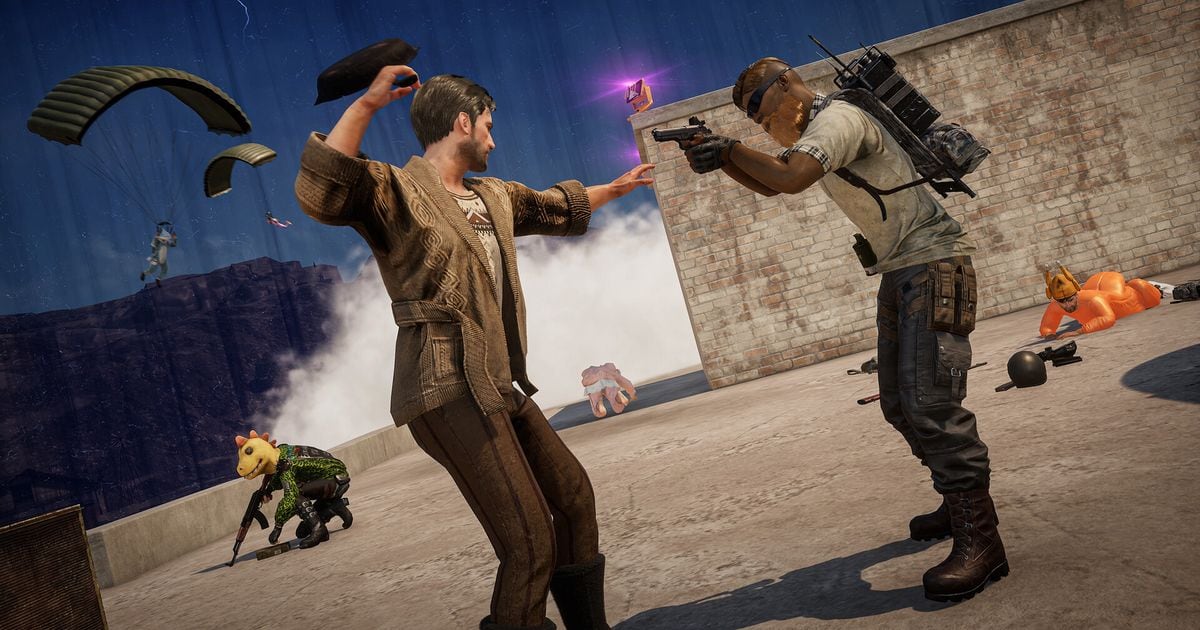

Żeby zrobić sobie VOD review w PUBG: BATTLEGROUNDS, mecz, który chcesz przeanalizować, musi istnieć jako wideo, a oficjalna dokumentacja nie podaje, jak długo przechowywane są powtórki w grze (stan na 2 października 2026).
Dlatego nagrywaj ważne mecze, analizuj naraz tylko jeden lub dwa i skup się na walkach, które o nich zdecydowały. Ten poradnik dotyczy wyłącznie PC. Obsługę Replay i Death Cam opisuje tekst jak oglądać powtórki i Death Cam w PUBG, a tutaj zajmujemy się tylko rutyną: najpierw zapisz mecz jako wideo, potem go przeanalizuj. Skupiamy się na tym, co zachować, który mecz wybrać, co sprawdzać i jak to przyciąć.
W skrócie: bez zapisanego nagrania nie ma analizy
Powtórki w grze to przydatne narzędzie do oglądania, ale oficjalne źródła potwierdzają niewiele. Tabela skrótów klawiszowych wymienia m.in. pauzę, prędkość odtwarzania, oś czasu i wolną kamerę, a 2D Replay pokazuje szczegóły meczu z Match Report.
Nie znajdziesz za to okresu przechowywania ani limitu zapisanych powtórek.
W patch notes aktualizacji 24.2 napisano, że tryby Arcade nie obsługują powtórek, a notatki do aktualizacji 11.1 i 11.2 z 2021 roku mówią, że powtórek z wcześniejszych wersji nie dało się odtworzyć po aktualizacji systemu powtórek. Nie znaczy to, że dzieje się tak przy każdym patchu.
Jeśli mecz jest ważny, zachowaj go jako plik wideo i zaplanuj miejsce na dysku z wyprzedzeniem, korzystając z poradnika o miejscu na nagrania z PUBG.
Rutyna analizy: od nagrania do przyciętego klipu
- 1Nagraj mecz, zanim będzie potrzebnyAnaliza zaczyna się po meczu, więc nagrywanie musi działać wcześniej. Narzędzie z automatycznym nagrywaniem zwalnia cię z klikania przed każdym meczem; jeśli włączasz nagrywanie ręcznie, wyrób sobie nawyk sprawdzania jego statusu w lobby. Nagrywanie mikrofonu sprawia, że callouty wymieniane z drużyną zostają jako materiał do oceny twoich decyzji.
- 2Wybierz mecz wart analizyZacznij od przegranych meczów, od tych, w których walka potoczyła się inaczej, niż się spodziewałeś, i od tych, które poszły dobrze, choć nie wiesz dlaczego. Ograniczenie się do jednego lub dwóch meczów dziennie pomaga utrzymać skupienie. Jeśli najpierw chcesz zobaczyć ogólny przebieg, 2D Replay w Match History pozwala szybko przejrzeć mapę i miejsca starć.
- 3Oglądaj z pytaniami i często pauzujObejrzyj mecz raz w całości bez przyspieszania, a potem zatrzymuj się przy walkach, które nie dają ci spokoju, i przejdź przez listę pytań poniżej. Patrz na swoją pozycję i powód przemieszczenia przed walką, na to, jak odczytałeś pierwszy dźwięk lub pierwszy widok wroga, na decyzję tuż przed knockiem i na moment, w którym zdecydowałeś się przejść do następnej strefy. Mapę i miejsca starć możesz sprawdzać w 2D Replay, a samą walkę w swoim nagraniu.
- 4Wytnij tylko kluczowe fragmenty i je zapiszWalki, do których chcesz wrócić, wytnij funkcją przycinania zakresu w bibliotece aplikacji DOR: ustaw początek i koniec i zapisz krótki klip. Możesz wybrać 16:9, 9:16 albo 1:1, a link dor.gg pozwala komuś innemu odtworzyć go w mobilnej przeglądarce. Gdy trzymasz kluczowe fragmenty osobno, nie stracisz ich przy porządkowaniu plików z całymi meczami.
Porównanie metod analizy: co potwierdzają oficjalne źródła
| Metoda | Co potwierdzają oficjalne źródła | Co wziąć pod uwagę przy analizie |
|---|---|---|
| Replay w grze (Career > Replays) | Oficjalna tabela skrótów wymienia pauzę (P), prędkość odtwarzania (strzałki w górę i w dół), oś czasu (J), Free Cam (F) i listę graczy (Tab). Tryby Arcade nie obsługują powtórek (aktualizacja 24.2). | Oficjalnie nie podano okresu przechowywania ani limitu zapisów. Powtórek z wcześniejszych wersji nie dało się odtworzyć po aktualizacjach systemu powtórek w wersjach 11.1 i 11.2 (2021). |
| 2D Replay (ścieżka: Career > Match History > Match Report > 2D Replay) | Dodany w aktualizacji 30.2. Pokazuje mapę, graczy, starcia, strefy, zrzuty zaopatrzenia i szczegóły wybranych graczy, z prędkościami 1, 2, 5, 10 i 20x na PC. Od aktualizacji 40.1 można go oglądać także poza grą przez stronę PUBG Bridge i kod QR. | Oficjalna lista informacji na tym się kończy. Nie znaleziono oficjalnego porównania z Replay w grze ani maksymalnej długości, więc traktuj go jako sposób na szybki przegląd meczu. |
| Własne nagranie wideo | Nie jest opisane w dokumentach pomocy PUBG. Plik leży na twoim komputerze, więc możesz wybrać dowolny mecz i oglądać go tyle razy, ile chcesz. | Nagrywanie musi działać już przed startem meczu, a zapisane filmy zajmują miejsce na dysku. |
| Automatyczne nagrywanie całych meczów w DOR | Wykrywa obsługiwaną grę, zapisuje cały mecz jako mp4 i robi z momentów zabójstw osobne klipy z highlightami. Przycinanie zakresu w bibliotece aplikacji eksportuje w 16:9, 9:16 albo 1:1. | To ty decydujesz, czego szukać, więc miej przygotowaną listę pytań. Sprzętowe kodowanie NVENC działa na obsługiwanych kartach NVIDIA, takich jak seria RTX. |
Strona z 2D Replay w PUBG: oglądanie na PUBG Bridge i na zewnętrznych stronach z powtórkami
Oficjalną stroną do oglądania 2D Replay z PUBG poza grą jest PUBG Bridge (bridge.pubg.com). Wystartowała razem z aktualizacją 40.1 w lutym 2026 i przenosi do przeglądarki 2D Replay, który wcześniej był dostępny tylko w Match Report w grze.
Tabela poniżej zestawia trzy oficjalne sposoby otwarcia 2D Replay z zewnętrznymi stronami z powtórkami. Klawisze kamery i odtwarzania w powtórce 3D omawia osobny tekst sterowanie powtórkami w PUBG.
| Gdzie | Jak otworzyć | Dobrze wiedzieć |
|---|---|---|
| Match Report w grze | Wybierz mecz w Career > Match History, a potem otwórz zakładkę 2D Replay w jego Match Report. | Dostępne tylko przy włączonej grze. Żeby oglądać poza grą, skorzystaj z jednej z dwóch kolejnych dróg. |
| Strona PUBG Bridge (bridge.pubg.com) | Otwórz ją w przeglądarce, zaloguj się przez KRAFTON ID i wybierz mecz ze swojej Match History. | Nie trzeba uruchamiać gry. Pokazuje historię meczów z platform połączonych z twoim KRAFTON ID, więc jeśli brakuje meczu, najpierw sprawdź połączenie platformy. |
| Kod QR w grze | Wybierz mecz w Career > Match History, kliknij View in Browser pod 2D Replay, żeby wyświetlić kod QR, i zeskanuj go telefonem. | Przydatne, gdy chcesz od razu przenieść mecz wybrany w grze na telefon albo do przeglądarki na innym urządzeniu. |
| Zewnętrzne strony ze statystykami i powtórkami | Zależy od strony (na przykład wyszukiwanie po nicku gracza). | Nie prowadzi ich KRAFTON. To, czy strona nadal działa i jakie mecze pokazuje, różni się w zależności od serwisu. |
Zewnętrzne „strony z powtórkami”, które wyskakują w wyszukiwarce, to serwisy niezależne od PUBG Bridge.
Lista Featured Apps na oficjalnym portalu deweloperskim PUBG (developer.pubg.com) zawiera też zewnętrzne aplikacje opisane jako odtwarzacze 2D Replay, ale obecność na liście nie oznacza, że strona nadal działa, więc otwórz ją i sprawdź sam.
Miejscem, gdzie logujesz się przez KRAFTON ID, żeby oglądać 2D Replay, jest oficjalny PUBG Bridge, więc jeśli inna strona prosi o hasło do KRAFTON ID, bezpieczniej go nie wpisywać.
Pytania, które warto sobie zadać podczas oglądania
- Czy potrafię słowami wyjaśnić, gdzie byłem przed rozpoczęciem walki i dlaczego tam poszedłem?
- Co zdecydowałem po pierwszym dźwięku albo pierwszej informacji o wrogu?
- Czy w ostatnich sekundach przed knockiem miałem inną opcję?
- Kiedy zdecydowałem się przejść do następnej strefy i z jakiego powodu?
- Czy to, co mówiłem drużynie, zgadzało się z tym, co faktycznie zrobiłem?
- Gdybym w następnym meczu mógł zmienić tylko jedną rzecz, co by to było?
Zapisywanie całych meczów i wycinanie kluczowych walk w DOR
PUBG to gra obsługiwana przez DOR, więc sprawdź szczegóły w hubie PUBG i zostaw DOR włączonego: każdy mecz zapisuje się w całości jako mp4, a zabójstwa trafiają osobno do klipów z highlightami. Przy analizie takie nagranie całego meczu staje się zapisem wszystkiego, łącznie z tym, jak padłeś.
DOR nagrywa ze sprzętowym kodowaniem NVENC na obsługiwanych kartach NVIDIA, takich jak seria RTX, a dźwięk gry i mikrofon trafiają do tego samego filmu, więc później zestawisz timing calloutów z tym, co działo się na ekranie.
Walki, do których chcesz wrócić, wytniesz przycinaniem zakresu w bibliotece aplikacji, a technikę opisuje poradnik jak przycinać klipy z gier. DOR to darmowa aplikacja dla Windowsa, a decyzja, czego szukać, nadal należy do ciebie, i właśnie do tego służy lista kontrolna powyżej.

