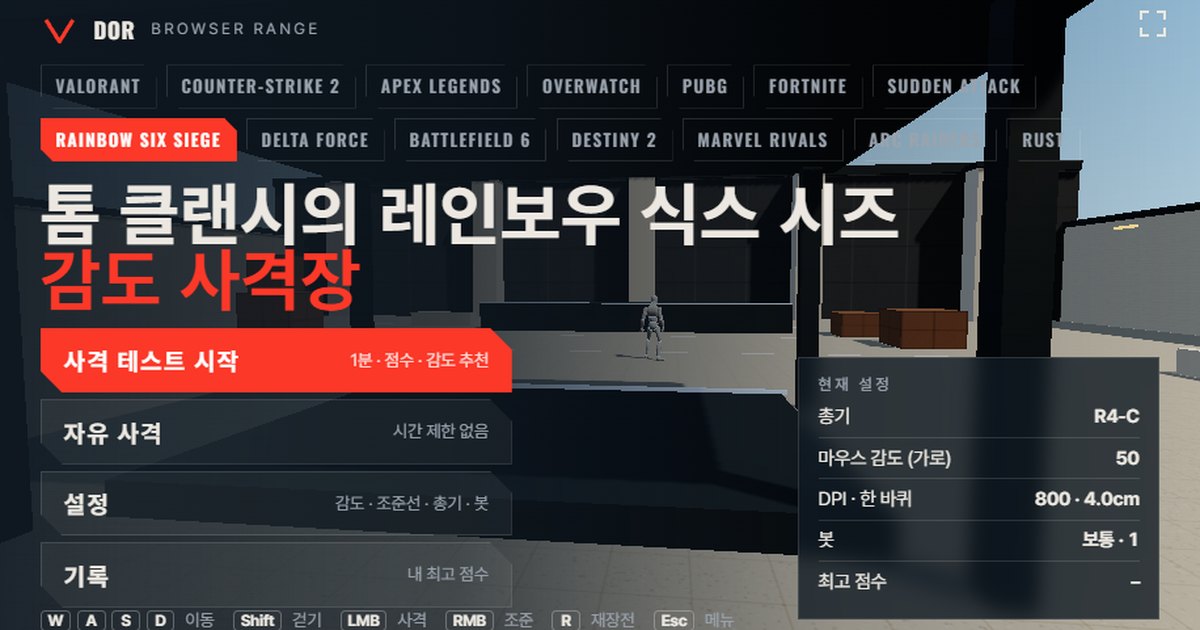

Czułość w Rainbow Six Siege ustawiasz w Options > Controls > Mouse za pomocą osobnych suwaków Mouse Sensitivity Horizontal i Vertical, które przyjmują liczby całkowite od 1 do 100, a według artykułu samego Ubisoftu wartość domyślna to 50.
Przy 800 DPI ta domyślna wartość daje szybki obrót, około 4,0 cm na 360°, więc zanim cokolwiek zmienisz, sprawdź swoją liczbę na strzelnicy u góry tej strony. Strzelnica to przeglądarkowa sala treningowa, która odwzorowuje tempo obrotu myszy i pole widzenia z Tom Clancy's Rainbow Six Siege.
Tak jak w opcjach gry wpisujesz wartość suwaka czułości (od 1 do 100) i swoje DPI, wybierasz broń i robisz minutowy test.
Dostajesz wynik punktowy, celność, odsetek headshotów i średni czas od pojawienia się celu do jego zabicia, a strzelnica liczy, czy przestrzeliłeś cel, czy zatrzymałeś się przed nim, i na tej podstawie podpowiada, czy podnieść, czy obniżyć czułość.
Niczego nie instalujesz: strona działa od razu w Chrome lub Edge na PC, o ile przeglądarka obsługuje blokadę myszy (pointer lock) i WebGL2. Przeglądarki mobilne i przeglądarki wbudowane w aplikacje blokują przechwycenie myszy, więc tam strzelnica nie zadziała.
W Siege dużo czasu spędzasz na trzymaniu kątów i czekaniu, a trafienie w głowę zabija jednym strzałem z niemal każdej broni palnej (według wiki społeczności; wyjątkiem jest pistolet Luison Caveiry). Dlatego precyzyjna korekta na małym obszarze często znaczy więcej niż szerokie flicki.
Na tej strzelnicy radzimy więc patrzeć najpierw na odsetek headshotów i licznik przestrzeleń i niedociągnięć, a dopiero potem na liczbę zabójstw. Strzelnice do innych gier znajdziesz w przeglądzie strzelnic do czułości w przeglądarce.
Co zgadza się z Rainbow Six Siege, a co się różni
Strzelnica naśladuje Siege wartościami z tabeli poniżej. Tempo obrotu to liczba podawana przez strony z przelicznikami czułości, a FOV to dolna granica oficjalnego zakresu przyjęta bez zmian. Prędkość ruchu i zdrowie botów są przybliżone, bo publicznych danych jest niewiele.
| Element | Tom Clancy's Rainbow Six Siege | Strzelnica | Uwagi |
|---|---|---|---|
| Tempo obrotu (°/count) | Czułość pozioma × 0,00572957795 (przy domyślnym mnożniku ini 0,02) | Ten sam wzór | Strukturę wzoru podaje oficjalnie Ubisoft, a kąt na jeden krok to pomiar społeczności |
| Pole widzenia | Suwak pionowy 60 do 90; 60 przy 16:9 ≈ 91,5° w poziomie | Stałe 91,5° w poziomie (60 w pionie) | Pionowe 90 ≈ 121,3° w poziomie, czyli szerzej niż na strzelnicy |
| Prędkość ruchu | Oficjalna jest tylko wartość 2,34 m/s podczas celowania; prędkość bez celowania to szacunek społeczności, około 3,75 do 5 m/s | Bieg 5,5 m/s · chód 3,03 m/s | Na strzelnicy ruch jest nieco szybszy |
| Zdrowie i pancerz botów | Operatorzy mają 100/110/125 HP, pancerz nie redukuje obrażeń (wiki społeczności) | 100 HP, opcja ciężka 150 | W obu przypadkach headshot zabija od razu |
| Lista broni | Stały zestaw uzbrojenia dla każdego operatora | P226 Mk 25, D-50, MP5, R4-C, L85A2, CAMRS i CSRX 300 | Szybkostrzelność, magazynek i obrażenia w przybliżeniu jak na wiki społeczności |
Najważniejszy jest wiersz z tempem obrotu. Suwak czułości w Siege działa liniowo, więc przejście z 10 na 20 dokładnie podwaja tempo obrotu, a strzelnica skaluje się w tej samej proporcji. Liczbę ze strzelnicy możesz więc od razu wpisać w opcjach gry.
Jedno zastrzeżenie: jeśli kiedykolwiek zmieniłeś MouseSensitivityMultiplierUnit w GameSettings.ini z domyślnego 0,02, wartość suwaka znaczy coś innego, więc najpierw przeczytaj niżej część o systemie czułości.
Jak zrobić test w 1 minutę
- 1Wpisz czułość i DPIW Settings > General ustaw poziomy suwak czułości myszy na tę samą liczbę, której używasz w grze, i wpisz DPI swojej myszy. DPI nie wpływa na obrót, służy tylko do odczytów eDPI i cm/360. Sam obrót opiera się na surowych countach wysyłanych przez mysz.
- 2Wybierz brońW zakładce Weapons wybierz broń pasującą do tego, co chcesz ćwiczyć. Przy pierwszym podejściu najłatwiej odczytać wynik z R4-C lub MP5 z celownikiem 1x. W zakładce Bots ustawisz też szybkość botów (Easy, Normal, Hard), liczbę celów naraz i to, czy boty robią uniki na boki.
- 3Włącz pełny ekran i zacznijNaciśnij w menu przycisk Fullscreen, a potem Start test. Mysz zostaje zablokowana i rusza 60‑sekundowe odliczanie. Tryb okienkowy też działa, ale pełny ekran jest lepszy, bo kursor nigdy nie ucieka poza ekran.
- 4Strzelaj przez 1 minutęCeluj i zabijaj boty, gdy się pojawiają, tak jak w meczu. ESC zatrzymuje rundę i przywraca kursor, a przycisk Resume ją wznawia. Przez ograniczenie przeglądarki blokada myszy może zostać odrzucona przez 1 lub 2 sekundy zaraz po ESC, więc odczekaj chwilę i kliknij ponownie.
- 5Odczytaj wynikNa ekranie Round result sprawdź wynik punktowy, celność, odsetek headshotów, Avg kill, średni czas od pojawienia się celu do pierwszego strzału, licznik przestrzeleń i niedociągnięć oraz propozycję czułości. Przycisk Retry with suggested sens od razu ustawia proponowaną wartość.
- 6Powtórz 2 lub 3 razy tego samego dniaPojedyncze podejście zależy od dyspozycji dnia. Użyj Retry same setup, żeby powtórzyć test na tych samych ustawieniach 2 lub 3 razy, zmieniaj czułość dopiero wtedy, gdy propozycje wskazują ten sam kierunek, a potem porównaj najlepsze wyniki dla każdego zestawu w zakładce Records.
Ustawienia są podzielone na pięć zakładek: General, Crosshair, Weapons, Bots oraz Audio & Video, i zapisują się w tej przeglądarce.
W zakładce Crosshair dopasujesz kolor, obrys, kropkę na środku oraz długość, grubość i odstęp wewnętrznych linii do swojego celownika z Siege, a wyłączenie cieni i bloomu w Audio & Video utrzymuje stabilny klatkaż na słabszych laptopach. Jeśli elementy celownika są dla Ciebie nowe, wyjaśnienia z poradnika o celowniku w VALORANT pasują także tutaj.
Jak czytać ekran wyniku
- Celność: odsetek oddanych strzałów, które trafiły bota. Rundy z pojedynczymi strzałami z pistoletu lub karabinu wyborowego zwykle dają wyższy wynik niż serie w korpus z broni automatycznej, więc porównuj wyniki z tej samej broni.
- Odsetek headshotów: udział zabójstw zakończonych strzałem w głowę. W Siege trafienie w głowę oznacza zabójstwo, więc ta liczba najlepiej oddaje formę w prawdziwych meczach.
- Avg kill: średni czas od pojawienia się bota do jego zabicia. Im lepiej czułość do Ciebie pasuje, tym krótszy.
- Średni czas od pojawienia się celu do pierwszego strzału: Twój czas reakcji od zauważenia bota do pierwszego strzału. Jeśli ta wartość stoi w miejscu, a czas zabójstwa rośnie, czas zabiera korekta celowania.
- Strzały na zabójstwo: liczba naboi zużytych na jedno zabójstwo. Przy małych magazynkach, jak w R4-C (25) czy D-50 (7), przekłada się to wprost na częstotliwość przeładowań.
- Przestrzelenie i niedociągnięcie: dla każdego odcinka śledzenia celu strzelnica ocenia, czy celownik minął cel (przestrzelenie), czy zatrzymał się przed nim (niedociągnięcie). Jeśli razem jest ich mniej niż 5, próbka uznawana jest za zbyt małą i propozycji nie ma; jeśli jedna strona przekracza 60%, strzelnica proponuje wartość zmienioną o 10% w tym kierunku. Suwak w Siege przyjmuje liczby całkowite, więc zmiana wynosi co najmniej jeden krok.
- Best (same setup): Twój najlepszy wynik w historii dla tego samego połączenia gry, broni i czułości. Zmiana zestawu zaczyna osobny rekord.
Ustawienia czułości w Rainbow Six Siege: suwak od 1 do 100 i mnożnik w pliku ini
Czułość myszy w Siege ustawiasz w Options > Controls > Mouse, osobnymi suwakami Horizontal i Vertical od 1 do 100 w liczbach całkowitych.
Według artykułu FOV and Input Sensitivity, który Ubisoft opublikował w 2019 roku, wartość domyślna to 50, a obrót bez celowania liczony jest jako 'Input Yaw × (MouseSensitivityMultiplierUnit × czułość pozioma)'.
MouseSensitivityMultiplierUnit to mnożnik w sekcji [INPUT] pliku GameSettings.ini w Dokumenty > My Games > Rainbow Six - Siege > folder z ID Twojego konta. Domyślnie wynosi 0,02, a obniżenie go do 0,01 spowalnia o połowę każdą wartość suwaka i jednocześnie dwa razy zwiększa dokładność regulacji.
Oficjalne dokumenty nigdzie nie podają, ilu stopniom odpowiada jeden krok suwaka; wartość podawana przez przeliczniki, 1 krok = 0,0001 rad = 0,00572957795° na count, to pomiar społeczności.
To wzór dla domyślnej wartości MouseSensitivityMultiplierUnit 0,02 (horizontal sensitivity oznacza czułość poziomą). Ponieważ 2,54 × 360 = 914,4, obliczenie 914,4 ÷ (DPI × czułość × 0,00572957795) daje ten sam wynik. Jeśli zmieniłeś mnożnik, zamiast czułości podstaw czułość × (mnożnik ÷ 0,02). Współczynnik obrotu 0,00572957795 to wartość podawana przez społecznościowe przeliczniki.
Przeliczenie kilku wartości przy 800 DPI wygląda tak. Pole DPI · 360° w menu strzelnicy pokazuje to samo obliczenie.
| Czułość pozioma (800 DPI) | eDPI | Dystans na 360° (cm/360) | Uwagi |
|---|---|---|---|
| 5 | 4 000 | około 39,9 cm | Bardzo wolno; tyle samo co czułość 10 przy 400 DPI |
| 10 | 8 000 | około 19,9 cm | Mniej więcej 2,6 w CS2 według społecznościowych tabel przeliczeń |
| 20 | 16 000 | około 10,0 cm | Szybko, pod flicki |
Do porównań z innymi grami przydają się współczynniki z przeliczników. Pomnóż czułość poziomą z Siege przez 0,2604 dla CS2 i Apex Legends, przez 0,0819 dla VALORANT i przez 0,868 dla Overwatch 2 (wszystko według społecznościowych przeliczników).
Jeśli nie chce Ci się liczyć, użyj przelicznika czułości i DPI albo zagraj jeszcze jedną rundę z tym samym cm/360 na strzelnicy innej gry (strzelnica do czułości w CS2, strzelnica do czułości w VALORANT), żeby poczuć różnicę.
Czułość ADS dla każdej lunety i mnożnik przybliżenia na strzelnicy
Siege trzyma osobną czułość celowania dla każdego powiększenia lunety. W Options > Controls > Mouse sekcja celowania (ADS) ma tryb Standard, w którym jeden suwak działa na wszystkie celowniki, oraz Advanced, który pokazuje suwak dla każdego powiększenia.
Według poradnika Ubisoftu o czułości ADS z Y5S3 nowe konta zaczynają z wartością 50 dla każdego powiększenia, a 50 to neutralna wartość, przy której przejście między strzelaniem z biodra a celowaniem jest naturalne.
Powiększenia wymienione w blogu deweloperskim Sights & Scopes w czasach Y5S3 to 1.0x, 1.5x, 2.0x, 2.5x i 3.0x; informacja, że po przebudowie optyki suwaki to teraz 1.0x, 2.5x, 3.0x, 3.5x, 5x i 12x, pochodzi z wiki społeczności.
Y11S3 (wrzesień 2026) zmienił w CSRX 300 lunetę z 5x/12x na 3.5x/8x, więc lista suwaków też mogła się zmienić. W pliku ini nadal są klucze od ADSMouseSensitivity1x do 12x oraz ADSMouseMultiplierUnit (domyślnie 0,02).
Od Y5S3 czułość celowania w Siege utrzymuje stałą prędkość kursora na ekranie wraz ze wzrostem powiększenia (Ubisoft nazywa to visuomotor gain).
Informacja, że luneta 1.0x przy ADS 50 obraca się z prędkością około 0,6 tempa obrotu z biodra, pochodzi ze społecznościowych kalkulatorów, takich jak DPI Wizard; oficjalne dokumenty nie podają tego stosunku liczbowo.
Strzelnica liczy tempo obrotu przy celowaniu jako 'tempo obrotu z biodra × Scoped sensitivity multiplier ÷ przybliżenie broni', więc ustawienie Scoped sensitivity multiplier w zakładce General (domyślnie na strzelnicy 1,0) na 0,6 daje wynik bliski domyślnemu ADS 50 w Siege, a 1,0 będzie bliższe, jeśli masz wartość dla 1.0x podniesioną w okolice 83.
L85A2 z lunetą 2.5x i CSRX 300 z 3.5x/8x same zwalniają o swój współczynnik przybliżenia przy tej samej wartości mnożnika.
Ustawienie pola widzenia
FOV ustawiasz suwakiem Field of View w Options > Display jako liczbę całkowitą od 60 do 90, mierzoną w pionie. Zakres 60 do 90 podaje wspomniany artykuł Ubisoftu, a to, że domyślna wartość na PC to 60, pochodzi ze źródeł społeczności.
Pionowe 60 na monitorze 16:9 to około 91,5° w poziomie i tej wartości używa strzelnica.
To, że większość profesjonalistów na PC gra na 90 (około 121,3° w poziomie), również pochodzi ze źródeł społeczności, więc jeśli w grze masz 90, pamiętaj, że obraz na strzelnicy jest nieco węższy, a ruch na ekranie przy tej samej czułości wydaje się większy. Publicznej wartości FOV wewnątrz lunet nie ma.
Bronie z Siege na strzelnicy
Zakładka Weapons zawiera siedem typowych broni z Siege. Liczby to wartości bazowe na krótkim dystansie z wiki społeczności, a zgodnie z zasadami Siege trafienie w głowę zabija jednym strzałem z każdej z tych siedmiu.
| Nazwa | Szybkostrzelność (strz./min) | Magazynek | Przeładowanie (s) | Obrażenia głowa · korpus | Przybliżenie ADS |
|---|---|---|---|---|---|
| P226 Mk 25 | 550 | 15 | 1,8 | Natychmiastowe zabójstwo · 50 | 1x |
| D-50 | 550 | 7 | 2,0 | Natychmiastowe zabójstwo · 71 | 1x |
| MP5 | 800 | 30 | 2,2 | Natychmiastowe zabójstwo · 27 | 1x |
| R4-C | 860 | 25 | 2,7 | Natychmiastowe zabójstwo · 39 | 1x |
| L85A2 | 670 | 30 | 2,7 | Natychmiastowe zabójstwo · 47 | luneta 2.5x |
| CAMRS | 450 | 20 | 2,6 | Natychmiastowe zabójstwo · 69 | luneta 3.5x |
| CSRX 300 | 50 | 5 | 2,5 | Natychmiastowe zabójstwo · 135 | luneta 3.5x/8x |
Do ćwiczenia one tapów dobrze nadają się P226 Mk 25 i D-50. W korpus potrzeba dwóch lub trzech strzałów, ale w głowę wystarczy jeden, więc odsetek headshotów widać od razu.
Do serii i śledzenia celu użyj R4-C (860 strz./min) i MP5 z opcją Bot movement ustawioną na Strafing; liczba strzałów na zabójstwo wtedy wyraźnie reaguje na zmiany czułości.
Do flicków i sprawdzania niskiej czułości weź CSRX 300 z lunetą 3.5x/8x albo CAMRS z 3.5x i obserwuj, jak zmienia się średni czas od pojawienia się celu do pierwszego strzału, gdy ruszasz Scoped sensitivity multiplier. Odczucie czułości na lunetach z powiększeniem działa według tej samej zasady, co opisana w kalkulatorze czułości lunet w PUBG.
Ograniczenia strzelnicy w przeglądarce i jak je obejść
- Surowe wejście: strzelnica prosi o raw input przez pointer lock, ale jeśli przeglądarka odmówi, wmiesza się akceleracja systemu. Jeśli na ekranie pojawi się komunikat, wyłącz w Windows opcję Zwiększ precyzję wskaźnika (Enhance pointer precision) i otwórz stronę ponownie. Żeby porównywać w tych samych warunkach co w grze, testuj, gdy ten komunikat się nie wyświetla.
- Czas wejścia: przeglądarki zbierają ruch myszy w paczki na każdą klatkę, co zmniejsza korzyść z myszy z próbkowaniem 4000 do 8000 Hz. Całkowity obrót jest identyczny, ale drobne drgania mogą być odczuwalne inaczej, więc traktuj wyniki jako porównanie względne.
- Brak wzorów odrzutu: wzory odrzutu dla poszczególnych broni z Siege nie są odwzorowane, uproszczony jest tylko rozrzut przy ogniu ciągłym. Kontrolę odrzutu ćwicz na strzelnicy w grze, a tutaj skup się na celności pierwszego strzału i śledzeniu celu.
- Celność w ruchu: możesz włączyć rozrzut przy chodzeniu, bieganiu i skakaniu, ale nie ma tu szczegółów takich jak wychylanie się w Siege czy prędkość 2,34 m/s podczas celowania (według notatek projektantów Y7S4).
- Stałe FOV 16:9: strzelnica oferuje tylko 91,5° w poziomie (60 w pionie). Jeśli grasz na monitorze 21:9 albo z pionowym 90, pamiętaj, że gra pokazuje szerszy obszar, i porównuj czułość po wartości cm/360.
Przez te ograniczenia wyniki ze strzelnicy czytaj jako „różnicę, gdy w tych samych warunkach zmienia się tylko czułość”, a nie jako wynik bezwzględny. Nie zmieniaj wartości o więcej niż 10% naraz, a po zmianie zagraj kilka meczów z trzymaniem kątów i walką na krótkim dystansie, żeby sprawdzić, czy Ci pasuje.
Po wyborze czułości sprawdź ją w prawdziwych meczach: DOR
Gdy wartość ze strzelnicy jest już w grze, kolejny krok to nagrywanie prawdziwych meczów. Gdy DOR rozpozna Tom Clancy's Rainbow Six Siege, nagrywa mecz automatycznie, a jeden skrót klawiszowy zapisuje klip z dowolnego momentu. Klipy przytniesz w edytorze w przeglądarce i udostępnisz jako link dor.gg.
Program jest darmowy i działa na Windows. Zbierz klipy z wymian ognia z dnia, w którym zmieniłeś czułość, a na własne oczy zobaczysz, czy przestrzelenia naprawdę zmalały. Wszystkie szczegóły znajdziesz na stronie o nagrywaniu Rainbow Six Siege.

