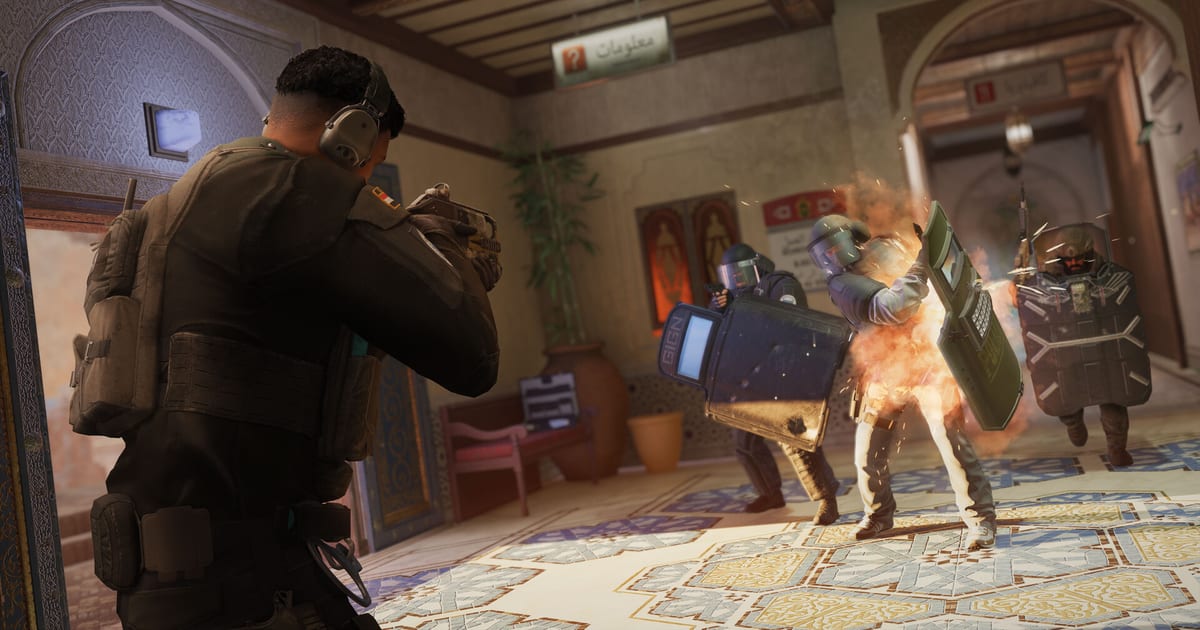

Oficjalne minimalne wymagania Ubisoftu dla Rainbow Six Siege na PC to Windows 10 lub 11 (64 bit), procesor AMD Ryzen 3 3100 lub Intel Core i3-8100 albo lepszy, 8 GB RAM i karta graficzna pokroju NVIDIA GeForce GTX 1650 (4 GB) lub lepsza, a do tego 65 GB wolnego miejsca na dysku SSD.
Tylko konfiguracja 2160p 120 FPS Ultra wymaga 110 GB. Wszystkie poniższe wartości sprawdziliśmy 30 września 2026. Jeśli chcesz też nagrywać rozgrywkę, zajrzyj do poradnika zalecana konfiguracja PC do nagrywania gier.
Oficjalna tabela wymagań: od minimum do 4K Ultra (stan na 30 września 2026)
| Konfiguracja | Procesor / karta graficzna | Pamięć / miejsce na dysku |
|---|---|---|
| Minimalne (1080p, 60 FPS) | AMD Ryzen 3 3100 (3.6 GHz) / Intel Core i3-8100 (3.6 GHz) lub lepszy; AMD RX 5500 XT (4 GB) / Intel Arc A380 (6 GB) / NVIDIA GeForce GTX 1650 (4 GB) lub lepsza | 8 GB RAM / 65 GB (wymagany SSD) |
| Zalecane (1080p, 60 FPS, preset High) | AMD Ryzen 5 3600 (3.6 GHz) / Intel Core i5-10400 (2.9 GHz) lub lepszy; AMD RX 6600 (8 GB) / Intel Arc A750 (8 GB) / NVIDIA GeForce RTX 2060 (6 GB) lub lepsza | 16 GB RAM / 65 GB (wymagany SSD) |
| Zalecane 2K (1440p, 60 FPS, preset High) | AMD Ryzen 5 3600 (3.6 GHz) / Intel Core i5-10400 (2.9 GHz) lub lepszy; AMD RX 6700 XT (8 GB) / Intel Arc B580 (12 GB) / NVIDIA GeForce RTX 3070 (8 GB) lub lepsza | 16 GB RAM / 65 GB (wymagany SSD) |
| Zalecane 4K (2160p, 60 FPS, preset High) | AMD Ryzen 7 3700X (3.6 GHz) / Intel Core i5-11600K (3.9 GHz) lub lepszy; AMD RX 6800 XT (16 GB) / NVIDIA GeForce RTX 3080 (10 GB) lub lepsza | 16 GB RAM / 65 GB (wymagany SSD) |
| Zalecane 4K (2160p, 120 FPS, preset Ultra) | AMD Ryzen 5 5600X (3.7 GHz) / Intel Core i5-11600K (3.9 GHz) lub lepszy; AMD RX 7900 XT (20 GB) / NVIDIA GeForce RTX 4070 Ti Super (16 GB) lub lepsza | 16 GB RAM / 110 GB (wymagany SSD) |
Najważniejsze: 65 GB wolnego miejsca, koniecznie na SSD
Kluczowe jest to, że 65 GB to wolne miejsce, którego według Ubisoftu potrzebujesz, a nie potwierdzony rozmiar gry po instalacji. Nie udało się zweryfikować jednej oficjalnej liczby mówiącej, ile miejsca gra zajmuje po zainstalowaniu, dlatego w tym poradniku nie nazywamy 65 GB rozmiarem instalacji.
Na Steamie dostęp do gry jest darmowy, a część funkcji płatna, więc jeśli wstrzymywałeś się, bo nie wiedziałeś, ile gra waży, najpierw porównaj swój komputer z tabelą powyżej.
10 czerwca 2025 Ubisoft zmienił nazwę gry na Rainbow Six Siege X, ale artykuł pomocy i strona sklepu wciąż używają nazwy Rainbow Six Siege, więc trzymamy się tego zapisu i podajemy wyłącznie wartości dla PC, bez danych z konsol. Jeśli Twój sprzęt jest na granicy, przyda się poradnik nagrywanie na słabym PC.
Jak sprawdzić swój komputer i zwolnić miejsce
- 1Wybierz konfigurację pasującą do Twojego celuNajpierw zdecyduj, w jakiej rozdzielczości i przy ilu klatkach chcesz grać. Ubisoft dzieli listę na minimum i zalecane dla 1080p 60 FPS, 1440p 60 FPS (2K), 2160p 60 FPS (4K) oraz 2160p 120 FPS Ultra. Porównuj procesor i kartę graficzną z wiersza, który odpowiada Twojemu celowi.
- 2Uruchom dxdiag, żeby sprawdzić system, procesor, pamięć i DirectXWpisz dxdiag w polu wyszukiwania na pasku zadań i otwórz narzędzie. Na karcie System w sekcji System Information odczytasz system operacyjny, procesor, ilość pamięci i wersję DirectX. Przy pierwszym uruchomieniu narzędzie może zapytać, czy sprawdzić podpisy sterowników.
- 3Porównaj kartę graficzną na podstawie zapisanego raportuUżyj w dxdiag opcji Save All Information... i porównaj dane karty graficznej z zapisanego raportu z modelami w tabeli. Oficjalna lista mówi „lub lepsza”, więc karta równa lub szybsza w zupełności wystarczy. Ubisoft zaznacza też, że karty w laptopach mogą działać, jeśli ich wydajność jest zbliżona do wymagań minimalnych.
- 4Zrób miejsce na dysku SSDUpewnij się, że dysk, na który instalujesz grę, to SSD z co najmniej 65 GB wolnego miejsca. W wersji Steam otwórz Settings (Ustawienia), a potem kartę Storage, żeby zobaczyć domyślny dysk instalacji; zainstalowaną grę przeniesiesz, wybierając jej dysk i klikając Move.
- 5Zdecyduj, której stronie ufać, gdy oficjalne źródła się różniąZalecane wymagania w sklepie Steam i w artykule Ubisoft Help różnią się w kilku miejscach. Za główne źródło uznaj Ubisoft Help, ale jeśli instalujesz przez Steam, przeczytaj też opis w sklepie i przygotuj się na wyższe z dwóch wymagań.
- 6Gdy problemy nie znikają, skorzystaj z oficjalnej instrukcjiPrzy błędach uruchamiania albo niskim FPS zacznij od artykułu Ubisoftu o rozwiązywaniu problemów z Rainbow Six Siege. Jeśli problem na PC się utrzymuje i piszesz do wsparcia, Ubisoft prosi o dołączenie do zgłoszenia raportów DxDiag i MSInfo.
Ostatnie sprawdzenie przed instalacją
- Masz Windows 10 albo Windows 11 w wersji 64 bit.
- Masz co najmniej 8 GB RAM (zalecane przez Ubisoft jest 16 GB).
- dxdiag pokazuje DirectX 12 lub nowszy.
- Twoja karta graficzna dorównuje modelowi z wybranego wiersza tabeli albo jest od niego szybsza.
- Dysk instalacyjny to SSD z 65 GB wolnego miejsca (110 GB dla 4K 120 FPS Ultra).
- Jeśli grasz przez Steam, sprawdziłeś zarówno opis w sklepie, jak i artykuł Ubisoft Help.
O czym pamiętać, jeśli nagrywasz mecze w Siege
Jeśli chcesz nagrywać swoje mecze, pamiętaj, że nagrywanie dokłada obciążenie i zajmuje miejsce ponad wymagania samej gry. Aplikacja DOR na Windows rozpoznaje Rainbow Six Siege jako obsługiwaną grę i automatycznie nagrywa cały mecz do pliku mp4.
W Siege DOR zapisuje pełne nagranie każdego meczu, a momenty, które chcesz zachować, wycinasz narzędziem do przycinania w bibliotece albo w DOR Studio w przeglądarce i udostępniasz linkiem dor.gg. Na obsługiwanych kartach NVIDIA, np.
z serii RTX, DOR nagrywa ze sprzętowym kodowaniem NVENC, więc kodowaniem zajmuje się enkoder karty. Może też jednocześnie zapisywać dźwięk gry i Twój mikrofon, dzięki czemu callouty zostają w klipie.
Ponieważ Ubisoft wymaga SSD, zarezerwuj na tym samym dysku miejsce na nagrania, ponad 65 GB potrzebne grze. Nasz poradnik jak nagrywać klipy z Rainbow Six Siege podpowiada, jak wybierać i zachowywać momenty warte zapisania.

