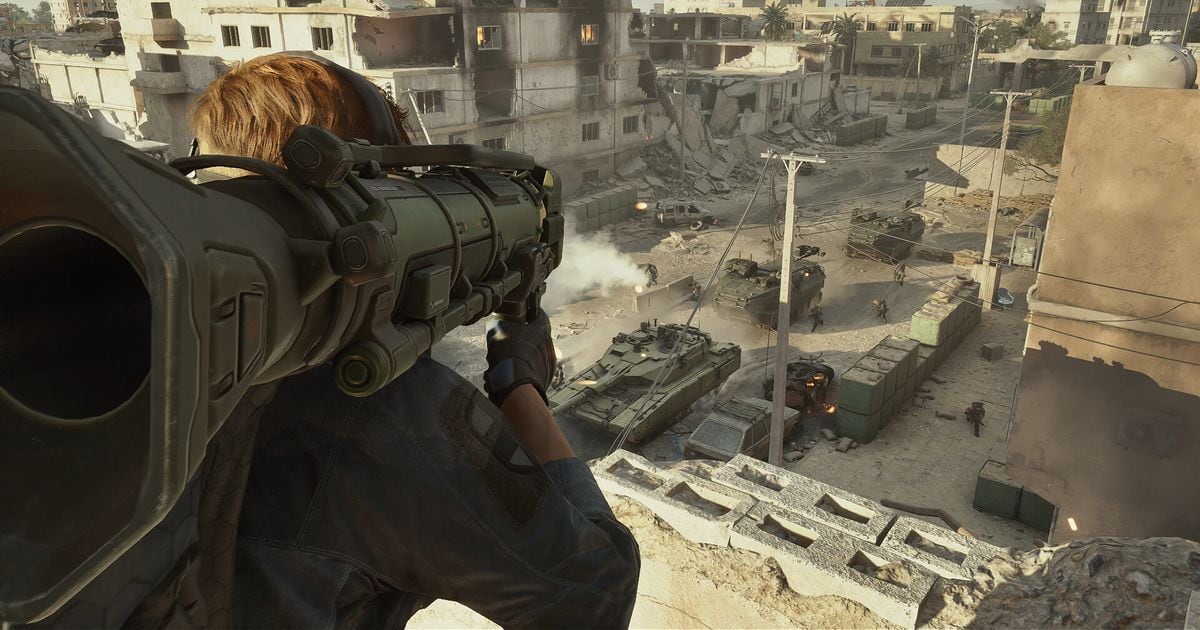

Najprostszy sposób na nagrywanie Delta Force na PC to Xbox Game Bar, który jest już w Windows: wciśnij Windows + Alt + R, żeby zacząć i zakończyć nagrywanie. To samo zrobisz w aplikacji NVIDIA, AMD Software i OBS Studio.
Według stanu na 30 września 2026 oficjalna lista programów zakazanych i niezalecanych nie wymienia żadnego programu do nagrywania ekranu, ale lista może się zmienić, więc przed nagrywaniem przeczytaj najnowszy komunikat.
Ten poradnik dotyczy wyłącznie wersji na PC (Windows) instalowanej przez Steam, Epic Games Store lub oficjalny instalator, a nie wersji na konsole czy telefony. Jeśli chcesz potem wybrać najlepsze akcje, zajrzyj do naszego porównania programów do klipów z Delta Force.
W skrócie: Game Bar na szybki start, OBS do pełnej kontroli
Xbox Game Bar wymaga najmniej kroków, bo jest częścią Windows. Z kartą NVIDIA aplikacja NVIDIA daje Record i Instant Replay, a z kartą AMD program AMD Software ma wbudowaną funkcję Record.
W OBS Studio sam sprawdzasz Źródła, Mikser audio i Ustawienia > Wyjście, ale w zamian wybierasz źródło przechwytywania i opcje wyjścia, tak jak opisuje to oficjalny przewodnik Quick Start.
Nie znaleźliśmy oficjalnych danych porównujących jakość obrazu ani obciążenie systemu między tymi narzędziami, więc nie twierdzimy, że któreś jest lepsze. Nagraj krótki test na własnym komputerze i oceń sam. Gdy dojdziesz do opcji wyjścia w OBS, przejdź do naszego poradnika ustawienia OBS do nagrywania gier.
Krok po kroku: nagrywanie Delta Force na PC
- 1Nagrywanie przez Xbox Game BarOtwórz ustawienia Windows (Win+I), wyszukaj „xbox” i włącz opcję Xbox Game Bar. Win+G pokazuje nakładkę Game Bar, a w Ustawienia > Przechwytywanie (Capturing) opcja „Wszystko” (All) dodaje dźwięk systemu. Uruchom grę, wciśnij Windows + Alt + R, żeby zacząć nagrywanie, Windows + Alt + M, żeby w trakcie włączyć lub wyłączyć mikrofon, i ponownie Windows + Alt + R, żeby zakończyć. Plik MP4 trafia do Wideo > Captures, a w nazwie ma nazwę aplikacji, datę i godzinę. Microsoft nie opisuje, jak te skróty działają w samym Delta Force, więc najpierw krótko je przetestuj.
- 2Nagrywanie w aplikacji NVIDIA (karty GeForce)Otwórz nakładkę NVIDIA Overlay skrótem Alt+Z albo przyciskiem w prawym górnym rogu okna aplikacji NVIDIA. „Record” nagrywa, dopóki nie wciśniesz go ponownie (skrót Alt+F9). „Instant Replay” nagrywa w pętli: gdy wydarzy się coś wartego zachowania, wciśnij Alt+Shift+F10, żeby zapisać klip. AV1 włączysz w ikonie ustawień u góry panelu Alt+Z, w sekcji „Video capture”. Te skróty pochodzą z artykułu NVIDIA z 12 listopada 2024. Nie udało nam się potwierdzić, że automatyczna funkcja „Highlights” obsługuje Delta Force, dlatego ją pomijamy.
- 3Nagrywanie w AMD Software (karty Radeon)AMD Software: Adrenalin Edition ma wbudowaną funkcję „Record” do nagrywania rozgrywki. Aby ustawić skrót, wyszukaj „Hotkey” w AMD Software, otwórz „Hotkey Settings” i przewiń do sekcji Media Hotkeys. Kombinacje muszą zawierać CTRL lub ALT (albo oba). Pozostałe nazwy menu i folder zapisu mogą się różnić w zależności od wersji sterownika, więc sprawdź oficjalny artykuł pomocy AMD.
- 4Nagrywanie w OBS StudioUruchom Kreator automatycznej konfiguracji z menu Narzędzia, a potem dodaj źródło przechwytywania przyciskiem + w panelu Źródła. Dokumentacja OBS opisuje Przechwytywanie gry (Game Capture) jako funkcję tylko dla Windows, przeznaczoną do nagrywania gier 3D z najwyższą wydajnością. Sprawdź, czy wskaźniki w Mikserze audio się ruszają, przejrzyj Ustawienia > Dźwięk i Ustawienia > Wyjście, a potem kliknij Rozpocznij nagrywanie w panelu Sterowanie. Jeśli obraz jest czarny, dokumentacja OBS radzi uruchomić OBS jako administrator, przełączyć grę w tryb okna lub okna bez ramek i wyłączyć nakładki, np. liczniki FPS. Dla gier, które nie pozwalają na podpięcie, zaleca Przechwytywanie okna lub Przechwytywanie ekranu. Nie ma oficjalnej informacji, czy Przechwytywanie gry działa z Delta Force.
- 5Nagraj test przed prawdziwym meczemNiezależnie od wybranego narzędzia zrób to, co radzi przewodnik OBS: nagraj kilka minut przed prawdziwym meczem. Odtwórz plik i sprawdź, czy obraz nie jest czarny, czy nagrał się dźwięk gry i, jeśli używasz mikrofonu, czy słychać Twój głos. Jeśli wszystko gra, zostaw te same ustawienia na mecz.
Porównanie sposobów nagrywania według oficjalnej dokumentacji (stan na 30 września 2026)
| Sposób | Funkcja potwierdzona w oficjalnej dokumentacji | Jak zacząć |
|---|---|---|
| Xbox Game Bar (wbudowany w Windows) | Włącz opcję Xbox Game Bar w ustawieniach Windows. Pliki zapisują się jako MP4 w Wideo > Captures. Wybierz „Wszystko” w sekcji Przechwytywanie, żeby dodać dźwięk systemu. | Windows + Alt + R (mikrofon włączasz i wyłączasz skrótem Windows + Alt + M) |
| Aplikacja NVIDIA (karty GeForce) | NVIDIA Overlay oferuje „Record” i „Instant Replay” (nagrywanie w pętli), a AV1 włączysz w sekcji Video capture. | Nakładka Alt+Z, Record Alt+F9, Alt+Shift+F10 zapisuje klip z Instant Replay |
| AMD Software: Adrenalin Edition | Wbudowana funkcja „Record” nagrywa rozgrywkę, a skróty multimedialne ustawiasz w Hotkey Settings. | Wyszukaj „Hotkey” w AMD Software, potem Media Hotkeys (kombinacje muszą zawierać CTRL lub ALT) |
| OBS Studio | Darmowy i otwarty, obsługuje Windows 10 i 11. Oferuje źródła Przechwytywanie gry, Przechwytywanie okna i Przechwytywanie ekranu oraz regulowane ustawienia Wyjścia. | Rozpocznij nagrywanie w panelu Sterowanie |
| DOR | Darmowa aplikacja na Windows, która wykrywa obsługiwane gry i zapisuje całe mecze jako mp4. W Delta Force nagrywa cały mecz automatycznie, a wybrane akcje zapiszesz klawiszem F8 (ostatnie 30 sekund) lub wytniesz później. | Wykrywa grę i automatycznie nagrywa cały mecz |
Lista kontrolna przed nagrywaniem
- Upewnij się, że grasz w wersję na PC (Windows). Wersji na konsole i telefony ten poradnik nie obejmuje.
- Spisz, czego nie uruchamiać razem z rejestratorem. Oficjalna lista zakazanych programów obejmuje oprogramowanie analityczne, takie jak Cheat Engine, maszyny wirtualne i skrypty symulujące wciskanie klawiszy. Lista niezalecanych obejmuje narzędzia do zdalnego sterowania i streamingu (TeamViewer, Parsec, Sunshine i inne) oraz narzędzia do przechwytywania klatek, takie jak RenderDoc.
- Sprawdź na pliku testowym, czy nagrywa się zarówno dźwięk gry, jak i mikrofon.
- Sprawdź folder zapisu i wolne miejsce na dysku. Nagrania zajmują miejsce ponad to, czego potrzebuje sama gra.
- Przeczytaj jeszcze raz najnowszą oficjalną listę zakazanych i niezalecanych programów. Wersję opublikowaną 4 grudnia 2024 sprawdziliśmy 30 września 2026, a lista może się zmienić.
Jeśli chcesz nagrywać bez żadnej konfiguracji: DOR
Jeśli męczy Cię wciskanie przycisku nagrywania przed każdym meczem, możesz wybrać DOR: darmową aplikację na Windows, która wykrywa obsługiwane gry i zapisuje cały mecz jako mp4.
W Delta Force DOR automatycznie nagrywa cały mecz od początku do końca, a akcje, które chcesz zachować osobno, zapiszesz klawiszem F8 (ostatnie 30 sekund) albo wytniesz później z pełnego nagrania.
Na obsługiwanych kartach NVIDIA, takich jak seria RTX, DOR nagrywa z użyciem sprzętowego kodowania NVENC. Może też jednocześnie nagrywać dźwięk gry i Twój mikrofon, co przyda się graczom, którzy chcą mieć w jednym pliku swój głos i mecz.
Potem w bibliotece aplikacji użyjesz opcji „Trim”, żeby ustawić początek i koniec, wyeksportować w proporcjach 16:9, 9:16 lub 1:1 i udostępnić linkiem dor.gg, albo przytniesz nagranie w przeglądarce w DOR Studio bez instalowania czegokolwiek.
Co DOR obsługuje w tej grze, sprawdzisz na stronie Delta Force, a jak wyciąć wybrany moment, opisuje poradnik jak przycinać klipy z gier. Jak przy każdym rejestratorze, sprawdź najnowszy oficjalny komunikat o anti‑cheacie.

