Jeśli wybierasz program do klipów z R.E.P.O., odpowiedź jest prosta: użyj aplikacji, która nagrywa automatycznie od uruchomienia do wyjścia, a ty po prostu grasz.
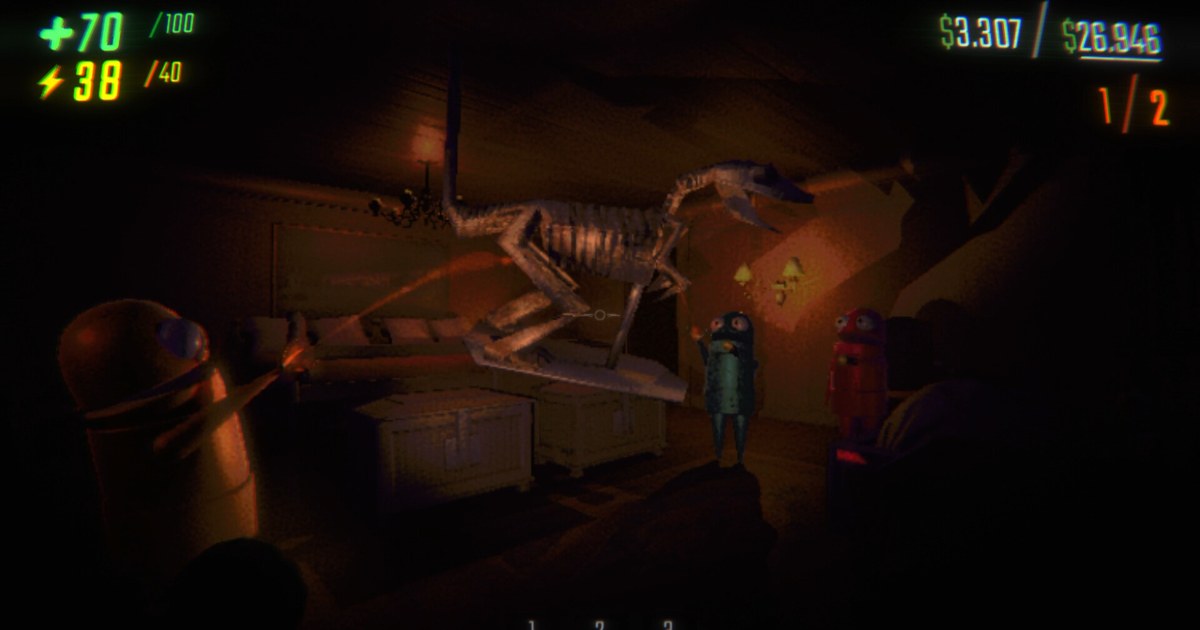
R.E.P.O. to fizyczna kooperacyjna gra grozy, w której do sześciu graczy wspólnie dźwiga cenne przedmioty, więc kumpel, który upuszcza wazon albo zostaje wciągnięty przez potwora, robi to bez żadnego ostrzeżenia.
Do tego nie ma funkcji powtórek, żeby obejrzeć rozgrywkę po jej zakończeniu, więc jeśli nic nie nagrywało, ta akcja przepada na dobre. Ten poradnik porównuje Windows Game Bar, Instant Replay w aplikacji NVIDIA, OBS Studio i DOR według stanu na 29 listopada 2026, za pomocą trzech pytań.
Czy da się odzyskać akcję, której nie zapisałeś? Czy zostaje cała rozgrywka ze znajomymi? I ile kroków trzeba, żeby przyciąć i opublikować?
Werdykt: zostaw coś włączonego zamiast wciskać przycisk
Większość świetnych akcji w R.E.P.O. staje się świetna dopiero wtedy, gdy wszyscy przestaną się śmiać. Game Bar, NVIDIA Instant Replay i OBS Replay Buffer zapisują fragment tuż przed wciśnięciem zapisu, więc liczy się moment, w którym naciśniesz przycisk.
Jeśli łup się rozbije, cała ekipa pęknie ze śmiechu, a ty przypomnisz sobie dopiero po kilku minutach, ten klip zdążył już wypaść z bufora. Nagrywaj całą rozgrywkę, a tę akcję znajdziesz i przytniesz później, bez względu na to, jak dawno się wydarzyła.
Dlatego w kooperacyjnej grze, w której chaos wybucha w każdej sekundzie, aplikacja nagrywająca od uruchomienia do wyjścia gubi najmniej. Jak działają narzędzia zapisujące kilka ostatnich sekund i jak je skonfigurować, opisujemy w jak nagrać ostatnie 30 sekund na PC.
Sposoby nagrywania i robienia klipów z R.E.P.O. (stan na 29 listopada 2026)
| Metoda | Odzyskanie przegapionej akcji | Pełna rozgrywka i kroki do publikacji |
|---|---|---|
| Windows Game Bar | Przy włączonym nagrywaniu w tle tylko fragment przed wciśnięciem zapisu (domyślnie 30 sekund, do zmiany w ustawieniach) | Pełne rozgrywki wymagają ręcznego nagrywania, a przycinanie i pionowy montaż wymagają osobnego edytora |
| Aplikacja NVIDIA, Instant Replay | Na kartach NVIDIA tylko fragment przed wciśnięciem zapisu (o długości, którą ustawisz) | Pełną rozgrywkę da się nagrać ręcznie, a pionowy montaż i udostępnianie wymagają osobnego edytora |
| OBS Replay Buffer | Tylko jeśli wcześniej uruchomiłeś bufor i przypisałeś skrót zapisu, do ustawionej długości | Możliwe przez Start Recording, ale najpierw trzeba skonfigurować sceny i źródła |
| Zwykłe nagrywanie w OBS | Tylko to, co działo się przy włączonym nagrywaniu | Zachowuje całą rozgrywkę, jeśli zostawisz włączone, ale za każdym razem trzeba je uruchamiać i zatrzymywać |
| DOR | Nagrywa od uruchomienia do wyjścia, więc akcję sprzed kilku minut możesz znaleźć i przyciąć | Automatyczne nagrywanie, przycinanie do 16:9, 9:16 lub 1:1 w aplikacji i udostępnianie linku dor.gg |
Co sprawdzić przed nagrywaniem, niezależnie od narzędzia
- Upewnij się, że nagrywanie faktycznie działa podczas pierwszej rozgrywki. Najpewniejszy test to skończyć jedną rozgrywkę i sprawdzić, czy pojawił się plik.
- Jeśli używasz Game Bar, nagrywanie w tle musi być włączone w Settings > Gaming > Captures, żeby zapis ostatnich sekund działał. Szczegóły są w poradniku nagrywania w Xbox Game Bar.
- Przy narzędziach zapisujących kilka ostatnich sekund dłuższy bufor oznacza mniej przegapionych akcji, ale nadal potrzebujesz nawyku wciskania zapisu.
- Sprawdź wolne miejsce na dysku. Nagrywanie całych rozgrywek tworzy większe pliki niż zapisywanie krótkich fragmentów. DOR usuwa najstarsze nagrania dopiero po przekroczeniu limitu na pełne nagrania rozgrywki (domyślnie 5 GB), a świeże nagrania i filmy oznaczone jako ulubione zostają.
- Zdecyduj, gdzie opublikujesz najpierw, a przycinanie pójdzie szybciej. Użyj 9:16 na Shorts lub TikToka, a 16:9 zostaw na Discorda.
Jak nagrać rozgrywkę w R.E.P.O. i opublikować tylko śmieszne fragmenty
- 1Najpierw uruchom aplikację do nagrywaniaZainstaluj darmową aplikację na Windows DOR i zostaw ją włączoną. Gdy uruchomisz R.E.P.O., wykryje grę i sama zacznie nagrywać, a skończy, gdy zamkniesz grę. Nie ma przycisku nagrywania, o którym trzeba pamiętać.
- 2Graj ze znajomymi jak zwykleDźwigaj, uciekaj i ewakuuj się, nie myśląc o nagrywaniu. Gdy wydarzy się coś przezabawnego, zapamiętaj mniej więcej, na którym poziomie to było, żeby łatwiej to później znaleźć.
- 3Znajdź akcję w My ClipsPo zamknięciu gry nagranie ląduje w My Clips w aplikacji. Przewijaj oś czasu, aż znajdziesz sekundę, w której łup się rozbił albo potwór kogoś złapał.
- 4Przytnij i wybierz proporcjeUtnij początek i koniec w aplikacji, żeby zostało tylko kilka potrzebnych sekund, a potem wybierz 16:9, 9:16 albo 1:1 zależnie od tego, gdzie opublikujesz. Żeby połączyć kilka akcji, scal je w DOR Studio i dodaj tekst, muzykę w tle oraz szablony efektów, takie jak shake zoom.
- 5Wyślij znajomym jako linkWyeksportuj mp4 z DOR Studio albo udostępnij link dor.gg. Wrzuć jeden link na czat grupowy i wszyscy obejrzą. Więcej sposobów udostępniania znajdziesz w udostępnianie śmiesznych akcji z R.E.P.O..
DOR zachowuje całą rozgrywkę w R.E.P.O., dopóki jest włączony
DOR to darmowa aplikacja do nagrywania gier na Windows. Po uruchomieniu R.E.P.O. wykrywa grę i nagrywa od uruchomienia do wyjścia, a nagrania zbierają się w My Clips w aplikacji.
Nie trzeba łapać momentu przyciskiem zapisu, więc chwilę, w której kumpel przewraca cenne przedmioty albo cała drużyna ucieka przed potworem, możesz po prostu znaleźć i przyciąć później.
W aplikacji przytniesz fragmenty do 16:9, 9:16 lub 1:1, a w DOR Studio połączysz kilka akcji, dodasz szablony efektów, takie jak shake zoom i punch zoom, tekst i muzykę w tle, a potem wyeksportujesz mp4 bez znaku wodnego albo udostępnisz link dor.gg.
Jakość nagrywania sięga za darmo 1080p przy 60 fps. Wskazówki dotyczące samej gry znajdziesz na stronie R.E.P.O., a szersze porównanie z innymi rejestratorami w najlepsze darmowe programy do nagrywania gier.

