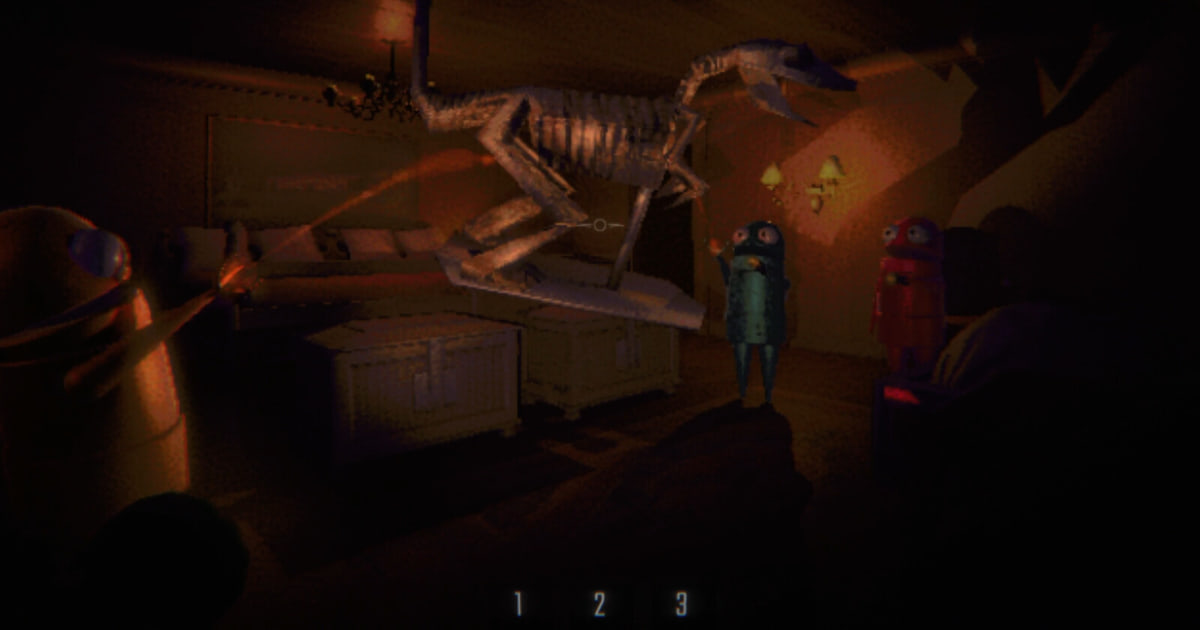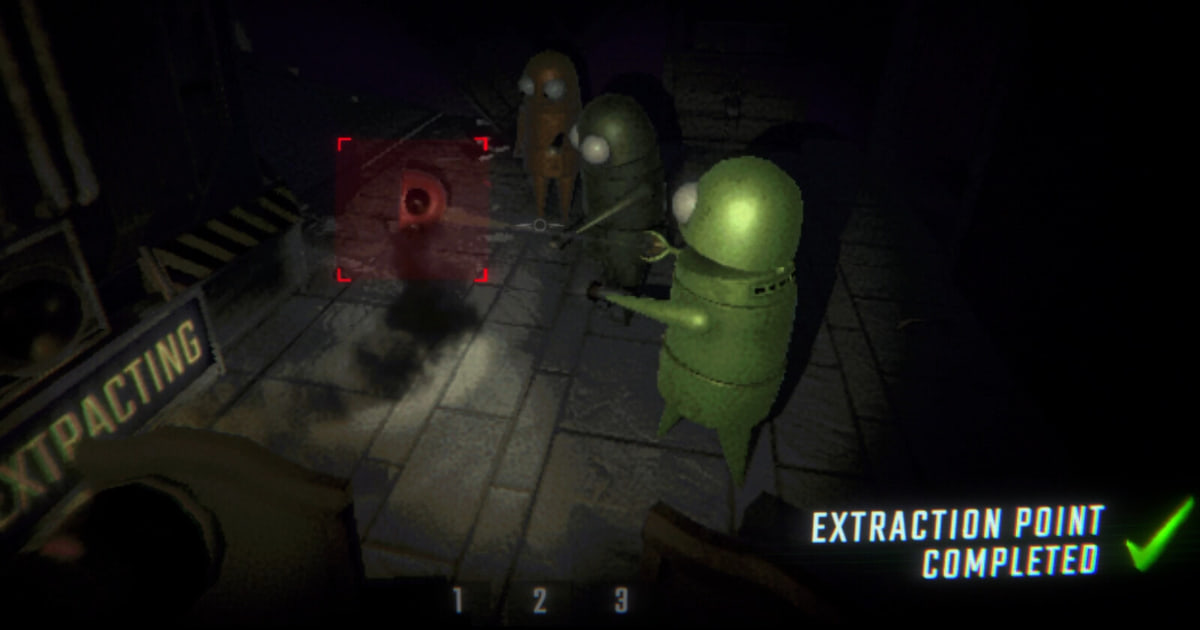

R.E.P.O. to sieciowa kooperacja dla maksymalnie sześciu graczy, więc jedna rozgrywka potrafi zająć cały wieczór, a pierwsze pytanie, które ludzie wpisują w wyszukiwarkę, brzmi: czy cokolwiek z tego zapisuje się na dysku?
Wyniki to bałagan: zgadywane ścieżki folderów, zewnętrzne edytory zapisów i pewne siebie „zasady” o tym, co się dzieje, gdy zginie cała ekipa. Prawie nic z tego nie odsyła do ogłoszenia twórców.
Ten poradnik zbiera wyłącznie fakty o zapisie, które da się przeczytać w notkach z łatek na Steam i na stronie sklepu (stan na 16 października 2026), a popularne teorie umieszcza w tej samej tabeli z dopiskiem „niepotwierdzone”, żebyś mógł je od siebie odróżnić. Jeśli dopiero kompletujesz ekipę, zacznij od szukania znajomych i drużyny do co‑opa.
Najpierw podziel każde pytanie o zapis na potwierdzone i niepotwierdzone
R.E.P.O. jest we wczesnym dostępie, a działanie zapisu przerabiano już kilka razy. W wersji 0.4.0 spisano zasadę z ciężarówką. Wersja 0.4.2 dodała system kopii zapasowych pliku meta na wypadek, gdy gra niespodziewanie się wyłączy w trakcie zapisywania i go uszkodzi.
Wersja 0.4.3 naprawiła rzadki przypadek, w którym plik zapisu znikał, gdy ciężarówka pozwoliła graczowi przeżyć śmierć, a on potem w kolejnym poziomie wyszedł do menu głównego. Oznacza to, że spora część krążących poradników opisuje wersję sprzed tych zmian. Dwie zasady oszczędzą ci kłopotów.
Po pierwsze, traktuj coś jako regułę tylko wtedy, gdy ogłoszenie twórców mówi to wprost. Po drugie, jeśli ogłoszenia milczą, nazwij to niepotwierdzonym i sprawdź we własnym lobby, zamiast powtarzać dalej.
Jeśli chcesz porównać objawy z innymi ekipami albo zgłosić błąd, dobrym punktem wyjścia są kryteria z poradnika o szukaniu aktywnego serwera Discord dla gry. Praktyczna uwaga: w dniu sprawdzania strona sklepu nadal podawała angielski jako jedyny obsługiwany język gry, dlatego nazwy z menu poniżej zostawiamy po angielsku.
Jak zapisać grę w R.E.P.O. i co sprawdzić, gdy postęp znika
- 1Kończ rozgrywkę, będąc w ciężarówceNotka z łatki v0.4.0 mówi, że wyjście z gry w ciężarówce zapisuje teraz grę, a po wczytaniu zapisu pojawiasz się z powrotem w ciężarówce. Gra zapisuje się też, gdy wychodzisz do menu głównego lub zamykasz grę w ciężarówce. Jeśli masz nawyk zamykania okna w środku poziomu, jesteś poza tym, co obejmuje to zdanie.
- 2Rozróżniaj zapisy po nazwie w menu zapisówNazwane pliki zapisu pojawiły się w v0.3.0, a v0.4.2 naprawiła znikanie długich nazw z panelu informacji o zapisie. Część zgłoszeń o „zniknięciu zapisu” to w rzeczywistości wczytanie innego slotu, więc rozwiń całą listę i przeczytaj nazwy oraz daty, zanim uznasz, że coś przepadło.
- 3Najpierw kliknij Restore from BackupNotki do v0.3.0 dodają w menu zapisów przycisk Restore from Backup, który odzyskuje uszkodzony zapis z najnowszej kopii zapasowej. To udokumentowana droga wbudowana w grę, więc użyj jej, zanim zaczniesz szukać sposobu na grzebanie w plikach.
- 4Usuń uszkodzony plik z menu, jeśli nadal się nie wczytujeOd v0.2.0 uszkodzone zapisy można kasować z menu zapisów, a v0.3.0 naprawiła sytuację, w której uszkodzone pliki ukrywały inne zapisy, i nauczyła menu usuwać więcej rodzajów zepsutych plików. Lista, która wygląda na pustą, czasem kryje pod jednym uszkodzonym plikiem całą resztę.
- 5Graj na aktualnej wersjiW dniu sprawdzania najnowsza łatka to v0.4.4 z 25 maja 2026: menu kosmetyków zapisuje zmiany dopiero przy zamknięciu, żeby zmniejszyć ryzyko uszkodzenia pliku zapisu, a logika kopii zapasowej pliku meta została ulepszona. Poprawek zapisu przybywa, więc nie ma powodu siedzieć na starszej wersji.
- 6Nagraj następną rozgrywkęJeśli plik nigdy nie wróci, to co kupiłeś i jak daleko doszedłeś, zostaje tylko w pamięci. Pełne nagranie sesji pozwala odtworzyć ulepszenia wybrane w sklepie i ukończone poziomy. Akapit niżej opisuje, co zostaje w nagraniu i jakie są zasady dotyczące miejsca na dysku.
Pytania o zapis: co potwierdzają notki z łatek i strona sklepu
| Pytanie | Potwierdzone w notkach z łatek lub na stronie sklepu | Niepotwierdzona teoria społeczności |
|---|---|---|
| Kiedy gra się zapisuje? | Wyjście z gry lub do menu głównego w ciężarówce zapisuje rozgrywkę, a po wczytaniu wracasz do ciężarówki (v0.4.0) | Że gra zapisuje się automatycznie na końcu każdego poziomu: żadne ogłoszenie tego nie mówi |
| Mój plik jest uszkodzony | Restore from Backup w menu zapisów odzyskuje uszkodzony plik z najnowszej kopii (v0.3.0), do tego system kopii pliku meta na wypadek awarii przy zapisywaniu (v0.4.2) | Że trzeba ręcznie nadpisać plik kopii zapasowej: żadne ogłoszenie nie opisuje takiej procedury |
| Na czyim komputerze jest zapis? | Żadne ogłoszenie nie wyjaśnia, który gracz trzyma rozgrywkę na dysku | Że zapis ma tylko host: żeby to sprawdzić, trzeba hostować na zmianę i porównać menu zapisów |
| Czy zapis trafia do chmury? | Strona sklepu wymienia Steam Cloud w kategoriach funkcji | Że każdy element postępu synchronizuje się automatycznie: zakres nigdzie nie jest podany |
| Czy wipe całej ekipy go kasuje? | Jako naprawione wymieniono dwa błędy kasowania: wipe, wskrzeszenie i wyjście hosta (v0.3.0) oraz przypadek, gdy ciężarówka pozwoliła graczowi przeżyć śmierć (v0.4.3) | Że wipe zawsze kasuje zapis: żadne ogłoszenie nie podaje tego jako reguły |
| Gdzie jest plik zapisu? | Żadne ogłoszenie nie podaje ścieżki pliku | Ścieżki folderów i edytory zapisów krążące po społeczności: ten poradnik ich nie omawia |
Sprawdź to, zanim stracisz rozgrywkę
- Byłeś w ciężarówce, kiedy kończyłeś sesję
- Rozwinąłeś całą listę zapisów i poszukałeś slotu o innej nazwie lub dacie
- Po komunikacie o uszkodzeniu najpierw kliknąłeś Restore from Backup
- Twoja gra jest zaktualizowana do v0.4.4 lub nowszej
- Sprawdziłeś wpis Steam Cloud na stronie sklepu i własne ustawienia Steam
- Masz nagranie rozgrywki, które możesz odtworzyć, żeby odbudować postęp
Gdy postęp znika, nagranie tej rozgrywki to zapis, który nadal masz
Uszkodzony plik albo host, który się rozłączył, nie zostawiają w grze żadnego śladu.
DOR to darmowa aplikacja na Windows, która wykrywa R.E.P.O. w chwili uruchomienia i nagrywa całą sesję do jednego filmu aż do zamknięcia gry, więc ulepszenia wybrane w sklepie i poziom, do którego doszedłeś, da się potem odczytać.
Na prywatnym komputerze nagrywanie całej sesji jest domyślnie włączone, a dla każdej gry możesz je włączyć lub wyłączyć w Settings, a potem Games. Moment, który chcesz zachować, zapisujesz osobno klawiszem F8 (domyślnie): zapisuje on fragment, który właśnie się wydarzył.
Rozdzielczość, liczbę klatek i długość klipu ustawiasz przed uruchomieniem gry.
Warto wcześniej znać zasadę miejsca: na pełne sesje przypada domyślnie 5GB biblioteki, więc gdy ta pula się zapełni, folder najstarszej rozgrywki zostaje wyczyszczony, łącznie z zapisanymi w nim klipami F8, a wszystko, co polubiłeś, zostaje.
To, co chcesz zachować, od razu oznacz polubieniem albo od ręki przytnij. Poniżej 30GB wolnego miejsca dostaniesz ostrzeżenie, a poniżej 20GB nagrywanie się nie zacznie albo zatrzyma, więc jeśli brakuje miejsca, najpierw przejdź kolejność sprzątania z poradnika o braku miejsca na dysku przy nagrywaniu gier ze Steam. Jeśli cała szóstka nagrała własny widok, poradnik o łączeniu nagrań drużyny w jeden film opisuje i taki przypadek.