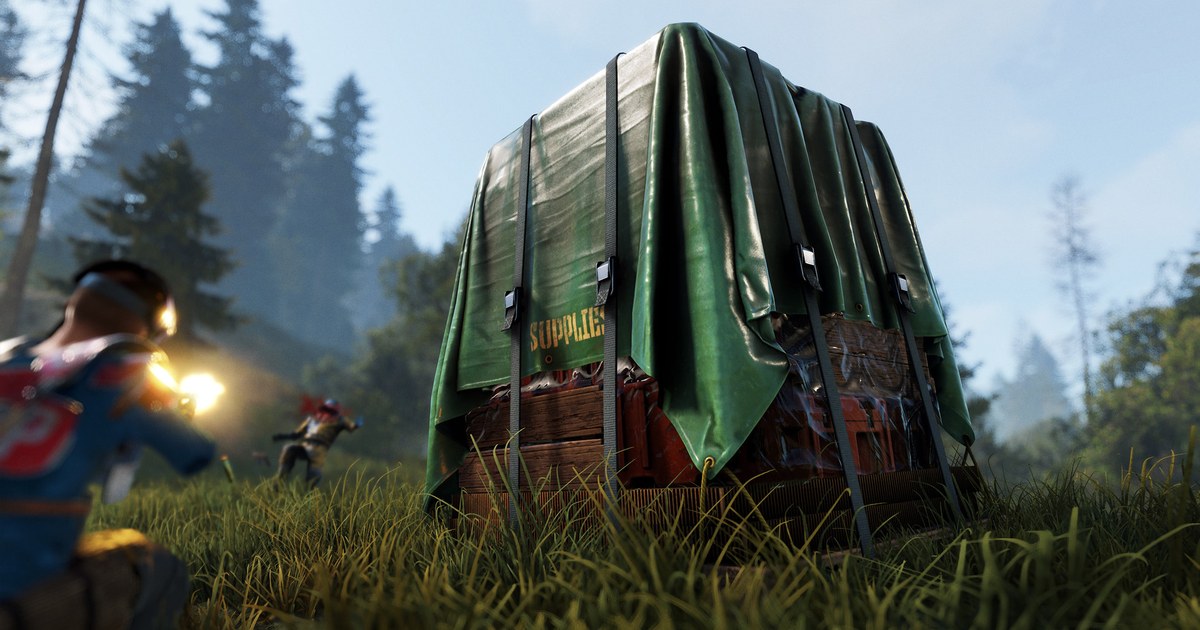

Rust to jedna z niewielu gier, w których konsola daje więcej niż menu opcji.
W ustawieniach przeniesiesz akcję z jednego klawisza na drugi, ale wszystkie sprytne rzeczy, jak klawisz autobiegu na długie trasy do monumentu, szybki respawn, gdy utkniesz w skale, czy combat log wyskakujący po każdej walce, robi się jedną linijką bind w konsoli pod F1.
Problem w tym, że większość list komend konsoli Rusta miesza dwie zupełnie różne rzeczy: komendy dostępne dla każdego gracza i komendy, które działają tylko dla adminów serwera. Wpisanie noclip na oficjalnym serwerze nic nie da, a wielu graczy uznaje przez to, że ich bindy są zepsute.
Ten poradnik to porządkuje. Opisuje składnię bind w obecnym buildzie (sprawdzone 10 listopada 2026), bindy, które gracze faktycznie zostawiają na stałe, granicę, od której zaczynają się komendy tylko dla admina, oraz zapis i kopię zapasową bindów, żeby reinstalacja nigdy ich nie skasowała.
Wszystko sprawdziliśmy 10 listopada 2026. Informacje o grze i nagrane klipy znajdziesz w centrum Rusta. Jeśli walki przycinają, zanim w ogóle dojdziesz do bindów, najpierw popraw klatki według poradnika najlepsze ustawienia Rust pod FPS. Ta strona dotyczy wyłącznie tego, która akcja siedzi pod którym klawiszem.
Najpierw zdecyduj: akcja przełączana czy na przytrzymanie
Najwięcej osób potyka się na prefiksie +. Bez niego bind x forward;sprint uruchamia bieg w chwili, gdy klikniesz x, i biegniesz dalej, dopóki znowu nie naciśniesz zwykłego klawisza do przodu, zwykle W. To właśnie autobieg.
Z prefiksem, czyli bind x +forward;+sprint, biegniesz tylko wtedy, gdy trzymasz x; puszczasz i stajesz. Zasada jest więc prosta. Wszystko, co ma działać dalej po puszczeniu klawisza, jak autobieg, przełączane kucanie czy automatyczny atak przy farmieniu, wpisujesz bez +.
Wszystko, co ma działać tylko przy wciśniętym przycisku, jak niższa czułość podczas celowania przez przyrządy albo włączanie latarki lub lasera przy celowaniu, wpisujesz z +.
Bind na czułość przy celowaniu wygląda tak: bind mouse1 "+attack2;+input.sensitivity .45;input.sensitivity .2", a dobór tych liczb to osobny temat, opisany w ustawieniach czułości w Rust. Druga decyzja dotyczy nazw klawiszy.
Nazwy klawiszy odpowiadają brytyjskiemu układowi QWERTY, a boczne przyciski myszy zapisuje się jako mouse3 albo mouse4, choć numeracja zależy od twojej myszy. Jeśli chcesz dodać akcję do klawisza, którego już używasz, zrób kombinację, np.
[leftshift+k]; bind na kombinację nie zastępuje tego, co samo k robi normalnie. I na koniec: jeśli kiedykolwiek przypiszesz coś do F1, zostaw w łańcuchu consoletoggle. Tak właśnie zapisuje się standardowy bind combat logu i dzięki temu nie zablokujesz sobie dostępu do konsoli.
Jak tworzyć, testować i zapisywać bindy w Rust
- 1Otwórz konsolę klawiszem F1Naciśnij F1 w grze. Konsola otwiera się też w menu głównym bez wchodzenia na serwer, i to najbezpieczniejsze miejsce na ustawianie bindów przed wejściem na wipe. Wyniki komend pojawiają się w logu nad linią wpisywania.
- 2Sprawdź nazwę komendy przez findNazwy komend potrafią się zmieniać przy comiesięcznych aktualizacjach, więc zanim coś zbindujesz, wpisz find i fragment nazwy, np. find combat, żeby upewnić się, że komenda istnieje w twoim buildzie. Wynik zawiera krótki opis.
- 3Wpisz jeden bind i od razu go przetestujUżyj bind, klawisza, a potem akcji. Kilka akcji oddzielaj średnikami, akcje na przytrzymanie poprzedź znakiem +, a kombinacje wpisz w nawiasach kwadratowych. Zamknij konsolę i od razu naciśnij klawisz, żeby sprawdzić, czy robi to, czego się spodziewasz.
- 4Usuń niechciane bindyZły bind skasujesz poleceniem bind x "" albo bind x clear. Jeśli nadpisałeś klawisz, który miał zwykłą akcję z gry, ustaw ją ponownie w sekcji sterowania w Options.
- 5Zapisz przez writecfg i zrób kopię keys.cfgGdy wszystko ci pasuje, wpisz writecfg. Bindy zapisują się w keys.cfg w folderze instalacji Rusta. W Steamie kliknij Rust prawym przyciskiem, wybierz Zarządzaj, a potem Przeglądaj pliki lokalne. Skopiuj keys.cfg w bezpieczne miejsce, a ten sam zestaw przeniesiesz na nowy PC w kilka sekund.
Popularne bindy i komendy konsoli Rust z uprawnieniami (stan na 10 listopada 2026)
| Bind lub komenda | Co robi | Kto może użyć |
|---|---|---|
| bind x forward;sprint | Auto bieg. Klikasz x raz i sprintujesz, dopóki znowu nie naciśniesz klawisza do przodu. | Każdy gracz. Dodaj + przed obiema akcjami, jeśli chcesz biec tylko przy trzymanym x. |
| bind z duck | Przełączane kucanie. Zostajesz w przysiadzie, dopóki znowu nie naciśniesz kucania. | Każdy gracz. Przydaje się do trzymania kąta bez palca na Ctrl. |
| bind [leftshift+k] kill | Zabija twoją postać i przenosi na ekran respawnu, tak samo jak Suicide w menu ESC. | Każdy gracz. Ma cooldown, więc jeśli przed chwilą go użyłeś, może od razu nie zadziałać. |
| bind f1 consoletoggle;combatlog | Otwiera konsolę i wypisuje ostatnie obrażenia zadane i otrzymane. | Każdy gracz dla własnego logu. Podgląd cudzego logu wymaga admina. |
| bind h "craft.add -2072273936 1" | Dodaje do kolejki jeden bandaż. Liczba to ID przedmiotu. | Każdy gracz z materiałami. Dodaj chat.add, żeby dostać potwierdzenie na czacie. |
| perf 0 do 6, fps | Pokazuje statystyki wydajności w lewym dolnym rogu albo wypisuje aktualne FPS. | Każdy gracz. Zbinduj, żeby wyłapać spadki klatek w trakcie walki. |
| writecfg | Zapisuje ustawienia i bindy do plików cfg; bindy trafiają do keys.cfg. | Każdy gracz. Bez tego nowe bindy mogą zniknąć po restarcie. |
| debugcamera, noclip, ent kill oraz teleport2marker | Wolna kamera, latanie, usuwanie obiektu, na który patrzysz, teleport do znacznika na mapie. | Tylko admini serwera. Zwykli gracze na serwerach oficjalnych i społecznościowych nie mogą ich użyć. |
Sprawdź to po ustawieniu bindów
- Wpisałeś writecfg, a bindy nadal są po restarcie gry.
- Jeśli coś siedzi pod F1, w łańcuchu jest consoletoggle, więc konsola nadal się otwiera.
- Auto bieg zatrzymuje się po naciśnięciu klawisza do przodu, a bindy z + przestają działać po puszczeniu klawisza.
- Bind na kill jest na kombinacji, którą trudno wcisnąć przypadkiem.
- Komend admina używasz tylko na serwerze, na którym naprawdę masz admina.
- Kopia keys.cfg leży poza folderem Rusta.
Trzymaj nagranie obok combat logu
DOR to darmowy program do nagrywania gier na Windows. Gdy uruchomisz Rusta, wykrywa grę i nagrywa rozgrywkę od początku do końca, więc nie musisz wciskać żadnego klawisza nagrywania w środku obrony przed rajdem czy bijatyki w dniu wipe’u. Nagrania trafiają do My Clips (Moje klipy) w aplikacji.
Znajdź moment, na który wskazuje combat log, i wytnij tylko ten fragment jako klip 16:9, 9:16 lub 1:1. Żeby połączyć kilka walk albo dodać tekst, muzykę w tle i szablony efektów, otwórz DOR Studio pod adresem dor.gg/studio, połącz klipy, a potem wyeksportuj mp4 albo udostępnij link dor.gg.
Na obsługiwanych kartach NVIDIA, takich jak seria RTX, DOR nagrywa ze sprzętowym kodowaniem NVENC. Darmowy plan nagrywa w 720p lub 1080p przy 30 albo 60 fps (domyślnie 1080p i 30 fps), a 1440p, 4K, 120 fps i 144 fps są w DOR Pro.
Miejsce na dysku jest porządkowane dopiero wtedy, gdy pełne nagrania rozgrywki przekroczą swój limit (domyślnie 5 GB), od najstarszych, a najnowsze nagrania i polubione filmy zostają. Jak wysłać walkę ekipie, opisujemy w poradniku jak udostępniać nagrania z Rusta.

