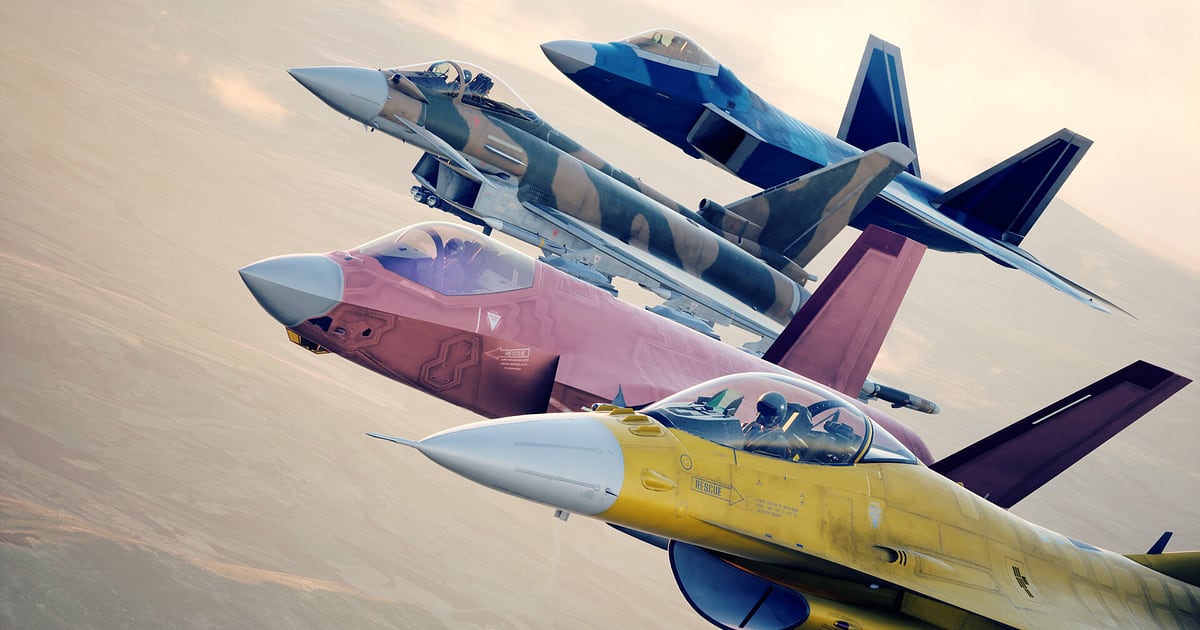
Po kilku godzinach w ACE COMBAT 8: WINGS OF THEVE zbiera się sporo scen, których nie da się dobrze opisać słowami.
Chwila, w której po ostrym skręcie siadasz wrogowi na ogonie i go strącasz, zgubienie rakiety samym manewrem, przebicie się przez kolejne warstwy chmur na czyste niebo: dużo szybciej po prostu je pokazać.
Ten poradnik opisuje jeden sposób: nagrywasz ACE COMBAT 8: WINGS OF THEVE w DOR, znajdujesz tę scenę w nagraniu pełnym lotów, przycinasz ją i wysyłasz jako link dor.gg.
W grze lotniczej złożonej głównie z nieba i chmur trudno ocenić, gdzie scena się zaczyna i kończy, a zestrzelenia trwają ułamek chwili, dlatego skupiamy się na tym, jak znajdować sceny i jak długo je ciąć.
Nagraj cały lot, wytnij sam manewr
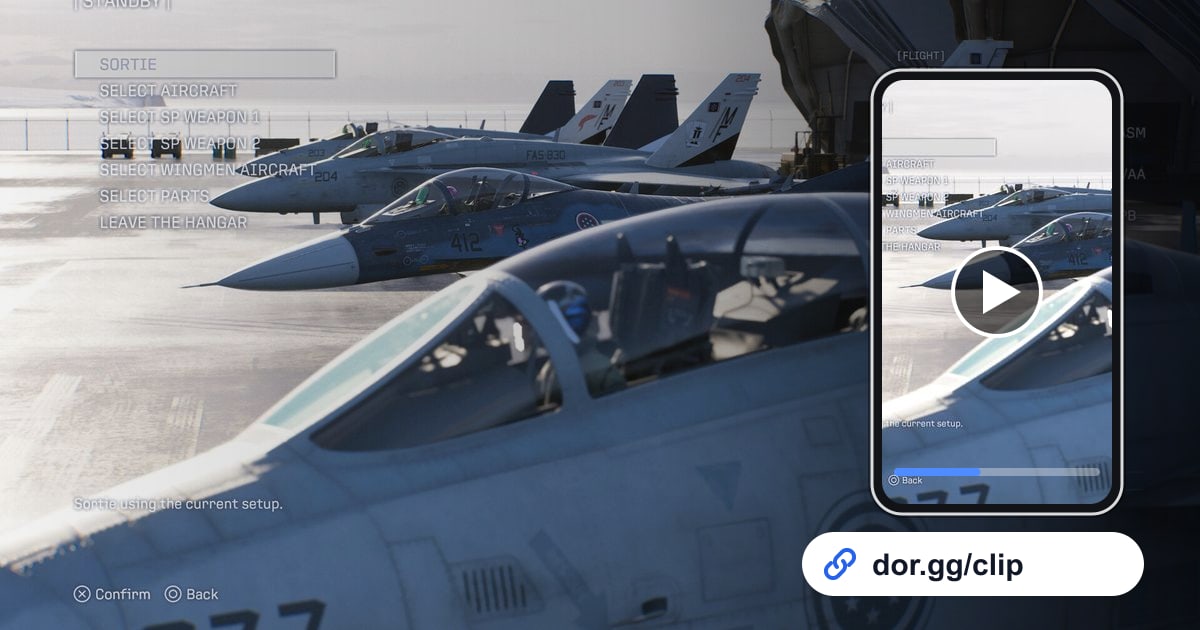
DOR zapisuje Ace Combat 8 jako nagranie pełnej sesji. Od uruchomienia do wyjścia wszystko trafia do jednego filmu: wybór samolotu w menu, scenki fabularne między misjami i właściwe latanie oraz walka.
Zestrzelenia i uniki odnajdujesz w nagraniu sam i wycinasz je przycinaniem, więc to ty decydujesz, co dokładnie trafi do klipu. Pojedyncze starcie potrafi skończyć się w kilka sekund, więc precyzyjny początek i koniec mają znaczenie, a podstawy opisuje poradnik jak przycinać klipy z gier.
Kilka misji z rzędu daje długie nagrania, a nagrywanie zatrzymuje się samo, gdy wolne miejsce na dysku spadnie poniżej 20GB.
Od jednej chwili w powietrzu do ekranu znajomego
- 1Uruchom grę przy włączonym DORDOR to darmowa aplikacja na Windows, która wykrywa obsługiwane gry przy uruchomieniu i sama zaczyna nagrywać. Jeśli latasz misje online, rozmawiając ze znajomym, albo chcesz dodać własny komentarz w trakcie lotu, podłącz mikrofon. Dźwięk silnika i twój głos zapiszą się razem w jednym filmie.
- 2Traktuj start jako początek każdej misjiGdy przewijasz nagranie w bibliotece, po menu i scenkach fabularnych między misjami widać, jak twój samolot wzbija się w niebo. To początek misji, więc jeśli pamiętasz, w której misji coś się stało, policz starty i przeskocz od razu we właściwe miejsce.
- 3Zapamiętaj godzinę zestrzeleniaW jednej misji jest wiele starć, a samo niebo na ekranie utrudnia ich rozróżnienie. Gdy zaliczysz zestrzelenie, które ci się podoba, zerknij na zegar w telefonie albo krótko zanotuj godzinę po zakończeniu misji. Przeskakując po kilka sekund w okolicy tego miejsca w nagraniu, znajdziesz je szybko.
- 4Trzymaj klip krótko, od skrętu do chwili po zestrzeleniuSedno klipu z dogfightu to odcinek od skrętu, którym zaczynasz pościg za wrogiem, do zestrzelenia i jednej lub dwóch sekund po nim. Wytnij długi przelot przed nim i zmieść klip w 5 do 15 sekundach, żeby napięcie nie spadało. Scenom, w których liczy się klimat, np. pościgowi przez chmury, daj około 30 sekund.
- 5Wybierz proporcje przy przycinaniu i utwórz linkW narzędziu do przycinania w bibliotece ustaw początek i koniec, a potem wybierz proporcje. Scenom, w których trzeba pokazać szerokie niebo i teren, pasuje 16:9, a unikom, w których samolot i rakieta skupiają się na środku, pasuje 9:16. Po zakończeniu powstaje link dor.gg.
- 6Dopisz, która to misja i jaki samolotZnajomemu, który gra, wystarczy krótka notka, która to była misja i jakim samolotem leciałeś. Jeśli lataliście razem w misji online, każdy widział to samo starcie z innego kokpitu, więc poproś znajomego, żeby przyciął tę samą scenę, i porównajcie je obok siebie.
Gdzie ciąć i jakie proporcje wybrać w każdej sytuacji w powietrzu
| Sytuacja w locie | Gdzie ciąć | Najlepsze proporcje |
|---|---|---|
| Start | Kilka sekund od początku misji, gdy samolot wzbija się w niebo | 16:9 |
| Zestrzelenie w dogfighcie | Od skrętu, którym zaczynasz wchodzić wrogowi na ogon, do chwili tuż po zestrzeleniu | 16:9 lub 9:16 |
| Unik przed rakietą | Od zauważenia rakiety na ogonie do chwili tuż po jej zgubieniu | 9:16 |
| Lot przez chmury | Wejście w warstwę chmur i wyrwanie się z niej | 16:9 |
| Niski przelot | Lot tuż nad ziemią między elementami terenu | 16:9 |
| Misja co-op online | Wspólne zniszczenie celu ze znajomym w szyku | 16:9, udostępnione temu znajomemu |
Co sprawdzić przed wysłaniem sceny z Ace Combat 8
- Klip z zestrzeleniem zaczyna się na początku skrętu i kończy sekundę lub dwie po zestrzeleniu.
- Długie przeloty i ekrany menu są wycięte.
- Sceny z unikami mają proporcje, w których widać i rakietę, i samolot.
- Sceny z misji online trafiły najpierw do znajomego, który leciał z tobą.
- Przed kilkoma misjami z rzędu sprawdziłeś, że na dysku jest dużo więcej niż 20GB wolnego miejsca.
- Raz otworzyłeś link, żeby upewnić się, że słychać silnik i odgłosy walki.
Jak DOR zachowuje twoje loty w Ace Combat 8
DOR to darmowa aplikacja desktopowa na Windows. Od aktualizacji aplikacji z października 2026 ACE COMBAT 8: WINGS OF THEVE jest obsługiwaną grą: gdy ją uruchomisz, DOR sam ją wykrywa i nagrywa całą sesję jako jeden plik mp4 aż do wyjścia.
Nagrywanie pełnej sesji włączysz lub wyłączysz osobno dla każdej gry w ustawieniach, a na PC z obsługiwaną kartą NVIDIA, np. z serii RTX, DOR nagrywa sprzętowym enkoderem NVENC.
Przytnij fragment w bibliotece aplikacji, żeby utworzyć link dor.gg, a odbiorca odtworzy go w przeglądarce bez pobierania pliku.
Wskazówki, jak zrobić z uniku albo pojedynczego zestrzelenia pionowy film, znajdziesz w poradniku pionowe filmy z gier, a połączenie kilku zestrzeleń z szablonami efektów i muzyką w tle zrobisz w działającym w przeglądarce DOR Studio. Jeśli chcesz zachować też rozmowę ze znajomymi z misji online, zajrzyj do poradnika jak nagrać głos z Discorda razem z grą.