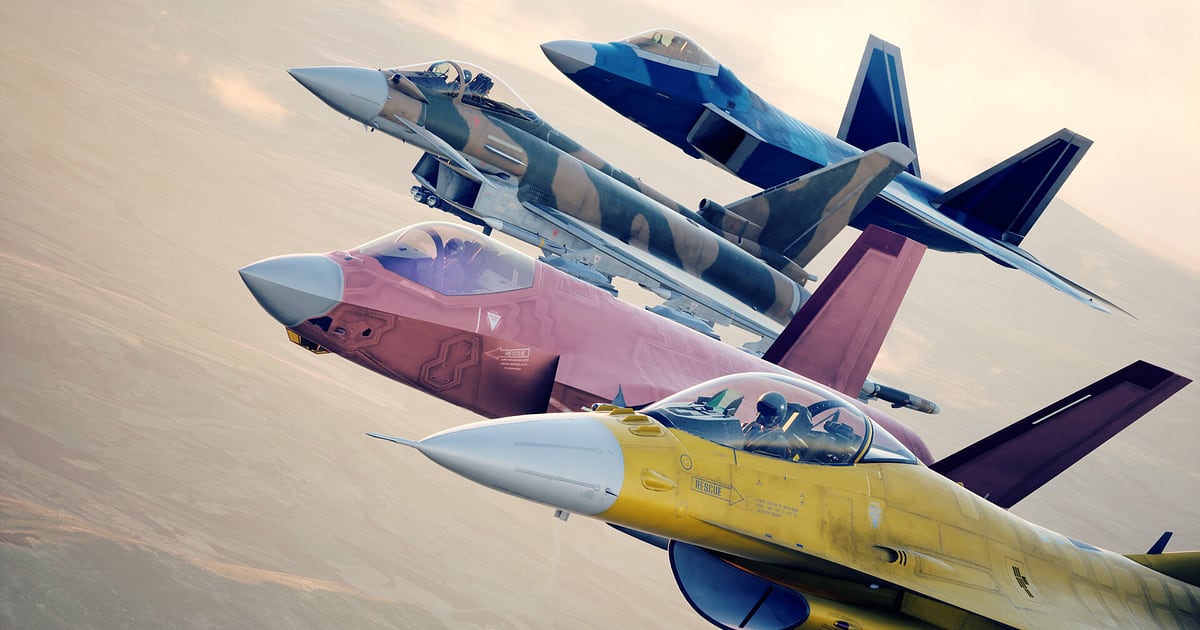
ACE COMBAT 8: WINGS OF THEVE nagrywa się automatycznie, gdy masz zainstalowany DOR: uruchamiasz grę, a resztą zajmuje się aplikacja.
Od wyboru samolotu w menu głównym aż do wyjścia z gry scenki fabularne między misjami, start, dogfighty i powrót do bazy (RTB) lądują w jednym filmie, więc przed lotem nie musisz pamiętać o żadnym przycisku nagrywania.
Niezależnie od tego, ile razy powtarzasz misję, każde podejście zostaje zapisane, więc możesz wybrać najczystszy lot.
Ten poradnik przeprowadzi cię przez cały proces po kolei: przygotowanie, sprawdzenie nagrywania, zapisywanie zestrzeleń, szukanie scen w materiale, na którym jest głównie niebo, montaże i shorty oraz udostępnianie linków.
- Każdy lot z sesji, łącznie z powtórkami, zostaje w jednym filmie, od wyboru samolotu do ostatniego powrotu do bazy.
- Ostry skręt na ogon przeciwnika albo unik przed rakietą przy namierzeniu od razu zapiszesz jako osobny klip.
- Okrzyki z kokpitu w stylu „rakieta, nurkuję i odbijam” znajdziesz dzięki AI Voice Notes i przeskoczysz prosto do tego manewru.
- Niski przelot przez kanion i pojedynek z asem połączysz w montaż z walk powietrznych dzięki AI Highlight.
- Zestrzelenie z działka z bliska wytniesz jako short 9:16 i wyślesz innemu fanowi serii przez link dor.gg.
Zanim zaczniesz nagrywać Ace Combat 8: instalacja i tryb nagrywania
Ace Combat 8 mocno obciąża kartę graficzną, więc komputer na poziomie wymagań zalecanych lub lepszy zapewni stabilny klatkaż zarówno w grze, jak i w nagraniu. DOR to darmowa aplikacja na Windows, a nagrania zapisane na twoim PC nie mają znaku wodnego.
Gra korzysta z nagrywania pełnej sesji: czy grasz misje jedna po drugiej, czy powtarzasz tę samą kilka razy, film trwa aż do zamknięcia gry. Maratony misji dają długie nagrania, dlatego o stabilnym nagrywaniu przez kilka godzin przeczytasz w poradniku jak nagrywać długie sesje bez przycięć. W tabeli poniżej znajdziesz to, co warto sprawdzić przed pierwszym nagraniem.
| Element | W Ace Combat 8 | Uwagi |
|---|---|---|
| Instalacja | DOR, darmowa aplikacja na Windows | Nagrania bez znaku wodnego |
| Wersja gry | Wersja na Windows ze Steama | DOR nagrywa Ace Combat 8 uruchomione na twoim PC |
| Tryb nagrywania | Nagrywanie pełnej sesji | Scenki fabularne, loty i powtórki misji zostają w jednym filmie aż do wyjścia |
| Tryb wyświetlania | Pełny ekran, okno i okno bez ramek: wszystko się nagrywa | Jeśli przechwytywanie gry jest zablokowane, DOR przełącza się na przechwytywanie monitora |
| Rozdzielczość i klatkaż | Domyślnie 1080p i 30 fps | Przy zapasie mocy 1080p i 60 fps daje płynne ostre skręty, a najlżejszy jest tryb 720p/30 fps |
| Dźwięk | Dźwięk gry i mikrofon nagrywane razem | Ryk silnika, ostrzeżenia o namierzeniu i twój głos w jednym filmie |
Nagrywanie Ace Combat 8 w DOR krok po kroku
- 1Zainstaluj DORPobierz i zainstaluj DOR. Po instalacji aplikacja czeka w tle na uruchomienie gry. Jeśli zaczynasz kampanię, zainstaluj ją przed włączeniem gry, żeby nagrał się już pierwszy lot.
- 2Uruchom Ace Combat 8Włącz ACE COMBAT 8: WINGS OF THEVE ze Steama jak zwykle. Nagrywanie startuje, gdy tylko DOR wykryje grę, więc ekran tytułowy, menu główne i wybór samolotu na początku filmu są normalne.
- 3Sprawdź, czy nagrywanie działaPrzed pierwszym startem zerknij raz do aplikacji DOR, żeby potwierdzić, że nagrywanie trwa. Jeśli gra nie zostanie wykryta, skorzystaj z poradnika co zrobić, gdy nagrywarka nie wykrywa gry. Potem restart misji nadal ląduje w tym samym filmie.
- 4Zapisz klip zaraz po eksplozjiWszedłeś ostrym skrętem na ogon wroga i trafiłeś rakietą albo zgubiłeś namierzoną rakietę flarami i manewrem, gdy wyło ostrzeżenie? Od razu naciśnij skrót zapisu klipu. Ostatnie 30 sekund zapisze się jako osobny klip.
- 5Wyjdź z gry i otwórz My ClipsZamknij grę, a cała sesja trafi do My Clips (Moje klipy) jako jeden film, razem z zapisanymi klipami. Wszystkie podejścia do powtarzanej misji są w tym samym filmie.
Gdzie znaleźć nagrania
Nagrania zbierają się w zakładce My Clips w aplikacji DOR, nazywanej też biblioteką. Każde uruchomienie i zamknięcie Ace Combat 8 to jedna sesja, a wszystko, co złapałeś skrótem zapisu klipu, pojawia się jako osobny klip.
W materiale, na którym widać głównie niebo i chmury, trudno dostrzec granice misji, więc traktuj start, czyli moment, gdy po menu i scenkach fabularnych twój samolot wznosi się w powietrze, jako początek każdej misji. Jeśli pamiętasz, która to była misja, policz starty i przeskocz od razu do niej.
Gdy trafisz zestrzelenie, które ci się podoba, zerknij na zegar w telefonie, a potem przewijaj po kilka sekund w okolicy tej godziny i szybko je znajdziesz. Ustaw punkt początku i końca, żeby przyciąć fragment, a potem wyeksportuj go w formacie 16:9, 9:16 lub 1:1.
Pojedyncze zestrzelenie zmieść w 5 do 15 sekundach, od skrętu, w którym zaczyna się pościg, do sekundy czy dwóch po eksplozji, a pościgowi przez chmury daj około 30 sekund. Instrukcję znajdziesz w poradniku jak przycinać klipy z gier. Polub filmy, które chcesz zachować, np. zestrzelenie asa. Gdy zabraknie miejsca, najpierw usuwane są starsze filmy bez polubienia.
Zapisuj momenty, które chcesz zachować
Dogfighty kończą się w kilka sekund, a między nimi są długie przeloty, dlatego najbardziej opłaca się nawyk naciskania skrótu zapisu klipu tuż po zestrzeleniu lub uniku. Domyślna długość to ostatnie 30 sekund, a w ustawieniach możesz wybrać 15, 30, 45 lub 60 sekund.
Zestrzelenie z działka z bliska albo trafienie jedną rakietą zmieści się w 15 sekundach, a ostry skręt na ogon przeciwnika lepiej zapisać jako 30 sekund, żeby skręt też się załapał.
Momenty pełne manewrów, jak niski przelot przez kanion czy zawrót po przeciągnięciu (post stall), pasują do 45 sekund, a długi pojedynek z asem najlepiej zapisać jako 60 sekund zaraz po zestrzeleniu. Jak zmienić skrót lub długość, sprawdzisz w poradniku jak od razu zapisać ostatnie sekundy gry.
Znajdź, co powiedziałeś, dzięki AI Voice Notes
Gdy wyje ostrzeżenie o namierzeniu, same wyrywają się teksty w stylu „rakieta, nurkuję i odbijam”, „broń specjalną zostawiam na następny lot” czy „kończę działkiem, podchodzę bliżej”.
DOR nagrywa razem dźwięk gry i mikrofon, a AI Voice Notes zapisuje to, co powiedziałeś, na osi czasu nagrania jak dziennik lotu. Żeby jeszcze raz obejrzeć moment, w którym krzyknąłeś „ten as lata jak szalony”, wybierz tę linijkę na osi czasu i przeskoczysz dokładnie tam.
Wskazówki o manewrach, które dawałeś czatowi na streamie, też leżą tuż obok danego skrętu. Jak wyważyć głos względem ryku silnika, przeczytasz w poradniku nagrywanie gier z dźwiękiem z mikrofonu.
Zrób montaż z AI Highlight
Gdy klipów z zestrzeleniami zbierze się więcej, zrób montaż z walk powietrznych.
W bibliotece zaznacz ostry skręt na ogon przeciwnika, unik przed rakietą przy namierzeniu, niski przelot przez kanion, zawrót po przeciągnięciu, zestrzelenie z działka z bliska i pokonanie asa, a potem wybierz AI Highlight, żeby połączyć je w jeden film.
Loty z różnych misji naturalnie się ze sobą łączą. Możesz też posortować klipy według samolotu i zostawić zestrzelenia tylko z jednej maszyny. Jeśli chcesz sam ustalić kolejność, zajrzyj do poradnika jak łączyć klipy z gier.
Edycja w DOR Studio
DOR Studio otwiera się w przeglądarce, bez instalowania czegokolwiek. Wytnij przeloty, dodaj punch zoom w klatce, w której wybucha wrogi myśliwiec, i shake zoom przy ostrym odbiciu przed rakietą.
Misje połącz przejściem glitch, nazwę samolotu lub misji wstaw jako tekst na ekranie, a pod spód podłóż muzykę do montażu z walk powietrznych. Z tych samych klipów wyeksportujesz montaż 16:9 i pionowy short 9:16 z zestrzeleniem.
Jak utrzymać samolot w kadrze w pionowym formacie, przeczytasz w poradniku nagrywanie gier do pionowych Shortsów. Na koniec pobierz plik mp4 albo od razu udostępnij film jako link.
Udostępnij przez link dor.gg
Przycięte momenty wysyłaj jako linki dor.gg. Kto otworzy link, obejrzy film w przeglądarce bez aplikacji, więc znajomy fan Ace Combat w kilka sekund zobaczy twoje zestrzelenie asa prosto z wiadomości na Discordzie.
Nagrania zapisane na PC nie mają znaku wodnego w rogu, więc są czystą bazą pod shorty na YouTube, TikToka czy Reels. Jeśli klip zawiera scenki fabularne, najpierw sprawdź, jak daleko w grze jest twój znajomy. Gdzie przycinać zestrzelenia i uniki, opisuje poradnik jak udostępniać filmy z zestrzeleniami w Ace Combat 8.
Zalecane ustawienia nagrywania Ace Combat 8 i rozwiązywanie problemów
Ace Combat 8 mocno obciąża kartę graficzną, więc zacznij od domyślnych 1080p i 30 fps, a gdy masz zapas mocy, przejdź na 1080p i 60 fps, żeby szybkie skręty i loty w chmurach były płynne. Jeśli sprzęt jest na styk, najlżejszy jest tryb 720p/30 fps. Na obsługiwanych kartach NVIDIA, np.
z serii RTX, DOR nagrywa sprzętowym enkoderem NVENC, więc wpływ na klatkaż jest niewielki. Pełny ekran, okno i okno bez ramek nagrywają się tak samo, więc zostaw swoje zwykłe ustawienia wyświetlania. Jeśli klatki spadają tylko podczas nagrywania, zacznij od poradnika jak naprawić spadki FPS podczas nagrywania. DOR nie ma żadnych funkcji cheatów i nigdy nie dotyka plików gry ani zapisów.
| Objaw | Co sprawdzić | Rozwiązanie |
|---|---|---|
| Nagranie to czarny ekran | Tryb wyświetlania gry | DOR nagrywa pełny ekran, okno i okno bez ramek. Jeśli obraz nadal jest czarny, skorzystaj z poradnika jak naprawić nagrywanie na pełnym ekranie i przełącz się na przechwytywanie monitora. |
| Brakuje ryku silnika i ostrzeżeń | Urządzenie wyjściowe w Windows i ustawienia dźwięku w DOR | Sprawdź, przez jakie urządzenie gra odtwarza dźwięk, a potem przejdź przez poradnik jak naprawić brak dźwięku w nagraniu gry. |
| Podczas nagrywania klatki spadają w lotach przez chmury | Klatkaż nagrywania i obciążenie grafiki | Sprzętowy enkoder NVENC na obsługiwanych kartach NVIDIA, np. z serii RTX, ogranicza wpływ na wydajność, ale jeśli komputer nie daje rady, nagrywaj w 30 fps albo w trybie 720p/30 fps. |
| W materiale z samym niebem trudno znaleźć zestrzelenia | Starty i zanotowane godziny | Licz misje po startach i przewijaj w okolicy zanotowanej godziny, a następnym razem zapisuj klip zaraz po każdym zestrzeleniu. |
| Obawa, że nagrywanie wpłynie na zapis gry | Jak działa DOR | DOR tylko przechwytuje obraz i nigdy nie zmienia plików gry ani zapisów. |

