
Kto gra w Crusader Kings III dość długo, ten w końcu ma historie, które chce opowiedzieć znajomemu: dziedzic, którego ledwo udało się ochronić, wreszcie zasiada na tronie, jedno małżeństwo zmienia sąsiednie królestwo w sojusznika albo wyskakuje okno z informacją, że intryga szykowana latami w końcu się powiodła.
Żeby opowiedzieć to słowami, trzeba najpierw tłumaczyć drzewa genealogiczne i roszczenia do tytułów, a wideo pokazuje wszystko od razu. Ten poradnik opisuje jedną metodę: nagrywasz Crusader Kings III z DOR, znajdujesz ten moment w długim nagraniu kampanii, przycinasz go i wysyłasz jako link dor.gg.
To strategia, w której na ekranie są głównie mapa i okna, więc szukanie i cięcie scen wygląda inaczej niż w grze akcji i właśnie na tej różnicy się skupiamy.
Nagrywaj całą kampanię, wyciągaj jedno wydarzenie
DOR zapisuje Crusader Kings III jako nagranie całej sesji. Od wczytania zapisu po uruchomieniu gry aż do wyjścia wszystko trafia do jednego wideo: czas spędzony na pauzie nad mapą i czas, w którym przewijasz kolejne lata na przyspieszeniu.
Sukcesje i udane intrygi wyszukujesz w nagraniu sam, a potem wycinasz je narzędziem do przycinania.
Sesje w tej grze łatwo ciągną się godzinami, więc warto najpierw zajrzeć do poradnika o nagrywaniu długich rozgrywek bez zacięć, żeby długie nagrania działały stabilnie do samego końca. Pamiętaj też, że nagrywanie zatrzymuje się automatycznie, gdy wolne miejsce na dysku spadnie poniżej 20 GB.
Od jednego momentu dynastii do ekranu znajomego
- 1Wczytaj zapis przy włączonym DORDOR to darmowa aplikacja na Windows, która wykrywa obsługiwane gry przy ich uruchomieniu i sama zaczyna nagrywać. Jeśli grasz, rozmawiając ze znajomym, podłącz mikrofon. Dźwięk gry i twój głos trafią do tego samego wideo, więc później nie trzeba tłumaczyć, skąd wzięła się każda decyzja.
- 2Zanotuj godzinę i rok w grze, gdy pojawi się okno wydarzeniaNagranie strategii przez wiele godzin pokazuje podobne ekrany mapy. Gdy wyskoczy ważne okno wydarzenia albo rozstrzygnie się intryga, zapisz godzinę z paska zadań i datę w grze widoczną u góry ekranu. Później w bibliotece przeskoczysz od razu w to miejsce.
- 3Po fragmentach na pauzie poznasz początek i koniec scenyW Crusader Kings III sporo czasu spędza się na czytaniu okien przy zatrzymanej grze. Kiedy przewijasz nagranie, fragment, w którym obraz stoi w miejscu, to zwykle namysł nad ważną decyzją, a koniec tego fragmentu to chwila, gdy decyzja zapadła. Zacznij klip tuż przed decyzją, zamiast wrzucać do niego cały namysł.
- 4Sukcesję tnij w całości: od wieści o śmierci do nowego władcySukcesja dziedzica to klasyczna historia tej gry. Wytnij fragment od powiadomienia o śmierci władcy, przez przejście na dziedzica, aż po mapę pokazującą, jak podzieliło się państwo, a znajomy zrozumie, co się stało, bez żadnego wstępu.
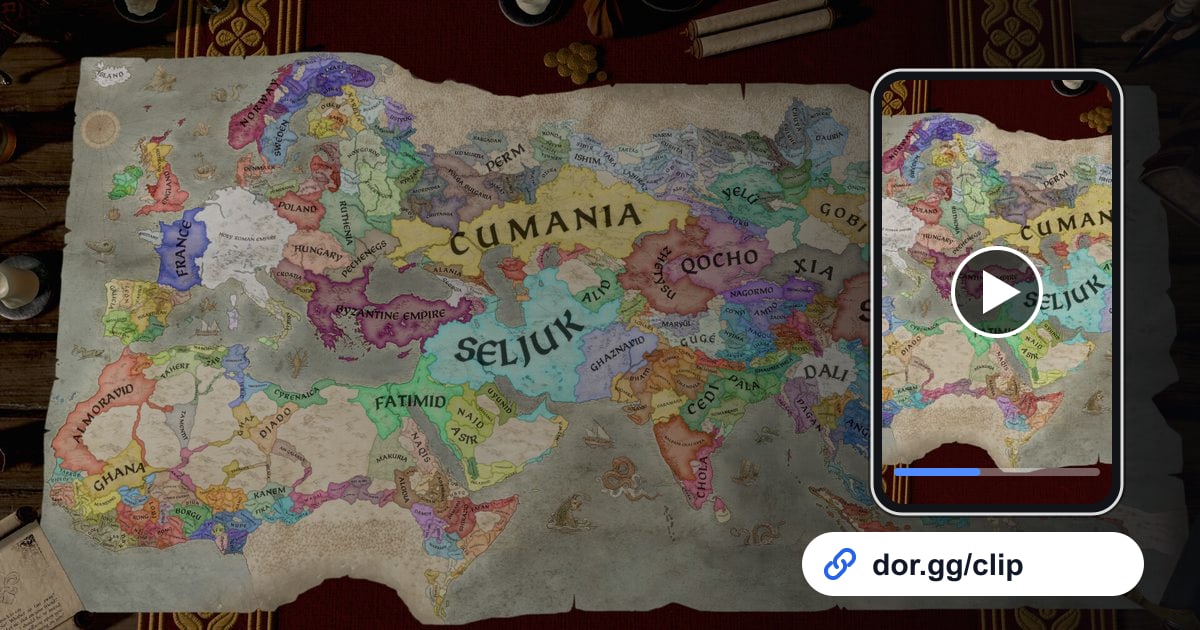
- 5Wybierz proporcje przy przycinaniu i utwórz linkUstaw początek i koniec w narzędziu do przycinania w bibliotece. W tej grze trzeba czytać tekst w oknach i mapę, więc domyślnie wybierz 16:9; nawet gdy znajomy ogląda na telefonie, 16:9 sprawdzi się lepiej niż 9:16, które zmniejsza tekst. Po zakończeniu przycinania powstaje link dor.gg.
- 6Dopisz jedno zdanie o swoim rodzieSam link zostawia znajomego z pytaniem, kto jest kim. Dodaj jedno zdanie kontekstu, na przykład które to pokolenie władców albo kto kogo poślubił, a nawet krótkie wideo opowie całą historię. Jeśli znajomy gra w tej samej kampanii, zapytaj, po co powinno sięgnąć następne pokolenie, a rozmowa potoczy się dalej.
Sceny warte wysłania na każdym etapie kampanii
| Etap kampanii | Moment do znalezienia w nagraniu | Sugerowana długość |
|---|---|---|
| Tuż po starcie | Wybrany ród i jego ziemie pokazane na mapie | 20 do 30 sekund |
| Małżeństwo i sojusz | Okno, w którym ślub zmienia relacje z sąsiadem | Około 30 sekund |
| Intryga w toku | Okno wyniku z informacją, że intryga zabójstwa lub porwania się powiodła | 15 do 30 sekund |
| Wojna | Starcie armii na mapie i potwierdzenie zwycięstwa | Około 1 minuty |
| Sukcesja dziedzica | Śmierć władcy i przejście rozgrywki na dziedzica | 30 do 45 sekund |
| Koronacja | Utworzenie tytułu cesarskiego, które wynosi królestwo do rangi cesarstwa | Około 30 sekund |
Co sprawdzić przed wysłaniem momentu z CK3
- Tekst w oknie wydarzenia lub wyniku da się przeczytać na wideo.
- Długie fragmenty namysłu na pauzie są wycięte, a klip zaczyna się tuż przed decyzją.
- Klipy z sukcesji obejmują moment przejścia rozgrywki na nowego władcę.
- Do linku dołączone jest jedno zdanie wyjaśniające ród i tytuły.
- Przed długą sesją kampanii na dysku jest wyraźnie więcej niż 20 GB wolnego miejsca.
- Link został raz otwarty, żeby sprawdzić, czy mapa i okna są ostre.
Jak DOR przechowuje twoje kampanie w Crusader Kings III
DOR to darmowa aplikacja na komputery z Windows. Od aktualizacji aplikacji z października 2026 Crusader Kings III jest grą obsługiwaną: po uruchomieniu DOR wykrywa ją automatycznie i nagrywa całą sesję jako jeden plik mp4, aż do wyjścia z gry.
Nagrywanie całej sesji włączysz lub wyłączysz osobno dla każdej gry w ustawieniach, a przy wyłączaniu pojawi się okno potwierdzenia. Przytnij fragment w bibliotece aplikacji, aby utworzyć link dor.gg, a odbiorca otworzy wideo w przeglądarce bez instalowania czegokolwiek.
Jeśli chcesz połączyć kilka scen, na przykład małżeństwo, wojnę i sukcesję, w jedną kronikę rodu, DOR Studio opisane w poradniku o łączeniu klipów z gier pozwala złączyć filmy i dodać krótki tekst do każdej sceny.
Gdy nagrania kampanii z kilku wieczorów zaczynają się piętrzyć i brakuje miejsca, zajrzyj do poradnika jak zwolnić miejsce na nagrania z gier.