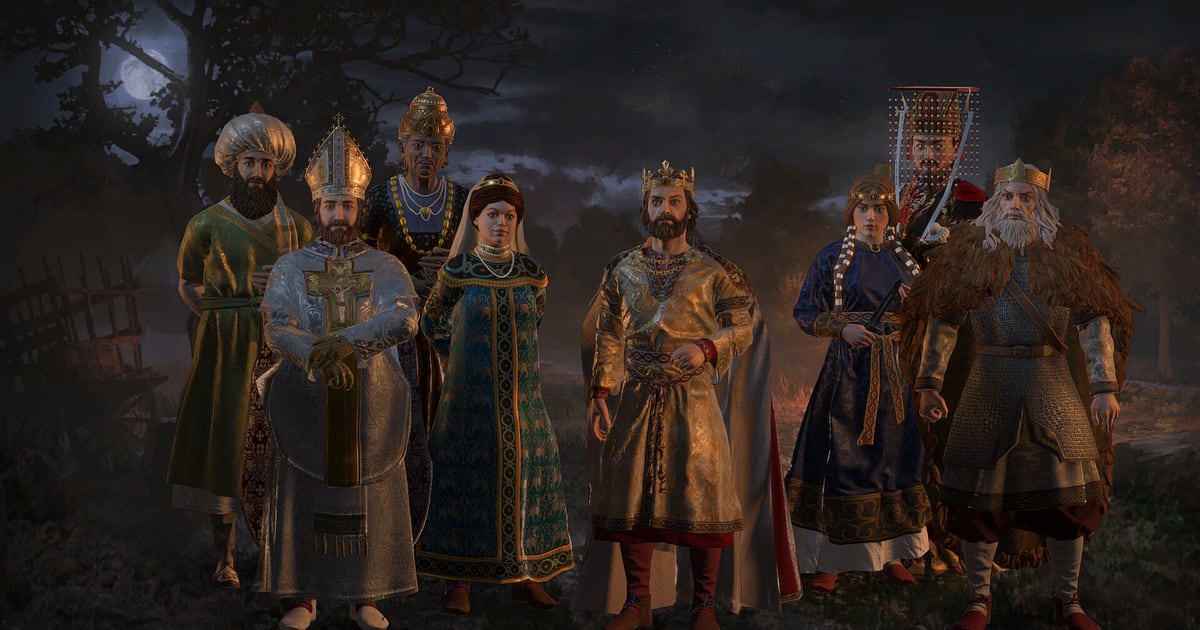
Crusader Kings III nagrywa się automatycznie, gdy masz zainstalowany DOR: uruchamiasz grę, a resztą zajmuje się aplikacja. Nie wciskasz przycisku nagrywania ani nie wybierasz okna.
Włącz CK3 i wczytaj zapis, a DOR nagra cały czas spędzony na mapie, także chwile na pauzie, gdy analizujesz mapę, i chwile na przyspieszeniu, gdy lata lecą jeden za drugim.
Wydarzenia, których wyjaśnienie wymaga drzewa genealogicznego i listy tytułów, na przykład sojusz małżeński budowany przez trzy pokolenia i zniweczony jedną intrygą morderstwa, na wideo widać od razu. Ten poradnik jest dla każdego, kto nagrywa CK3 pierwszy raz.
Opisuje przygotowanie, sprawdzenie nagrywania, zapisywanie scen z wydarzeniami, szukanie momentów w długim nagraniu, tworzenie kroniki dynastii, udostępnianie i ustawienia do długich sesji.
- Zachowaj na wideo kampanię, która trwała całą noc i przez kilka stuleci, aż do wyjścia z gry.
- Zapisz jako osobny klip okno wydarzenia z wstąpieniem dziedzica na tron, roszczeniem zdobytym przez małżeństwo albo udaną intrygą morderstwa.
- Dzięki AI Voice Notes znajdziesz mruczane pod nosem plany w stylu „trzeba zmienić prawo dziedziczenia, żeby najstarszy dostał wszystko” i przeskoczysz do tej decyzji.
- Połącz koronację cesarską i zwycięstwo w świętej wojnie na mapie w jeden film w stylu dokumentu, obejmujący kolejne pokolenia.
- Wyślij na Discorda moment założenia cesarstwa albo dziwaczne wydarzenie związane z cechą postaci jednym linkiem dor.gg.
Zanim nagrasz Crusader Kings III: instalacja i tryb nagrywania
Do nagrywania CK3 potrzebujesz tylko DOR. To darmowa aplikacja na Windows, a nagrania zapisane na twoim PC nie mają znaku wodnego. CK3 korzysta z nagrywania całej sesji, więc wideo nie urywa się, gdy kampania przechodzi do następnego pokolenia.
Nagrywanie nie ma limitu czasu, więc długie kampanie zostają w całości od początku do końca, ale sesje strategiczne często ciągną się godzinami, gdy już usiądziesz, dlatego warto wcześniej przeczytać jak nagrywać długie sesje bez przycięć. Gra nie obciąża mocno sprzętu, więc nagrywanie działa płynnie nawet na minimalnych wymaganiach. W tabeli poniżej znajdziesz to, co warto wiedzieć o CK3.
| Kwestia | W Crusader Kings III | Uwagi |
|---|---|---|
| Instalacja | DOR, darmowa aplikacja na Windows | Nagrania bez znaku wodnego |
| Wersja gry | Wersja na Windows PC ze Steama | DOR wykrywa i nagrywa Crusader Kings III uruchomione na twoim PC |
| Tryb nagrywania | Nagrywanie całej sesji | Chwile na pauzie i przyspieszenie czasu trafiają do jednego wideo |
| Tryb wyświetlania | Pełny ekran, okno i okno bez ramki nagrywają się | Zostaw w ustawieniach gry tryb, którego już używasz |
| Rozdzielczość i liczba klatek | Domyślnie 1080p i 30 fps | Zostań przy 1080p, żeby tekst w oknach wydarzeń był ostry; dostępny jest też lżejszy tryb 720p/30 fps |
| Miejsce na dysku | Około 30 MB na 30‑sekundowy klip w 1080p | Zostaw sporo wolnego miejsca na kampanie ciągnące się przez całą noc |
Nagrywanie Crusader Kings III z DOR krok po kroku
- 1Zainstaluj DORPobierz DOR, zainstaluj i zostaw włączony. Jeśli grasz kampanię na rozmowie ze znajomym, podłącz mikrofon. Dźwięk gry i twój głos zostaną w jednym wideo, więc nie będziesz musiał później tłumaczyć, dlaczego podjąłeś daną decyzję.
- 2Uruchom CK3 i wczytaj zapisWłącz Crusader Kings III przez Steama, a DOR wykryje grę i od razu zacznie nagrywać. Niezależnie od tego, czy wybierasz ród i królestwo do nowej kampanii, czy wczytujesz istniejący zapis, wszystko zostanie nagrane.
- 3Sprawdź nagrywanie przed zdjęciem pauzyGdy otworzy się mapa, zanim zdejmiesz pauzę, zajrzyj raz do aplikacji DOR i potwierdź, że nagrywanie trwa. Jeśli gra nie została wykryta, skorzystaj z poradnika co zrobić, gdy program do nagrywania nie wykrywa gry. Potem skup się już tylko na prowadzeniu dynastii.
- 4Zapisz klip, gdy pojawi się okno wydarzeniaGdy otworzy się okno z wynikiem intrygi albo powiadomienie o śmierci twojego władcy, zaraz potem wciśnij skrót zapisu klipu. Zanotuj też datę w grze z górnej części ekranu, a szybko znajdziesz ten moment nawet w nagraniu, w którym mapa godzinami wygląda podobnie.
- 5Wyjdź z gry i otwórz My ClipsZapisz grę i ją zamknij. Wideo z sesji i wszystkie zapisane klipy pojawią się razem w zakładce My Clips (Moje klipy) w aplikacji DOR. Gdy jutro wczytasz ten sam zapis, powstanie nowa sesja, więc filmy będą się układać pokolenie po pokoleniu.
Gdzie znaleźć nagrania
Nagrania zbierają się w My Clips w aplikacji DOR, czyli w bibliotece. Każde uruchomienie i zamknięcie CK3 to jedna sesja, a sceny z wydarzeniami zapisane skrótem zapisu klipu pojawiają się jako osobne klipy.
W nagraniach z gier strategicznych obraz zmienia się niewiele, więc trudno w nich znaleźć konkretny moment. Dlatego najważniejsze jest notowanie prawdziwej godziny i roku w grze za każdym razem, gdy pojawia się okno wydarzenia.
Gdy przewijając, trafisz na długi fragment, w którym obraz prawie się nie rusza, to zwykle pauza, podczas której ważyłeś ważną decyzję, a koniec tego fragmentu to moment, w którym ją podjąłeś. Zacznij cięcie tuż przed decyzją, zamiast wrzucać całe rozważania.
Sukcesja najlepiej wypada jako jeden klip: od powiadomienia o śmierci, przez przełączenie widoku na dziedzica, po mapę pokazującą podział królestwa. Trzeba czytać tekst w oknach i mapę, więc domyślnym formatem eksportu jest 16:9, choć dostępne są też 9:16 i 1:1.
Pełną instrukcję znajdziesz w poradniku jak przycinać klipy z gier. Polub sceny, w których twoja dynastia przeszła punkt zwrotny. Gdy zabraknie miejsca, najpierw usuwane są starsze nagrania bez polubienia.
Zapisuj momenty, które chcesz zachować
Nawet gdy cała kampania jest nagrana, punkty zwrotne znacznie łatwiej znaleźć, jeśli zapiszesz je od razu jako klip. Wciśnij skrót zapisu klipu, a ostatni fragment zapisze się jako klip. Domyślna długość to 30 sekund, a w ustawieniach wybierzesz 15, 30, 45 albo 60 sekund.
Okno z wynikiem udanej intrygi morderstwa czy porwania wymaga 15 do 30 sekund, a okno potwierdzające małżeństwo, które zmienia twoją pozycję wobec sąsiada, zmieści się w około 30 sekundach.
Sukcesji, gdy władca umiera, a widok przechodzi na dziedzica, pasuje 45 sekund, a przy wojnach i świętych wojnach, w których armie ścierają się na mapie i zapada zwycięstwo, ustaw 60 sekund, żeby złapać też to, co działo się wcześniej.
Dobre momenty na wciśnięcie skrótu to chwila po tym, jak trzech dziedziców podzieliło twoje ziemie, chwila po utworzeniu tytułu, który wynosi królestwo do rangi cesarstwa, i chwila po odpaleniu dziwacznego wydarzenia związanego z cechą postaci. Ustawienia długości opisuje poradnik jak od razu zapisać ostatnie sekundy.
Szukaj tego, co mówiłeś, z AI Voice Notes
CK3 to gra dla jednego gracza, a i tak łapiesz się na mruczeniu pod nosem w stylu „to małżeństwo da nam roszczenie do księstwa”, „podbijmy jeszcze trochę szansę powodzenia intrygi morderstwa” czy „może pożyczyć trochę złota od papieża”.
DOR nagrywa dźwięk gry razem z mikrofonem, a AI Voice Notes zapisuje te dynastyczne plany jako tekst na osi czasu nagrania.
Gdy później chcesz sobie przypomnieć, w którym roku i dlaczego kazałeś stracić tamtego hrabiego albo kiedy postanowiłeś zmienić prawo dziedziczenia, znajdź tę kwestię w tekście na osi czasu i kliknij ją, a przeskoczysz prosto do tej decyzji.
W wieczory, gdy rozwijasz dynastię równolegle ze znajomym na rozmowie, nagrają się też jego złote rady i wtrącenia. Jak nagrać dźwięk rozmowy na Discordzie, opisuje poradnik jak nagrać dźwięk rozmowy na Discordzie.
Zrób montaż z AI Highlight
Kampania ciągnąca się przez pokolenia zasługuje na podsumowanie dziejów dynastii.
W bibliotece zaznacz klipy z wstąpieniem dziedzica na tron, roszczeniem zdobytym przez małżeństwo, udaną intrygą morderstwa, koronacją cesarską, zwycięstwem w świętej wojnie zmieniającym mapę i dziwacznym wydarzeniem związanym z cechą postaci, a potem wybierz AI Highlight.
DOR połączy pokolenia historii w jeden film w stylu dokumentu. Wybierz tylko klipy z koronacji każdego władcy, a dostaniesz film o linii sukcesji, albo tylko zabawne wydarzenia, a powstanie montaż wpadek dynastii. Jeśli chcesz sam ułożyć klipy według lat, zajrzyj do poradnika jak łączyć klipy z gier.
Edycja w DOR Studio
DOR Studio otwiera się w przeglądarce i niczego nie trzeba instalować. Połącz fragmenty, w których rosną twoje granice, i dodaj rok oraz imię władcy jako tekst.
Do koronacji pasuje punch zoom, do wykrycia intrygi shake zoom, a glitch transition sprawdzi się tam, gdzie jedno pokolenie przekazuje władzę następnemu. Dodaj podkład muzyczny i kronika dynastii gotowa.
Sceny, w których trzeba czytać mapę i tekst w oknach, zostaw w 16:9, a scenę pokazującą z bliska jedno okno wydarzenia możesz też wypuścić jako pionowego shorta 9:16. Wskazówki dotyczące kadrowania znajdziesz w poradniku jak nagrywać gry do pionowych Shorts. Gotowy film pobierzesz jako mp4 albo od razu udostępnisz linkiem.
Udostępniaj linkiem dor.gg
Przycięte sceny wysyłaj jako linki dor.gg. Każdy, kto je otworzy, odtworzy je od razu w przeglądarce, bez aplikacji. Sam link zostawia znajomego z pytaniem, kto jest kim, więc wrzucając go na Discorda, dopisz zdanie kontekstu, na przykład które to pokolenie władców i z kim się ożenił.
Jeśli znajomy prowadzi kampanię równolegle z tobą, dopytaj, do czego zmierza w następnym pokoleniu. Jakie sceny wysyłać na każdym etapie kampanii i jak długie je robić, opisuje poradnik jak udostępniać filmy z dynastią z CK3, a o wrzucaniu na Discorda przeczytasz w poradniku jak udostępniać klipy na Discordzie.
Crusader Kings III: zalecane ustawienia i rozwiązywanie problemów
CK3 nie obciąża mocno sprzętu, więc nagrywanie działa płynnie nawet na minimalnych wymaganiach. Tekst w oknach wydarzeń i nazwy miejsc na mapie są jednak drobne, dlatego zostaw nagrywanie w domyślnym 1080p, żeby tekst był czytelny na wideo.
Przy niewielkim ruchu na ekranie 30 fps w zupełności wystarczy; 60 fps wybierz tylko wtedy, gdy chcesz płynniejszych szybkich przybliżeń mapy. Na laptopie tryb 720p/30 fps zmniejsza obciążenie.
Na obsługiwanych kartach NVIDIA, takich jak seria RTX, DOR nagrywa sprzętowym enkoderem NVENC, więc wpływ na FPS w grze jest niewielki, a wskazówki dla starszych komputerów znajdziesz w poradniku jak nagrywać gry na słabym PC. Nagrywa się każdy tryb wyświetlania. DOR nie ma żadnych funkcji cheatowania i nigdy nie dotyka plików gry ani danych z rozgrywki.
| Objaw | Co sprawdzić | Rozwiązanie |
|---|---|---|
| Nagranie to czarny ekran | Tryb wyświetlania w ustawieniach gry | DOR nagrywa tak samo pełny ekran, okno i okno bez ramki. Jeśli obraz dalej jest czarny, zgodnie z poradnikiem jak naprawić nagrywanie pełnego ekranu przełącz przechwytywanie na cały monitor. |
| Tekst w oknach wydarzeń jest rozmyty na wideo | Rozdzielczość nagrywania | Jeśli używasz trybu 720p/30 fps, wróć do 1080p i eksportuj w 16:9. |
| Po całonocnej sesji pliki są bardzo duże | Rozdzielczość nagrywania i długość sesji | Zapisuj jako klipy tylko ważne wydarzenia i przeczytaj jak zmniejszyć rozmiar pliku z nagraniem gry. |
| Na dysku z grami kończy się miejsce | Folder zapisu nagrań | Zgodnie z poradnikiem jak zmienić folder zapisu nagrań przenieś nagrania na pojemniejszy dysk. |
| Obawa, że program do nagrywania zaszkodzi kontu | Jak działa DOR | DOR tylko przechwytuje obraz, nie ma funkcji cheatowania i nie zmienia plików gry ani danych z rozgrywki. |

