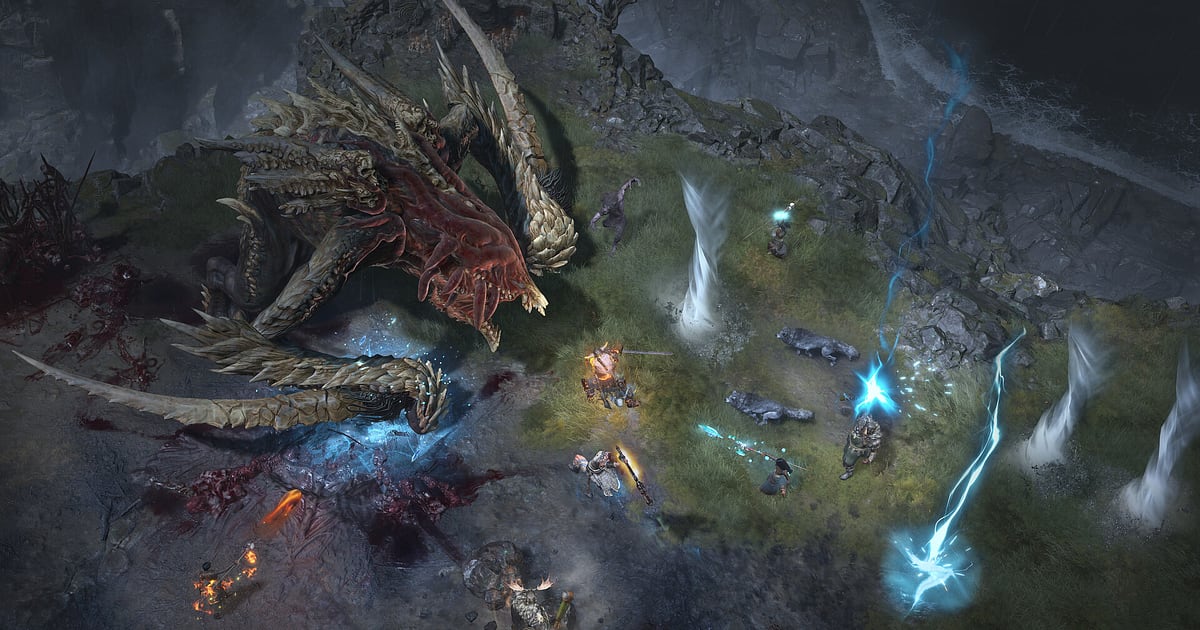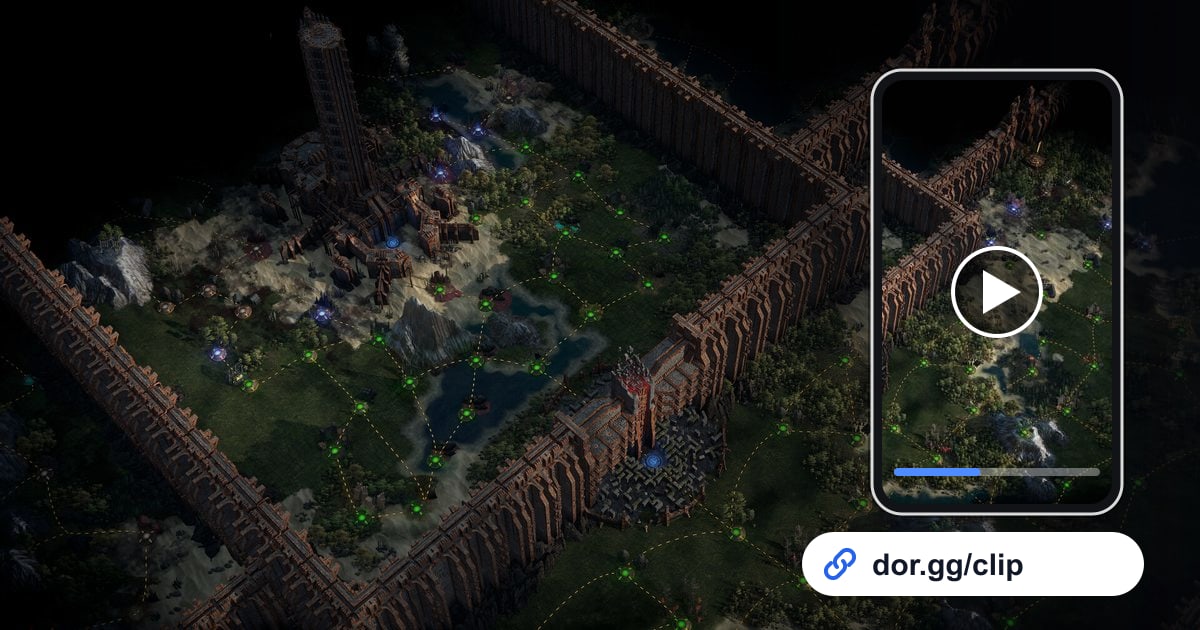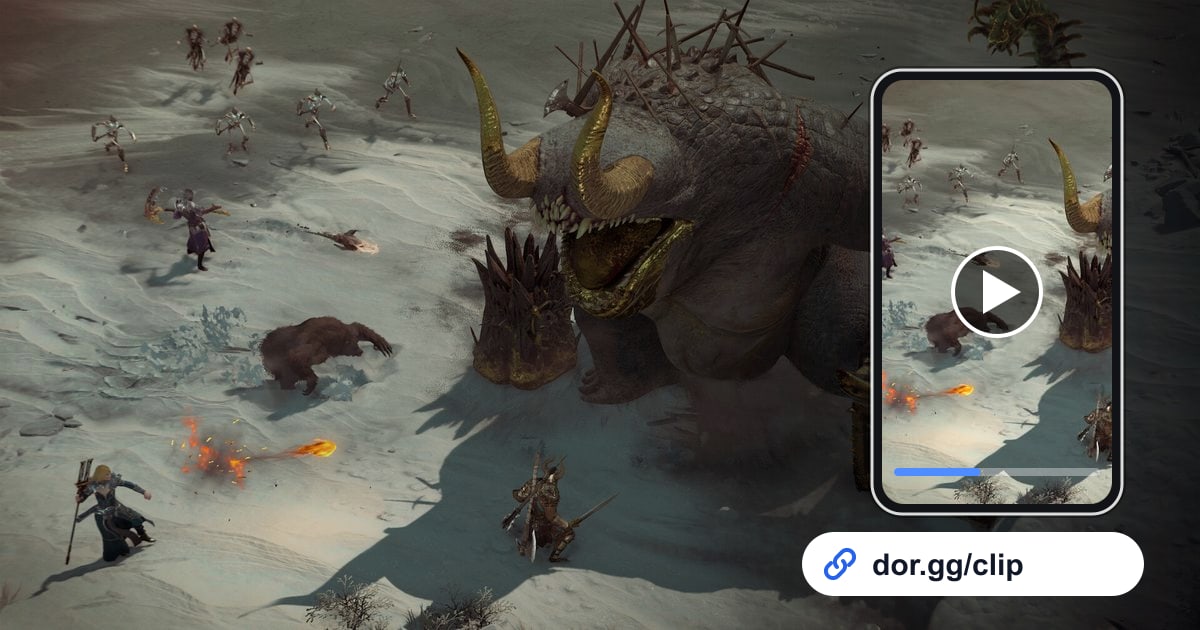

Jeśli w Diablo IV udało się z drużyną położyć world bossa (światowego bossa) albo świeżo dopracowany build rozniósł Koszmarny Loch (Nightmare Dungeon), nagraj to w DOR, przytnij tylko potrzebne fragmenty i wyślij je jako link.
Diablo IV to action RPG od Blizzarda: kampanię przechodzisz solo albo ze znajomymi, a endgame kręci się wokół bossów, Helltide, kuźni i treści sezonowych. Gra działa na PC z Windows.
Od aktualizacji aplikacji z października 2026 jest w DOR grą z grupy 'Full play recording' (pełne nagrywanie rozgrywki), więc po uruchomieniu DOR sam ją wykrywa i zapisuje wszystko aż do wyjścia jako jeden film.
Zwykle logujesz się i godzinami przeskakujesz między aktywnościami, dlatego ten poradnik skupia się na tym, jak szybko odnaleźć każdą z nich w nagraniu i przyciąć ją pod osobę, która będzie oglądać.
Po długim grindzie przycinaj, póki wszystko pamiętasz
Wiele sesji w Diablo IV to ciągłe skakanie między lochami, Helltide, world bossami i sprawami w mieście, a po kilku dniach trudno pamiętać, co wydarzyło się kiedy. Dlatego najszybciej jest otworzyć dzisiejsze nagranie w bibliotece zaraz po wyjściu z gry i przyciąć sceny, które chcesz wysłać.
Wskazówki dotyczące wyboru początku i końca znajdziesz w poradniku jak przycinać klipy z gier. Gromadzenie długich surowych nagrań szybko zapełnia też dysk, a nagrywanie zatrzymuje się automatycznie, gdy wolnego miejsca jest mniej niż 20 GB. To kolejny powód, by przycinać od razu.
Jak wybrać sceny z sesji Diablo IV i je wysłać
- 1Sprawdź, czy gra się nagrywa, i zaloguj sięW ustawieniach DOR upewnij się, że Diablo IV jest włączone w grupie 'Full play recording' i że masz wyraźnie więcej niż 20 GB wolnego miejsca, a potem uruchom grę. Automatyczne wykrywanie włącza nagrywanie i zapisuje wszystko od ekranu wyboru postaci aż do wyjścia.
- 2Zapisuj godzinę przy każdej zmianie aktywnościZa każdym razem, gdy zmieniasz aktywność, na przykład wchodzisz do Helltide, ruszasz na world bossa albo zaczynasz loch, zanotuj godzinę. Nawet w nagraniu trwającym kilka godzin wystarczy wtedy sprawdzić okolice tych momentów, co mocno skraca szukanie.
- 3Pomijaj sprawy w mieścieSceny w mieście, gdzie przeglądasz ekwipunek i handlujesz z kupcami, są niemal statyczne, więc przy przewijaniu łatwo je wyłapać. Zatrzymaj się tam, gdzie zaczyna się walka i ekran wypełniają efekty, i sprawdź, co dzieje się wokół.
- 4W walce z bossem skup się na końcówce paska zdrowiaWysyłanie całej walki z world bossem lub bossem lochu to długi, powtarzalny materiał. Zostaw tylko ostatnią minutę, od chwili, gdy bossowi zostaje resztka zdrowia, do momentu, gdy pada, a znajomy chętniej obejrzy klip do końca.
- 59:16 na pokaz buildu, 16:9 na walki drużynyDiablo IV ma widok z góry, więc twoja postać jest na środku ekranu. Solowe combo umiejętności dobrze się ogląda nawet w 9:16, a kilku graczy otaczających bossa lepiej mieści się w szerszym 16:9.
- 6Wysyłaj linki drużynie i klanowiPo przycięciu powstaje link dor.gg. Walkę z bossem wyślij osobom z drużyny, które walczyły razem z tobą, pionowy pokaz znajomemu ciekawemu twojego buildu, a krótkie sceny, jak drop legendarnego przedmiotu, na czat klanu.
Jak znaleźć i przyciąć każdą aktywność Diablo IV w nagraniu
| Aktywność endgame | Co widać w nagraniu | Długość, proporcje i odbiorca |
|---|---|---|
| Zabicie world bossa | Wiele postaci graczy zebranych w jednym miejscu | Ostatnia minuta, gdy bossowi kończy się zdrowie, 16:9, dla drużyny, która czekała z tobą |
| Czyszczenie Helltide | Klimat obszaru zmienia się na czerwony, a potwory nadciągają chmarą | 30 do 60 sekund zmiatania całej grupy naraz, 16:9 |
| Przejście Koszmarnego Lochu | Tuż po ekranie wczytywania przy wejściu do lochu | 1 do 2 minut walki w ostatniej sali, dla drużyny, która go przeszła |
| Pokaz buildu | Po ustawieniu nowego zestawu umiejętności wskakujesz sam w grupę wrogów | 15 do 30 sekund kluczowego combo, 9:16, dla znajomego, który pytał o build |
| Drop legendarnego przedmiotu | Moment, gdy na ziemię spada przedmiot z nazwą w innym kolorze | 15 sekund wokół dropu, na czat klanu |
| Ukończenie broni w kuźni | Fragment, w którym kończysz broń na ekranie kuźni | 10 do 20 sekund ekranu z wynikiem, dla znajomego grającego tą samą klasą |
Zanim wyślesz film z Diablo IV
- Diablo IV jest włączone w ustawieniach w grupie 'Full play recording'.
- Przed długim grindem na dysku jest wyraźnie więcej niż 20 GB wolnego miejsca.
- Przy każdej zmianie aktywności masz zanotowaną godzinę.
- Sprawy w mieście są wycięte z filmu.
- Film z walki z bossem trwa aż do jego zabicia.
- Pokazy buildu są w 9:16, a walki drużyny w 16:9.
Jak DOR nagrywa Diablo IV
DOR to darmowa aplikacja na Windows. Gdy uruchamiasz Diablo IV, sama wykrywa grę i nagrywa jeden film mp4 aż do wyjścia, a zabicia bossów i dropy przedmiotów wybierasz z niego sam i przycinasz tak, jak chcesz.
Otwórz nagranie w bibliotece aplikacji, ustaw początek i koniec narzędziem do przycinania, wybierz 16:9, 9:16 albo 1:1, a powstanie link dor.gg. Jak zrobić z pokazu buildu pionowy film, opisuje poradnik jak nagrać pionowy film z gry.
Aby połączyć sceny z kilku aktywności w jeden film, otwórz DOR Studio w przeglądarce bez instalacji, użyj łączenia, tekstu, szablonów efektów i muzyki w tle, a potem pobierz mp4 albo udostępnij link.
Dźwięk gry i mikrofon nagrywają się razem, więc twoje słowa do drużyny w chwili, gdy padł boss, też zostają w filmie. Jeśli po długiej sesji brakuje nagrania, sprawdź ścieżkę zapisu i miejsce na dysku według poradnika co zrobić, gdy nagrania się nie zapisują.
Gdy nie chcesz nagrywać, wyłącz tę grę w ustawieniach w grupie 'Full play recording'; pojawi się wtedy okno z potwierdzeniem.