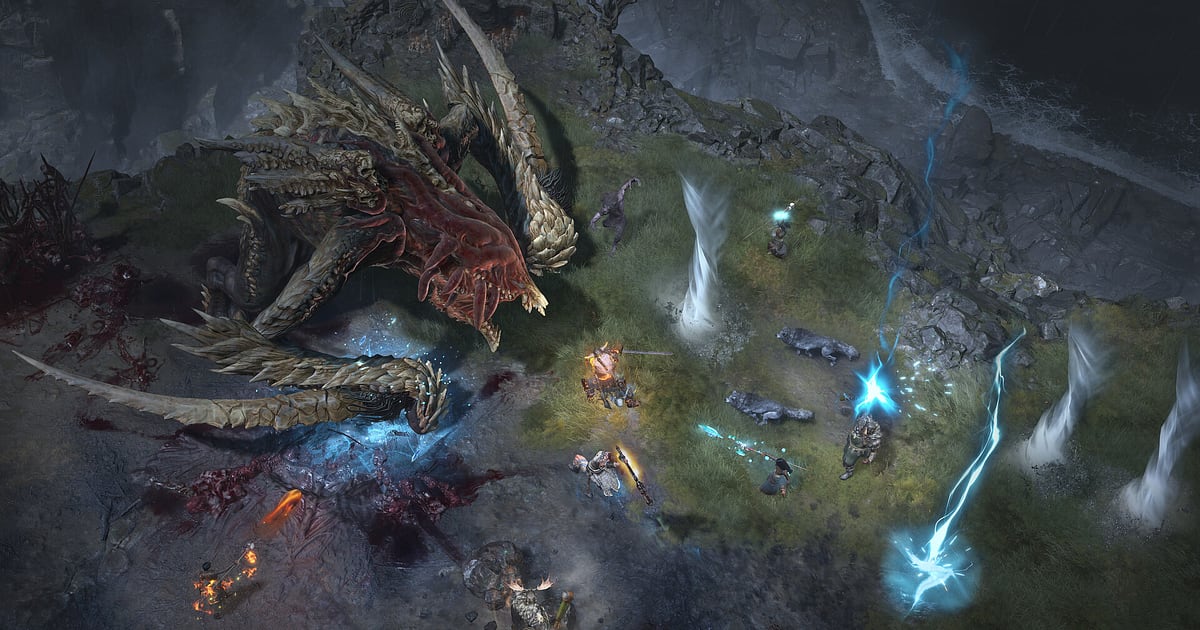

Diablo 4 nagrywa się samo, gdy masz zainstalowany DOR: włączasz grę i nagrywanie rusza bez twojego udziału.
Od ekranu wyboru postaci, gdy wkraczasz do Sanktuarium, przez sortowanie ekwipunku w mieście, farmienie w Piekielnym Przypływie, Koszmarne Lochy i bossów świata, wszystko od uruchomienia do wyjścia trafia do jednego filmu.
W Diablo IV logujesz się i godzinami skaczesz między aktywnościami, więc trudno przewidzieć, kiedy build wreszcie zacznie wszystko topić albo kiedy wypadnie mityczny unikat. Nagrywanie już działa, więc skup się na grindzie.
Ten poradnik pokazuje, jak nagrywać rozgrywkę w Diablo 4 z DOR, darmową aplikacją na Windows, a potem znaleźć najlepsze momenty z każdej aktywności w długiej sesji, przyciąć je i udostępnić.
- Trzymaj wielogodzinną sesję Diablo IV w jednym filmie, od ekranu wyboru postaci do wyjścia, bez przycisku nagrywania.
- Od razu zapisuj jako klipy momenty, które zdarzają się raz na sezon, jak drop mitycznego unikatu albo push na najwyższy poziom Otchłani.
- W AI Voice Notes zachowasz komunikaty drużyny jako tekst na osi czasu i sprawdzisz tuż obok nagrania, kto otwierał Otchłań.
- Połącz pierwszy drop mityka, rzeź w Piekielnym Przypływie, zabicie bossa świata i pierwsze podejście na Udręce w historię buildu na sezon.
- Udowodnij drop mityka, wrzucając klip jako link dor.gg na Discorda klanu albo na Reddita.
Zanim zaczniesz nagrywać Diablo 4: instalacja i tryb nagrywania
Diablo IV to action RPG mocno obciążające kartę graficzną, a gdy startuje sezon, łatwo grindować po kilka godzin dziennie. DOR to darmowa aplikacja na Windows, a nagrania zapisane na twoim PC nie mają znaku wodnego.
Diablo IV korzysta z pełnego nagrywania sesji, czyli sprawy w mieście, podróże, lochy i Piekielne Przypływy nie są dzielone według aktywności, tylko zostają w jednym filmie aż do zamknięcia gry. Jak nagrywać długie sesje grindu bez przycięć, opisujemy w poradniku nagrywanie długich sesji bez przycięć. W tabeli poniżej zebraliśmy, co warto wiedzieć przed nagrywaniem Diablo 4.
| Element | W Diablo 4 | Uwagi |
|---|---|---|
| Instalacja | DOR, darmowa aplikacja na Windows, bez znaku wodnego na nagraniach | Nic nie ustawiasz przy każdym wyborze postaci |
| Wersja gry | Wersja na Windows PC | DOR nagrywa Diablo IV uruchomione na twoim komputerze |
| Tryb nagrywania | Pełne nagrywanie sesji, jeden film od uruchomienia do wyjścia | Miasto, Piekielne Przypływy, lochy i bossowie świata lecą razem, bez dzielenia |
| Tryb wyświetlania | Nagrywa się pełny ekran, okno i okno bez ramek | Tam, gdzie przechwytywanie gry jest zablokowane, DOR przełącza się na przechwytywanie monitora |
| Rozdzielczość i liczba klatek | Domyślnie 1080p przy 30 fps, dostępne 60 fps | Gra mocno obciąża GPU, więc gdy komputer nie daje rady, użyj lżejszego trybu 720p/30 fps |
| Miejsce na dysku | Dłuższe sesje to większe pliki | Długie surowe nagrania szybko zapełniają dysk, więc przycinaj potrzebne fragmenty zaraz po sesji |
Nagrywanie Diablo 4 w DOR krok po kroku
- 1Zainstaluj DORPobierz DOR i zainstaluj go. Zajmuje to około minuty i nic nie kosztuje. Po instalacji zostaw DOR włączony. Jeśli podczas farmienia rozmawiasz z drużyną, sprawdź, czy podłączony jest mikrofon w słuchawkach, których zwykle używasz.
- 2Uruchom Diablo 4 i wybierz postaćWłącz Diablo IV i wybierz na ekranie wyboru postaci, kim grasz dziś. Nagrywanie startuje, gdy tylko DOR wykryje grę, więc na początku nowego sezonu zapisze się nawet tworzenie pierwszej postaci sezonowej.
- 3Sprawdź, czy nagrywanie działaGdy jesteś już w mieście, zerknij do aplikacji DOR i potwierdź, że nagrywanie trwa. Jeśli gra nie została wykryta, skorzystaj z poradnika co zrobić, gdy program do nagrywania nie wykrywa gry. Potem graj normalnie, czy handlujesz u kupców, czy od razu ruszasz do Piekielnego Przypływu.
- 4Zapisz klip zaraz po dropie albo ukończeniu OtchłaniGdy mityczny unikat spadnie w słupie światła albo położysz strażnika Otchłani przed końcem czasu, od razu naciśnij skrót zapisu klipu. Moment zapisze się jako osobny klip, więc później nie przewijasz godzin materiału.
- 5Zamknij grę i otwórz My ClipsGdy kończysz farmienie, zamknij grę. Pełny film z tej sesji i zapisane klipy pojawią się razem w zakładce My Clips (Moje klipy) w aplikacji DOR. Po kilku dniach trudno pamiętać, co działo się kiedy, więc przytnij sceny do wysłania, póki sesja jest świeża.
Gdzie znaleźć nagrania
Nagrania są w zakładce My Clips w aplikacji DOR, czyli w bibliotece. Każde uruchomienie i zamknięcie Diablo IV to jedna sesja, a wszystko, co zapisałeś skrótem zapisu klipu, pojawia się jako osobny klip. W długiej sesji grindu każda aktywność zostawia na ekranie swój ślad, więc sceny łatwo znaleźć.
Piekielny Przypływ to fragment, w którym okolica robi się czerwona i zlatują się potwory, boss świata to miejsce, gdzie w jednym punkcie zbiera się wiele postaci graczy, a Koszmarny Loch zaczyna się tuż po ekranie ładowania przy wejściu.
Sceny w mieście, gdzie sortujesz ekwipunek, są prawie statyczne, więc przy przewijaniu przelatują w mig.
Z walk z bossami zostaw tylko ostatnią minutę, od chwili, gdy bossowi zostaje resztka zdrowia, do momentu, w którym pada, żeby znajomi obejrzeli do końca. Widok z góry trzyma postać na środku, więc solowe pokazy buildu sprawdzają się w 9:16, drużyna otaczająca bossa lepiej wygląda w 16:9, a do wyboru jest też 1:1.
Pełna instrukcja jest w poradniku jak przycinać klipy z gier. Polub filmy, które chcesz zachować na stałe, na przykład pierwszy drop mityka. Gdy zabraknie miejsca, najpierw usuwane są starsze, niepolubione filmy, więc polubione sceny zostają.
Zapisz momenty, które chcesz zachować
Nawet gdy nagrywa się cała sesja, najpewniejszy sposób na zachowanie momentu, który zdarza się raz na sezon, to zapisanie go jako klip od razu. Naciśnij skrót zapisu klipu, a ostatni fragment rozgrywki zapisze się jako klip.
Domyślna długość to 30 sekund, a w ustawieniach możesz wybrać 15, 30, 45 lub 60 sekund.
W Diablo IV warto go nacisnąć zaraz po tym, jak mityczny unikat spadnie w słupie światła, zaraz po pierwszym ukończeniu nowego poziomu Otchłani, zaraz po tym, jak padnie boss świata i posypią się nagrody, oraz zaraz po tym, jak ledwo przeżyjesz na Udręce.
Wyczyszczenie całej grupy w Piekielnym Przypływie lepiej zapisać na 45 lub 60 sekund, żeby zmieściło się całe combo, a drop mityka spokojnie zmieści się w 15. Jeśli zginiesz na Udręce, też to zapisz: po obejrzeniu zobaczysz, który afiks elity cię dopadł, i poprawisz obronę. Długości i ustawienia skrótu opisujemy w poradniku natychmiastowy zapis ostatnich sekund.
Znajdź, co kto powiedział, dzięki AI Voice Notes
Farmienie w drużynie w Diablo IV to bez przerwy komunikaty typu „mityk wypadł, patrz na ten słup światła”, „pushujemy Otchłań jeszcze o poziom” i „boss świata za dziesięć minut”. DOR nagrywa dźwięk gry i mikrofon razem, a AI Voice Notes zapisuje komunikaty drużyny jako tekst na osi czasu nagrania.
Gdy nikt nie pamięta, kto mówił, kiedy pojawi się następny boss świata, albo kto otwierał Otchłań, znajdź tę wypowiedź w tekście na osi czasu i kliknij, żeby od razu przeskoczyć do tej sceny. Wyszukaj „idź otworzyć skrzynię w Przypływie”, a od razu wyskoczy też wyprawa po skrzynię.
Jeśli twój klan zbiera drużyny na rozmowie na Discordzie, zajrzyj do poradnika nagrywanie dźwięku z rozmowy na Discordzie, żeby nagrać też ten czat głosowy.
Zrób montaż w AI Highlight
Droga od startu sezonu do Udręki zmieści się w jednym krótkim filmie. W bibliotece zaznacz klipy Mythic Unique Drop, Pit Tier Push, Helltide Massacre, World Boss Down, Nightmare Dungeon Speed Clear i First Torment Run, a potem wybierz AI Highlight.
DOR połączy je w montaż pokazujący, jak składał się twój build na sezon, czyli dobrą pamiątkę, zanim w kolejnym sezonie stworzysz nową postać. Jeśli chcesz sam ustalić kolejność aktywności, zajrzyj do poradnika jak łączyć klipy z gier.
Edytuj w DOR Studio
DOR Studio otwiera się w przeglądarce i nie wymaga instalacji. Daj punch zoom na fragment, w którym twoje umiejętności czyszczą cały ekran, i dodaj tekstem klasę, nazwę buildu i poziom Otchłani. Połącz kilka scen z Piekielnego Przypływu i Otchłani, dodaj muzykę i masz poradnik do buildu na sezon w 16:9.
Shake zoom pasuje do słupa światła przy dropie mityka, a przejścia glitch utrzymują tempo między aktywnościami. Pokaz buildu z postacią na środku świetnie sprawdzi się też jako Short w 9:16. Wskazówki do pionowego kadru znajdziesz w poradniku nagrywanie gier do pionowych Shortsów. Gotowy film pobierz jako mp4 albo od razu udostępnij jako link.
Udostępnij linkiem dor.gg
Wysyłaj przycięte sceny jako linki dor.gg. Każdy, kto otworzy link, odtworzy film od razu w przeglądarce bez aplikacji, więc wklejony na Discorda klanu albo do wątku na Reddicie klip z dropem mityka ludzie zobaczą natychmiast.
Dopasuj klip do odbiorcy: zabicie bossa świata dla drużyny, która czekała z tobą, pionowy pokaz buildu dla znajomego, który o niego pytał, a krótki drop na czat klanu. Zakresy przycinania i proporcje dla każdej aktywności opisujemy w poradniku wysyłanie filmów z bossami świata i Piekielnego Przypływu w Diablo 4, a publikowanie na Discordzie w poradniku udostępnianie klipów na Discordzie.
Zalecane ustawienia i rozwiązywanie problemów w Diablo 4
Diablo IV mocno obciąża kartę graficzną. Zacznij od domyślnego 1080p przy 30 fps i przejdź na 60 fps tylko wtedy, gdy karta ma zapas mocy. Jeśli gra zwalnia, gdy Piekielny Przypływ zalewa ekran potworami i efektami, przełącz na tryb 720p/30 fps, żeby zmniejszyć obciążenie.
Na obsługiwanych kartach NVIDIA, takich jak seria RTX, DOR nagrywa ze sprzętowym kodowaniem NVENC, więc wpływ na liczbę klatek w grze jest niewielki. Jeśli klatki spadają tylko podczas nagrywania, przejdź przez poradnik spadki FPS podczas nagrywania: jak naprawić. Nagrywa się pełny ekran, okno i okno bez ramek.
Jeśli długie surowe nagrania szybko zapełniają dysk, zajrzyj do poradnika jak zmniejszyć rozmiar nagrań z gier. DOR nie zawiera żadnych funkcji typu cheat i nigdy nie dotyka plików gry ani danych postaci.
| Objaw | Co sprawdzić | Rozwiązanie |
|---|---|---|
| Nagranie to czarny ekran | Czy grasz w trybie pełnoekranowym, w oknie czy w oknie bez ramek | DOR nagrywa we wszystkich trzech trybach i przełącza się na przechwytywanie monitora, gdy przechwytywanie gry jest zablokowane. Jeśli nadal jest czarno, skorzystaj z poradnika nagrywanie pełnego ekranu nie działa |
| Brakuje dźwięku umiejętności albo komunikatów drużyny | Urządzenie wyjściowe w Windows i ustawienie mikrofonu w DOR | Upewnij się, że wybrane jest urządzenie, którego faktycznie używasz, a potem przejdź przez poradnik nagranie z gry bez dźwięku: jak naprawić |
| Klatki spadają w Piekielnym Przypływie | Czy nagrywanie jest ustawione na 60 fps i czy ustawienia grafiki nie są za wysokie jak na twój komputer | Wróć do nagrywania w 30 fps albo przełącz na tryb 720p/30 fps |
| Nie możesz znaleźć walki z bossem w godzinach materiału | Miejsca, gdzie zbierają się gracze, i ekrany ładowania lochów | Zapisuj godzinę przy każdej zmianie aktywności, a następnym razem zapisuj klip zaraz po zabiciu bossa |
| Obawa, że program do nagrywania zaszkodzi kontu | Jak działa DOR | DOR tylko przechwytuje obraz, nie zawiera funkcji typu cheat i nie modyfikuje plików gry ani danych postaci |

