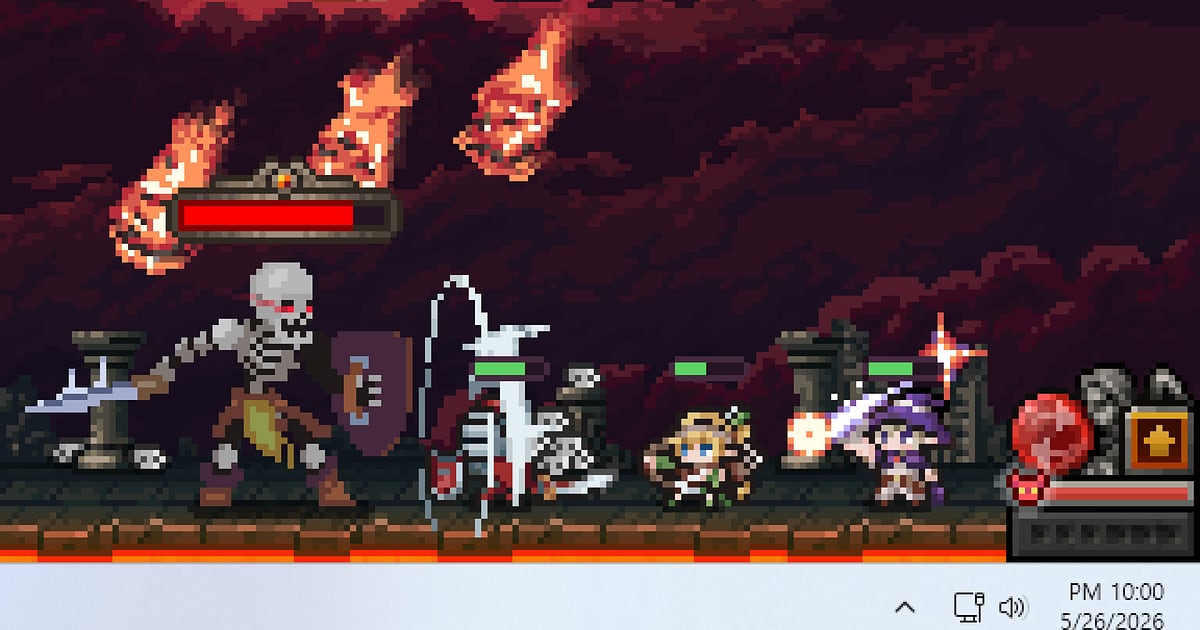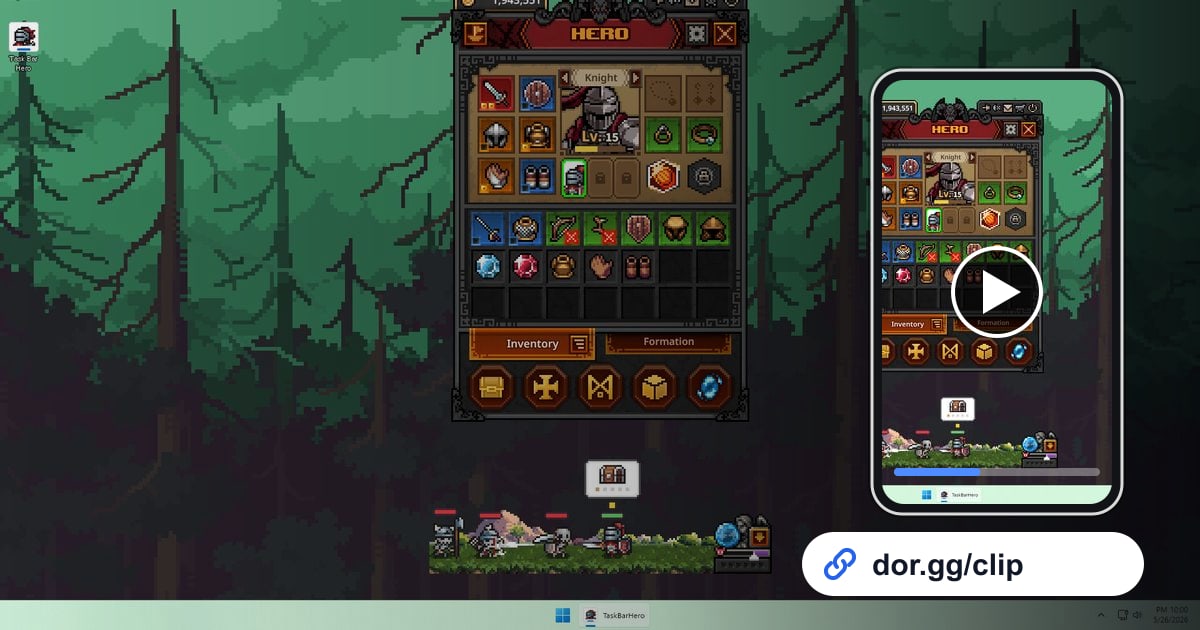

TBH: Task Bar Hero to malutkie idle RPG, które mieszka na pasku zadań, więc gdy pracujesz albo robisz coś innego, twoi bohaterowie sami walczą i zbierają łup.
To oznacza też, że momenty, którymi warto się pochwalić, na przykład drop ekwipunku powyżej Legendary albo build, który wreszcie zaskoczył i mocno podbił siłę bohatera, mogą pojawić się w każdej chwili.
Ten poradnik pokazuje, jak nagrywać TBH: Task Bar Hero w DOR, chroniąc przy tym dysk, a mimo to wyłapać takie momenty, przyciąć je i wysłać znajomym.
Co ustalić na start przy nagrywaniu gry idle
Gdy uruchamiasz grę, DOR sam ją wykrywa i nagrywa całą sesję aż do zamknięcia. W większość gier gra się godzinę czy dwie, a potem się je wyłącza, ale Task Bar Hero bez trudu zostaje otwarty przez pół dnia, więc nagranie robi się równie długie.
Nagrywanie zatrzymuje się automatycznie, gdy wolnego miejsca jest mniej niż 20 GB, dlatego warto z góry ustalić, kiedy nagrywanie ma być włączone. Ogólne wskazówki, jak utrzymać płynność długich nagrań, znajdziesz w poradniku jak nagrywać długie sesje gry.
Od momentu w Task Bar Hero do linku
- 1Zainstaluj DOR i otwórz gręGdy DOR jest zainstalowany na twoim PC z Windows, wykrywa TBH: Task Bar Hero w chwili uruchomienia i zaczyna nagrywać. Żaden osobny przycisk nagrywania nie jest potrzebny.
- 2Zdecyduj, w jakich godzinach nagrywaćRozdziel dni, w które gra leci sama w tle, gdy pracujesz, od wieczorów, kiedy aktywnie przeglądasz ekwipunek. W dni, gdy raczej nie będzie czym się pochwalić, wyłącz tylko tę grę w ustawieniach w sekcji Full-play recording (nagrywanie pełnej rozgrywki) i włączaj ją tylko wtedy, gdy grasz aktywnie. Oszczędzisz w ten sposób sporo miejsca na dysku.
- 3Zanotuj godzinę, gdy tylko zauważysz dropNotatka z godziną to najpewniejsza wskazówka, gdzie szukać momentu. Gdy znajdziesz rzadki przedmiot, otwórz jego opis na ekranie na kilka sekund i zapisz godzinę z zegara. Później wystarczy sprawdzić nagranie w okolicy tej godziny.
- 4Przy zmianie aktu lub poziomu trudności nagraj to, co przed i poNowy akt albo wyższy poziom trudności widać jako zmianę tylko wtedy, gdy w filmie jest chwila tuż przed i tuż po. Zostaw z każdej strony spory zapas, około 30 sekund, i ciągnij fragment aż do początku pierwszej walki.
- 5Przytnij krótko i odbierz linkOtwórz film w bibliotece i ustaw początek i koniec narzędziem do przycinania. Przy dropie w zupełności wystarczy 10 do 20 sekund z samym dropem i opisem przedmiotu, a format 1:1 wygodnie ogląda się na telefonie, gdy wysyłasz go przez komunikator. Po zakończeniu dostaniesz link dor.gg.
- 6Dopisz jedno zdanie o rzadkościZnajomy, który nie zna poziomów rzadkości, może z samego filmu nie zrozumieć, co w tym niezwykłego. Dopisz jedno zdanie z nazwą poziomu, na przykład że właśnie wpadł drop Cosmic, i wyślij je razem z linkiem. Odbiorca otworzy film w przeglądarce bez instalowania gry.
Jak uchwycić każdy łup i postęp
| Moment do uchwycenia | Jak znaleźć go w nagraniu | Komu wysłać |
|---|---|---|
| Drop ekwipunku Legendary | Gdy go zauważysz, zapisz godzinę w telefonie i sprawdź nagranie w jej okolicy | Znajomemu, który gra w tę samą grę |
| Drop z najwyższej półki, Immortal lub wyżej | Od razu otwórz opis przedmiotu i zanotuj godzinę | Znajomym ze społeczności gry |
| Wejście do nowego aktu | Szukaj wstecz od chwili, gdy zauważyłeś zmianę aktu | Znajomemu, z którym porównujesz tempo postępów |
| Wejście na wyższy poziom trudności | Pierwsza walka zaraz po podniesieniu trudności | Znajomemu, który zaczął w tym samym czasie |
| Ekwipunek dopracowany w Cube System | Moment, w którym pokazujesz opis przedmiotu zaraz po dodaniu statystyk | Znajomemu, z którym rozmawiasz o buildach |
| Zgranie klasy i kombinacji umiejętności | Moment, w którym walka przyspiesza po zmianie kombinacji | Znajomemu, któremu chcesz polecić grę |
Sprawdź przed nagrywaniem i udostępnieniem
- Zdecydowałem, czy dziś nagrywanie ma być włączone, czy wyłączone.
- Mam na dysku znacznie więcej niż 20 GB wolnego miejsca.
- Zanotowałem godzinę, w której zauważyłem drop.
- Opis przedmiotu jest czytelny w filmie.
- Klipy z nowym aktem lub poziomem trudności pokazują to, co przed i po.
- Mam gotowe jedno zdanie o rzadkości lub sytuacji.
Nagrywanie Task Bar Hero w DOR
DOR to darmowa aplikacja na Windows, a TBH: Task Bar Hero dołączył do gier z nagrywaniem pełnej rozgrywki w aktualizacji aplikacji z października 2026. DOR sam wykrywa uruchomienie, zapisuje wszystko do zamknięcia gry jako jeden plik mp4, a nagrania otwierasz w bibliotece aplikacji.
Sceny do pokazania wybierasz sam, a ustawianie początku i końca szczegółowo opisuje poradnik jak przycinać klipy z gier. Jeśli nagrywanie zatrzymało się w połowie albo brakuje pliku, najpierw sprawdź miejsce na dysku, a potem postępuj według poradnika co zrobić, gdy nagrania się nie zapisują.
Żeby połączyć dropy z kilku dni w jeden film, otwórz DOR Studio w przeglądarce, gdzie połączysz filmy i dodasz napisy oraz muzykę w tle. Przy wyłączaniu nagrywania pełnej rozgrywki dla tej gry w ustawieniach pojawia się okno potwierdzenia, więc trudno wyłączyć je przez przypadek.