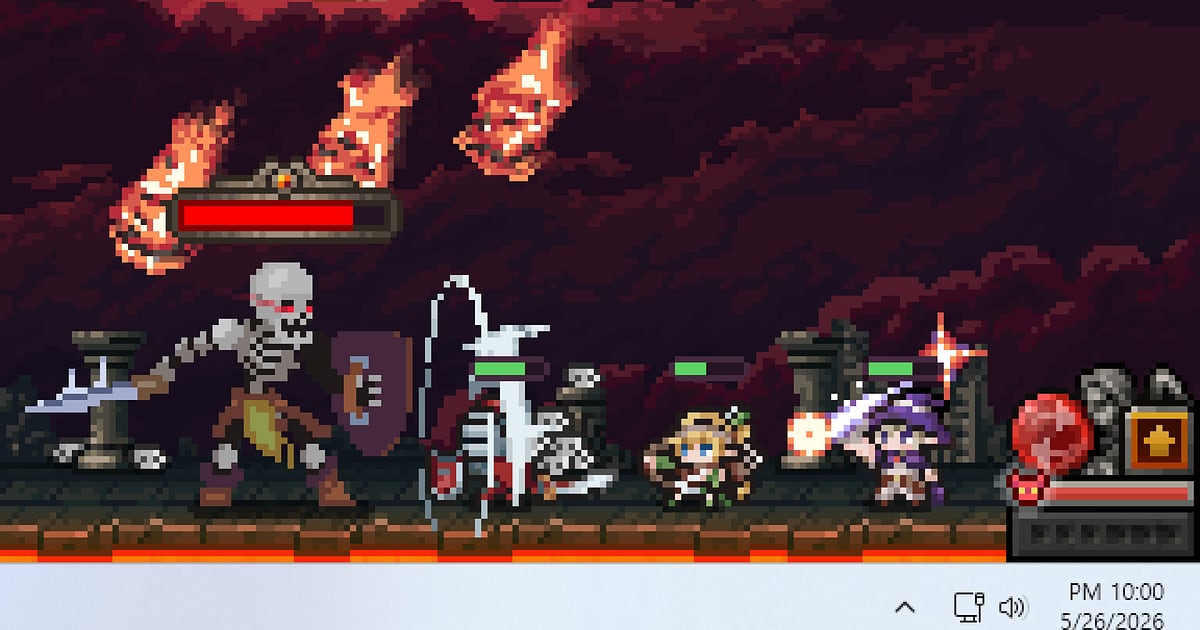
Task Bar Hero nagrywa się automatycznie, gdy masz zainstalowany DOR: uruchamiasz grę, a resztą zajmuje się aplikacja. TBH: Task Bar Hero to idle RPG, w którym twoja drużyna walczy sama na jednym pasku nad paskiem zadań, dlatego wielu graczy zostawia ją włączoną podczas pracy czy nauki.
DOR wykrywa grę, gdy tylko odpalisz ją ze Steama, i nagrywa, dopóki jest otwarta, nawet gdy siedzisz w innych oknach. Walka z bossem, którą przegapiłeś, i rzadki ekwipunek, który wypadł w trakcie spotkania, czekają więc na ciebie w nagraniu.
W tym poradniku przejdziesz przez instalację DOR, sprawdzenie nagrywania, zapisywanie dropów, szukanie scen w długich nagraniach, montaż filmu z postępów i udostępnianie.
- Walki twojego czarodzieja i łucznika na pasku zadań zostają na wideo tak długo, jak gra jest otwarta.
- Momenty do chwalenia się, jak pierwszy zabity boss, drop rzadkiego ekwipunku czy nowy pet w drużynie, zapiszesz jako osobne klipy.
- Dzięki AI Voice Notes znajdziesz rozmowy o buildzie w stylu „bierz drzewko run z tej strony” i przeskoczysz do tego momentu.
- Kilka dni idlowania, od pierwszego bossa po odblokowanie wyższego tieru, zmieścisz w jednym krótkim filmie z postępów.
- Rzadki drop wrzucisz na Reddita albo Discorda jednym linkiem dor.gg jako dowód zdobycia łupu.
Zanim zaczniesz nagrywać Task Bar Hero: instalacja i tryb nagrywania
Task Bar Hero ma niewielkie wymagania sprzętowe, więc nagrywanie prawie nie obciąża komputera. DOR to darmowa aplikacja na Windows, a nagrania zapisane na twoim PC nie mają znaku wodnego.
To gra idle, więc zwykle zostawiasz ją otwartą dużo dłużej niż inne tytuły, a nagrywanie pełnej sesji zamienia cały ten czas w jeden film. Jeśli planujesz zostawić ją włączoną na pół dnia, najpierw przeczytaj jak nagrywać długie sesje bez przycięć i zdecyduj, kiedy naprawdę chcesz nagrywać. W tabeli poniżej znajdziesz to, co warto wiedzieć przed pierwszym nagraniem Task Bar Hero.
| Element | W Task Bar Hero | Uwagi |
|---|---|---|
| Instalacja | DOR, darmowa aplikacja na Windows | Nagrania bez znaku wodnego |
| Wersja gry | TBH: Task Bar Hero na PC, uruchamiane ze Steama | DOR sam wykrywa grę, gdy się otworzy |
| Tryb nagrywania | Nagrywanie pełnej sesji | Jeden film przez cały czas działania gry, nawet gdy pracujesz w innych oknach |
| Włączanie nagrywania dla gry | Włącz lub wyłącz Task Bar Hero w ustawieniach DOR | Przydatne, jeśli chcesz nagrywać tylko wtedy, gdy sam przeglądasz ekwipunek |
| Rozdzielczość i klatkaż | Domyślnie 1080p i 30 kl./s | Dostępne jest 60 kl./s oraz lżejszy tryb 720p/30fps |
| Miejsce na dysku | Około 30MB na 30 sekund klipu w 1080p | W dni, gdy gra jest otwarta cały dzień, zostaw sporo wolnego miejsca |
Nagrywanie Task Bar Hero w DOR krok po kroku
- 1Zainstaluj DORPobierz i zainstaluj DOR. Instalacja trwa około minuty, a aplikacja jest darmowa. Potem zostaw DOR włączony. Nawet jeśli otwierasz grę od razu, gdy siadasz do pracy, nie musisz naciskać żadnego przycisku nagrywania.
- 2Uruchom Task Bar Hero ze SteamaWłącz TBH: Task Bar Hero ze Steama i wybierz drużynę. Nagrywanie startuje, gdy tylko DOR wykryje grę, więc ekran wyboru bohaterów na początku filmu jest normalny.
- 3Sprawdź, czy nagrywanie działaGdy na pasku zadań zacznie się pierwsza walka, zerknij raz do aplikacji DOR, żeby potwierdzić, że nagrywanie trwa. Jeśli gra nie zostanie wykryta, skorzystaj z poradnika co zrobić, gdy program do nagrywania nie wykrywa gry. Potem nagrywanie trwa dalej, nawet gdy pracujesz w innych oknach.
- 4Zapisuj dropy i zabitych bossówGdy boss padnie i wypadnie z niego rzadki ekwipunek, otwórz na kilka sekund szczegóły przedmiotu, a potem naciśnij skrót zapisu klipu. Ostatnie 30 sekund zapisze się jako osobny klip, więc nie będziesz szukać tej chwili w wielogodzinnym materiale.
- 5Zamknij grę i otwórz My ClipsZamknij grę na koniec dnia, a film z całej sesji i wszystkie zapisane klipy pojawią się razem w zakładce My Clips (Moje klipy) w aplikacji DOR. Boss, którego twoja drużyna pokonała w trakcie spotkania, czeka w nagraniu.
Gdzie znaleźć nagrania
Nagrania zbierają się w zakładce My Clips w aplikacji DOR, nazywanej też biblioteką. Każde uruchomienie i zamknięcie Task Bar Hero to jedna sesja, a wszystko, co zapisałeś skrótem zapisu klipu, pojawia się jako osobny klip.
Sesje w grze idle są długie, więc najpewniejszą wskazówką jest szybka notatka z godziną, o której zauważyłeś rzadki drop. Potem wystarczy przesunąć suwak w okolice tej godziny i jesteś na miejscu.
Gdy wchodzisz do nowego aktu albo podnosisz poziom trudności, wytnij moment przed i po, żeby było widać zmianę. Ustaw punkt początkowy i końcowy, a potem wyeksportuj w proporcjach 16:9, 9:16 lub 1:1. Cały proces opisuje poradnik jak przycinać klipy z gier.
Polub filmy, które chcesz zachować, na przykład pierwszy drop z najwyższego tieru. Gdy zabraknie miejsca, najpierw usuwane są starsze filmy bez polubienia, więc polubione zostają.
Zapisuj momenty, które chcesz zachować
Choć nagrywanie trwa przez cały czas działania gry, momenty takie jak drop dużo łatwiej znaleźć, gdy zapiszesz je od razu. Naciśnij skrót zapisu klipu, a ostatni fragment rozgrywki stanie się klipem. Domyślna długość to 30 sekund, a w ustawieniach wybierzesz 15, 30, 45 lub 60 sekund.
W Task Bar Hero warto go nacisnąć zaraz po dropie rzadkiego ekwipunku, zaraz po ukończeniu drzewka run i zaraz po tym, jak do drużyny dołączy nowy pet. Przebicie się przez etap, na którym utknąłeś, po zmianie składu drużyny trwa trochę dłużej, więc ustaw wtedy długość klipu na 45 lub 60 sekund. Jak zmienić skrót, przeczytasz w poradniku jak od razu zapisać ostatnie sekundy gry.
Znajdź, co zostało powiedziane, dzięki AI Voice Notes
Gdy ty i znajomy macie włączone Task Bar Hero i rozmawiacie na callu, rozmowa o buildzie płynie sama: „z kapłanem naprawdę przeżywają”, „bierz drzewko run z tej strony”, „farmuj kamienie dusz i pchaj następny tier”.
DOR nagrywa dźwięk gry razem z mikrofonem, a AI Voice Notes zapisuje tę rozmowę jako tekst na osi czasu nagrania. Jeśli nie pamiętasz, gdzie umówiliście się wsadzić runy albo którego peta mieliście podmienić, znajdź tę wypowiedź w tekście na osi czasu i kliknij ją, żeby przeskoczyć do sceny.
Twoje „patrz, z bossa właśnie wypadł sprzęt” też jest zapisane, więc drop łatwo znaleźć ponownie. Jeśli rozmawiacie na Discordzie, zajrzyj do poradnika jak nagrać dźwięk rozmowy z Discorda.
Zrób montaż dzięki AI Highlight
Kilka dni postępów oglądanych od początku do końca wygląda jak ta sama walka w kółko.
W bibliotece zaznacz klipy z pierwszym zabitym bossem, dropem rzadkiego ekwipunku, ukończonym drzewkiem run, przełomem po zmianie składu, nowym petem w drużynie i wejściem na wyższy tier, a potem wybierz AI Highlight. DOR połączy je w jeden montaż pokazujący wielki rozwój na malutkim pasku ekranu.
Świetnie sprawdza się zakończenie, w którym twój gotowy build kosi całą falę przeciwników. Jeśli chcesz sam ustalić kolejność, zajrzyj do poradnika jak łączyć klipy z gier.
Edycja w DOR Studio
DOR Studio otwiera się w przeglądarce i niczego nie trzeba instalować. Walki w Task Bar Hero toczą się na wąskim pasku u dołu ekranu, więc punch zoom na tym obszarze sprawi, że na telefonie będzie wszystko widać.
Dodaj shake zoom, gdy pada boss, przejście Glitch Transition tam, gdzie zmienia się etap, i tekst z opisem składu drużyny i wyboru run, a masz gotowy poradnik do buildu. Na Shorts i komunikatory wyeksportuj w 9:16 lub 1:1; wskazówki dotyczące kadrowania znajdziesz w poradniku jak nagrywać gry do pionowych Shorts. Gotowy film pobierz jako mp4 albo od razu udostępnij jako link.
Udostępnij linkiem dor.gg
Przycięte momenty wysyłaj jako linki dor.gg. Każdy, kto otworzy link, odtworzy film w przeglądarce bez instalowania czegokolwiek, co idealnie nadaje się do chwalenia się łupem na Reddicie czy Discordzie.
Na drop wystarczy 10 do 20 sekund pokazujących sam drop i szczegóły przedmiotu, a w proporcjach 1:1 najwygodniej ogląda się go na telefonie w czacie grupowym. Wskazówki, jak wybierać sceny z długich nagrań gry idle, znajdziesz w poradniku jak udostępniać filmy z łupami w Task Bar Hero.
Zalecane ustawienia Task Bar Hero i rozwiązywanie problemów
Task Bar Hero jest dość lekki, więc nagrywanie działa płynnie nawet na sprzęcie z wymagań minimalnych. Walki w pixel arcie wyglądają ostro w domyślnych 1080p i 30 kl./s, a przy 60 kl./s efekty umiejętności są płynniejsze.
Jeśli gra stoi otwarta cały dzień na służbowym komputerze, tryb 720p/30fps zmniejszy zarówno obciążenie, jak i rozmiar plików. Nagrania robią się długie, więc przeczytaj jak zmniejszyć rozmiar nagrań z gier, a jeśli wolisz trzymać nagrania na pojemniejszym dysku, przenieś je według poradnika jak zmienić miejsce zapisu nagrań.
Na obsługiwanych kartach NVIDIA, takich jak seria RTX, DOR nagrywa ze sprzętowym kodowaniem NVENC, więc nie obciąża programów, w których pracujesz. DOR nie ma żadnych funkcji do oszukiwania i nigdy nie ingeruje w pliki gry ani dane rozgrywki.
| Objaw | Co sprawdzić | Rozwiązanie |
|---|---|---|
| Nagranie to czarny ekran | Sposób wyświetlania okna gry | DOR nagrywa pełny ekran, okno i okno bez ramek. Jeśli obraz dalej jest czarny, skorzystaj z poradnika jak naprawić nagrywanie pełnego ekranu i przełącz na przechwytywanie monitora. |
| Brakuje efektów dźwiękowych | Urządzenie wyjściowe w Windows i ustawienia dźwięku w DOR | Sprawdź, przez które urządzenie leci dźwięk gry, a potem przejdź przez poradnik jak naprawić nagranie z gry bez dźwięku. |
| Pliki są duże po całym dniu z otwartą grą | Rozdzielczość nagrywania i nagrywanie dla poszczególnych gier | Przejdź na tryb 720p/30fps albo włączaj nagrywanie pełnej sesji dla tej gry tylko wtedy, gdy grasz aktywnie. |
| Malutkiego paska walki nie widać na telefonie | Proporcje eksportu i zoom | Dodaj punch zoom na obszar walki w DOR Studio i wyeksportuj w 1:1 lub 9:16. |
| Obawiasz się, że program do nagrywania może zaszkodzić kontu | Jak działa DOR | DOR tylko przechwytuje obraz, nie ma funkcji do oszukiwania i nie zmienia plików gry ani danych rozgrywki. |

