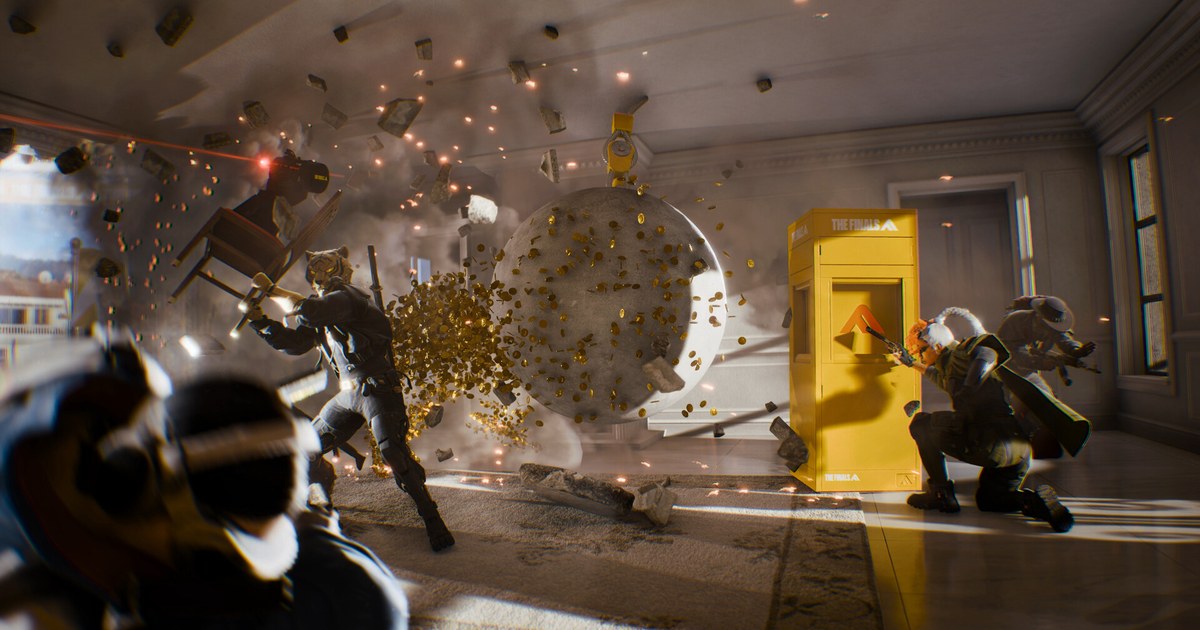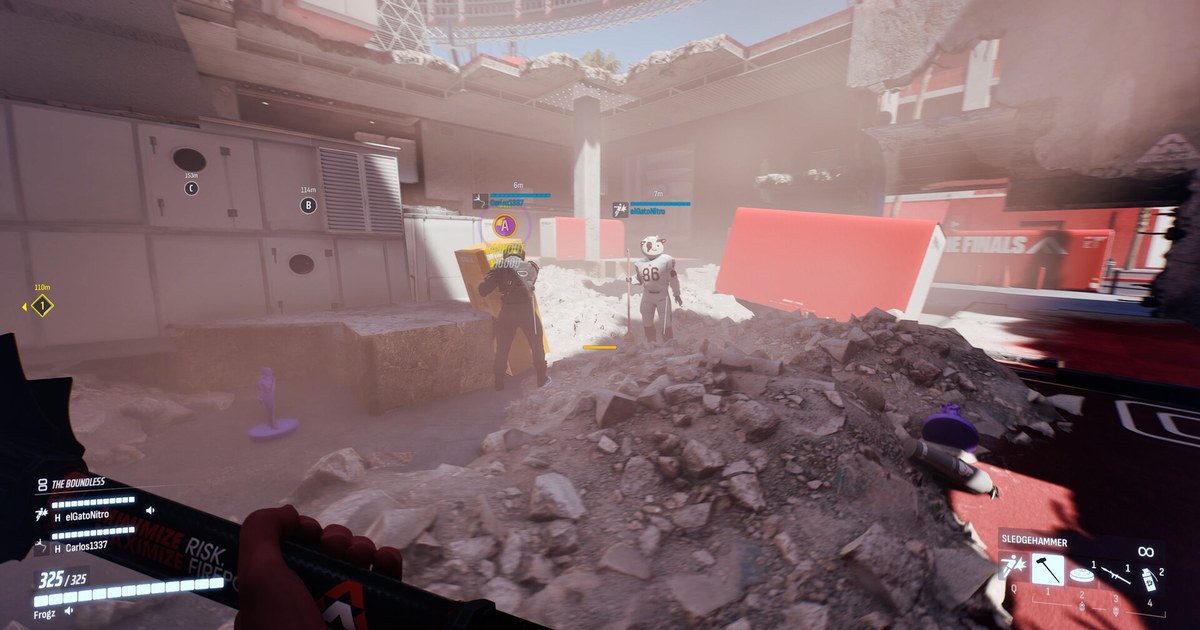

Najpewniejszy sposób na klipy z THE FINALS to nagrywanie automatyczne od uruchomienia do wyjścia i wycięcie zawalenia budynku lub kradzieży cashoutu już po sesji.
THE FINALS to darmowy FPS od Embark Studios, który zadebiutował na Steamie 7 grudnia 2023, a niemal każda konstrukcja na arenach da się zniszczyć.
Jego flagowy tryb, Cashout, to walka 3v3v3 między trzema drużynami po trzech graczy, więc trzecia drużyna wyważająca ścianę w środku starcia albo zawalający się cały poziom to chleb powszedni. Zanim pomyślisz, że trzeba to zapisać, i sięgniesz po skrót, zwykle zaczyna się już następna walka.
Ten poradnik porównuje sześć popularnych narzędzi do nagrywania pod kątem pominiętych momentów, wpływu na FPS, miejsca na dysku i udostępniania, a od razu na początku odpowiada, które wybrać. Jeśli masz już materiał i chcesz go wysłać znajomym, zobacz jak udostępniać klipy z destrukcji budynków w THE FINALS. Funkcje programów według stanu na 29 listopada 2026.
Jak wybrać: zapis skrótem czy nagrywanie wszystkiego i wybór później
W THE FINALS najmniej momentów gubi nagrywanie wszystkiego i wybieranie później. Programy do klipów dzielą się na dwa obozy. Pierwszy trzyma ostatnie sekundy lub minuty w pamięci albo w pliku tymczasowym i zapisuje ten fragment na dysk w chwili wciśnięcia skrótu.
Tak działają: Instant Replay w aplikacji NVIDIA (domyślny skrót zapisu Alt+F10), AMD Instant Replay (Ctrl+Shift+S), skrót „Record that” w Xbox Game Bar (Win+Alt+G), OBS Replay Buffer oraz skróty klipów w Medal.
Każdy moment ląduje w krótkim pliku, co porządkuje bibliotekę, ale jeśli zapomnisz wcisnąć klawisz albo okno powtórki skończy się przed tobą, moment przepada. Drugi obóz nagrywa całą sesję gry i pozwala wyciąć to, czego potrzebujesz, później.
Zajmuje to więcej miejsca na dysku, ale po meczu możesz zerknąć na ekran wyników i przewinąć do tamtego comebacku, więc nic nie umyka.
Im trudniej przewidzieć, kiedy zapisać, na przykład przy ostatniej obronie cashoutu, gdy nie możesz puścić myszki, albo przy budynku, który zburzył twój kolega z drużyny, tym lepiej działa drugie podejście. Jeśli zostajesz przy skrótach, ustaw długą powtórkę według jak włączyć NVIDIA Instant Replay lub ustawienia OBS Replay Buffer.
Programy do klipów z THE FINALS w porównaniu (stan na 29 listopada 2026)
| Program | Jak zapisuje klipy z THE FINALS | Najlepszy dla |
|---|---|---|
| Instant Replay w aplikacji NVIDIA | Wciśnij Alt+F10, żeby zapisać ostatni fragment o ustawionej długości | Posiadaczy GeForce, którzy przyzwyczaili się wciskać klawisz zaraz po akcji |
| AMD Instant Replay | Wciśnij Ctrl+Shift+S, żeby zapisać ostatni fragment o ustawionej długości (do 20 minut) | Posiadaczy kart graficznych Radeon |
| Xbox Game Bar | Przy włączonym nagrywaniu w tle wciśnij Win+Alt+G, żeby zapisać ostatni fragment (domyślnie 30 sekund) | Graczy, którzy chcą od czasu do czasu złapać moment bez instalowania czegokolwiek |
| OBS Replay Buffer | Wciśnij przypisany skrót zapisu, żeby zachować bufor o ustawionej długości | Graczy, którzy chcą pełnej kontroli nad scenami i ustawieniami enkodera |
| Medal | Zapis skrótami klipów (od 15 sekund do 5 minut lub własna długość), z opcją nagrywania całej sesji | Graczy, którzy chcą od razu wrzucać klipy i dzielić się nimi ze społecznością |
| DOR | Samo wykrywa uruchomienie gry, nagrywa do wyjścia jako jeden film, potem wycinasz wybrane momenty | Graczy bez czasu na klawisze w środku walki, którzy chcą darmowej aplikacji nagrywającej samodzielnie |
Sprawdź przed nagrywaniem
- Jeśli używasz skrótów, czy długość powtórki wystarcza na całe zakończenie cashoutu
- Czy nagrywanie jest ustawione na 1080p i 60 fps lub niżej
- Czy na obsługiwanej karcie NVIDIA nagrywasz sprzętowym kodowaniem (NVENC)
- Czy dysk zapisu to SSD z odpowiednią ilością wolnego miejsca
- Czy zawalenie budynku w meczu testowym nagrało się bez przycięć
Jak się ustawić, żeby nie przegapić klipu w THE FINALS
- 1Najpierw wybierz metodę nagrywaniaJeśli zwykle zdążysz wcisnąć skrót w chwili, gdy akcja się kończy, wystarczy narzędzie do powtórek. Jeśli często nie możesz puścić myszki, jak w ostatnich sekundach cashoutu, wybierz narzędzie nagrywające całą sesję. DOR wykrywa THE FINALS po uruchomieniu i trzyma wszystko do wyjścia jako jeden film, więc nigdy nie musisz wciskać przycisku nagrywania.
- 2Ustaw rozdzielczość i liczbę klatekDo klipów wysyłanych znajomym albo publikowanych jako Shorts w zupełności wystarczy 1080p przy 60 fps. THE FINALS często zalewa ekran gruzem i dymem, więc każdy stopień wyżej w rozdzielczości i klatkach mocno zwiększa pracę enkodera. Darmowa wersja DOR oferuje 720p lub 1080p przy 30 albo 60 fps, domyślnie 1080p przy 30 fps. Ponieważ gra jest szybka, polecamy przełączyć na 60 fps.
- 3Odciąż enkoderNagrywanie sprzętowym enkoderem karty graficznej mniej wpływa na liczbę klatek w grze. DOR nagrywa z użyciem sprzętowego kodowania NVENC na obsługiwanych kartach NVIDIA, takich jak seria RTX. W innych narzędziach wybierz enkoder GPU zamiast programowego x264 i ogranicz FPS w grze do okolic odświeżania monitora, żeby zostawić karcie zapas. Różnice w obciążeniu między narzędziami opisuje jak wybrać lekki rejestrator gier.
- 4Przetestuj na jednym meczuPrzed poważną sesją nagraj jeden mecz i obejrzyj jeszcze raz zawalenie budynku. Jeśli wideo się zacina albo dźwięk się rozjeżdża, obniż rozdzielczość o jeden stopień lub zejdź do 30 fps. Wskaż miejsce zapisu na SSD z dużą ilością wolnego miejsca.
- 5Wytnij i udostępnij momentyW DOR nagrania trafiają do My Clips, gdzie możesz przyciąć fragment w aplikacji i zapisać go w 16:9, 9:16 lub 1:1. Żeby połączyć momenty z kilku meczów, scal je w DOR Studio (dor.gg/studio), dodaj szablony efektów, takie jak shake zoom czy punch zoom, oraz tekst i BGM, a potem wyeksportuj jako mp4 albo udostępnij link dor.gg.
Nagrywanie THE FINALS w DOR
DOR to darmowa aplikacja na Windows. Zainstaluj ją, uruchom THE FINALS, a ona sama wykryje grę i nagra całą twoją sesję jako jeden film do zamknięcia gry, a nagrania zbierają się w My Clips.
Po meczu znajdziesz w filmie zawalenie budynku albo comeback w cashoucie i zapiszesz go po przycięciu, więc w środku walki nie musisz niczego wciskać. Dźwięk gry i twój mikrofon są nagrywane razem na jednej ścieżce.
Miejsce jest sprzątane od najstarszych dopiero wtedy, gdy przekroczony zostanie przydział na pełne nagrania sesji (domyślnie 5GB), a ostatnie nagrania i polubione filmy zostają.
Oryginalne nagrania i edycje w DOR Studio nie mają znaku wodnego, więc przycięty klip możesz wysłać znajomym albo opublikować jako Short bez zmian. Jak czas konfiguracji wypada w porównaniu narzędzi ze skrótami i nagrywania automatycznego, zobacz rejestrator gier vs OBS.