Gra, która jeszcze wczoraj chodziła bez zarzutu, dziś nie chce się uruchomić albo wywala się po kilku minutach, a jedyne, co zmieniło się przez noc, to aktualizacja Windows. Zanim cokolwiek cofniesz, upewnij się, że to naprawdę jej wina.
W 2026 roku Microsoft dwukrotnie oficjalnie wpisał problemy z grami na listę znanych problemów i za każdym razem rozwiązaniem była blokada sterownika oraz późniejsza aktualizacja zbiorcza, a nie usuwanie poprawki przez użytkowników.
W tym poradniku opisujemy oba przypadki tak, jak przedstawiają je strony pomocy Microsoftu i panel stanu wydań Windows (release health) na dzień 12 listopada 2026, pokazujemy, jak sprawdzić, która poprawka KB jest zainstalowana na Twoim PC, i przechodzimy przez kroki, które warto wykonać przed odinstalowaniem aktualizacji.
Aktualizacje Windows, które w 2026 roku uderzyły w gry (stan na 12 listopada 2026)
| Aktualizacja | Co działo się w grach i dlaczego | Status |
|---|---|---|
| KB5121003 (aktualizacja zabezpieczeń z 11 sierpnia) | Zawieszanie się i crashe ARC Raiders, MARVEL Tōkon i THE FINALS, powiązane ze sterownikami RGB typu inpoutx64 | Rozwiązane 27 sierpnia przez zablokowanie sterownika; pojawia się komunikat, że sterownik został wyłączony |
| KB5124010 (opcjonalna wersja zapoznawcza z 22 września) | Część gier i aplikacji korzystających z wbudowanego w Windows dekodera AC-3 nie uruchamiała się albo się zamykała | Rozwiązane 13 października w KB5127648 |
| KB5124008 (aktualizacja zabezpieczeń z 8 września) | Niektóre urządzenia USB Audio Class 1.0 zgłaszały kod 10 albo nie wydawały dźwięku | Dźwięk wielokanałowy naprawiony w aktualizacji poza harmonogramem z 14 września, reszta w KB5132061 z 10 listopada |
| KB5127648 (aktualizacja zabezpieczeń z 13 października) | Zawiera poprawkę przycinania się myszy w niektórych grach | To również ta aktualizacja rozwiązała problem z AC-3 |
| KB5132061 (aktualizacja zabezpieczeń z 10 listopada) | Listopadowa aktualizacja zbiorcza dla 26H2 i 25H2 | Na 12 listopada jej strona pomocy nie wymienia żadnych znanych problemów |
| Windows 11 24H2 Home i Pro | Październikowa aktualizacja zabezpieczeń była ostatnią | Przejdź na wspieraną wersję, np. 25H2 lub 26H2 |
Najważniejsze: sprawdź numer KB i znane problemy, zanim cokolwiek odinstalujesz
Odinstalowanie najnowszej aktualizacji wydaje się najszybszym rozwiązaniem, ale w FAQ dotyczącym Windows Update Microsoft co do zasady odradza usuwanie aktualizacji, bo tracisz przy tym zawarte w nich poprawki zabezpieczeń. Przypadki z 2026 roku dobrze pokazują dlaczego.
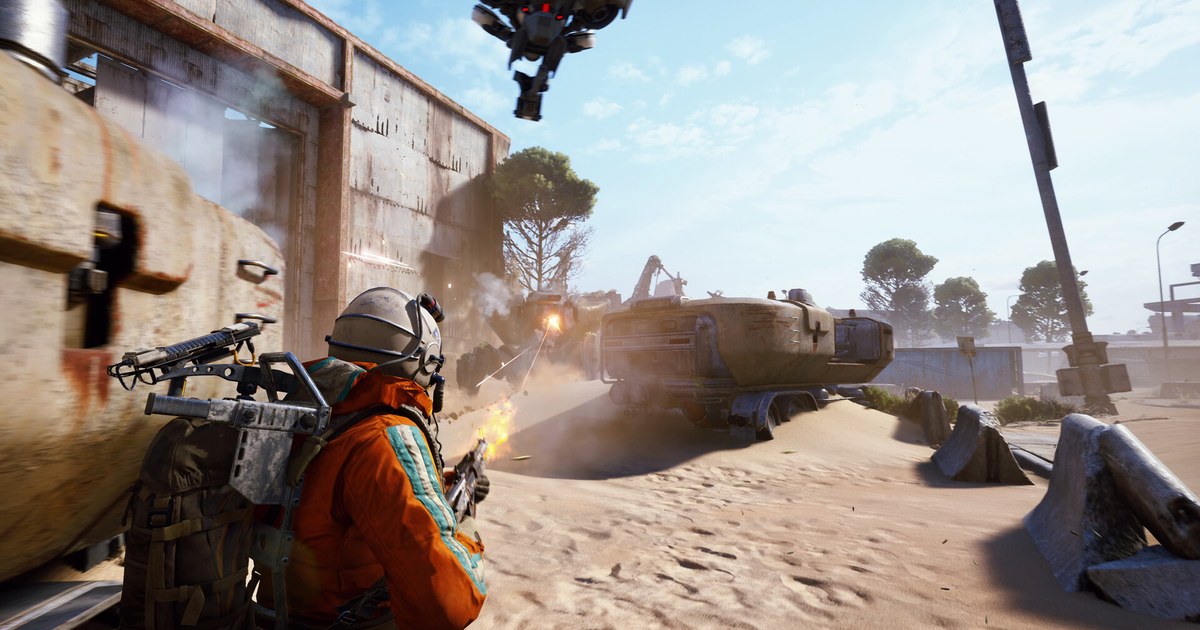
Po aktualizacji zabezpieczeń KB5121003 z 11 sierpnia ARC Raiders, MARVEL Tōkon: Fighting Souls i THE FINALS na części komputerów zawieszały się lub crashowały.
Microsoft powiązał to ze sterownikami o nazwach podobnych do inpoutx64, instalowanymi razem ze sprzętem i oprogramowaniem do podświetlenia RGB, i 27 sierpnia rozwiązał problem, blokując ładowanie tego sterownika na dotkniętych urządzeniach.
Po opcjonalnej aktualizacji zapoznawczej KB5124010 z 22 września niektóre gry i aplikacje dekodujące dźwięk Dolby Digital (AC-3) przez wbudowany dekoder Windows nieoczekiwanie się zamykały; naprawiła to aktualizacja zabezpieczeń KB5127648 z 13 października.
W obu przypadkach odpowiedzią była kolejna aktualizacja, a nie cofnięcie poprzedniej. Zbieżność w czasie też potrafi zmylić: crash, który zaczął się w tym samym tygodniu co aktualizacja, może pochodzić z programu do nagrywania, nakładki (overlay) albo sterownika karty graficznej. Jeśli gry wywalają się tylko podczas nagrywania, zacznij od poradnika co zrobić, gdy gra crashuje podczas nagrywania.
Co sprawdzić, gdy gra, która wczoraj działała, zaczyna crashować
- 1Znajdź datę i numer KB w historii aktualizacjiWejdź w Ustawienia > Windows Update > Historia aktualizacji i zapisz numer KB oraz datę instalacji ostatniej aktualizacji jakości. Sprawdź, czy zgadza się z pierwszym crashem i czy tego samego dnia nie wszedł też patch gry albo nowy sterownik karty graficznej.
- 2Przeszukaj stronę stanu wydań pod kątem znanych problemówOtwórz panel stanu wydań Windows (Windows release health) od Microsoftu, wybierz swoją wersję systemu i wyszukaj numer KB. Jeśli pojawi się wpis o grach lub dźwięku, sprawdź, czy ma status Confirmed (potwierdzony) czy Resolved (rozwiązany) i która aktualizacja go rozwiązała.
- 3Zainstaluj najnowszą aktualizację zbiorczą i uruchom ponownieRozwiązane problemy zwykle są naprawiane w późniejszej aktualizacji zbiorczej. Kliknij Sprawdź dostępność aktualizacji, zainstaluj wszystko aż do najnowszego wydania, np. aktualizacji zabezpieczeń KB5132061 z 10 listopada, zrestartuj komputer i ponownie uruchom grę.
- 4Sprawdź samą grę: shadery i pamięćPo aktualizacji niektóre gry przebudowują shadery i przez kilka pierwszych meczów łapią przycięcia. Jeśli przycięcia nie mijają, zajrzyj do poradnika jak wyczyścić pamięć podręczną shaderów. Jeśli crashom towarzyszą błędy braku pamięci, przeczytaj o ustawieniach pamięci wirtualnej do gier.
- 5Odinstaluj dopiero po potwierdzeniu przyczynyJeśli konkretna aktualizacja jest potwierdzoną przyczyną, a poprawki jeszcze nie ma, usuń ją w Historia aktualizacji > Odinstaluj aktualizacje, a potem włącz Wstrzymaj aktualizacje, żeby nie zainstalowała się od razu ponownie. Gdy pojawi się poprawka, wznów aktualizacje i ją zainstaluj.
Zanim zrzucisz winę na aktualizację
- Sprawdź, czy w dniu, w którym zaczęły się crashe, nie zaktualizował się też patch gry, sterownik GPU albo program do RGB, sterowania wentylatorami lub podkręcania.
- Jeśli używasz oprogramowania do podświetlenia RGB, przypomnij sobie, czy Windows nie pokazał komunikatu o wyłączeniu sterownika. To właśnie tą blokadą rozwiązano przypadek z sierpnia 2026.
- Jeśli crashuje tylko jedna gra, przyczyna najpewniej leży po stronie gry, więc najpierw zweryfikuj pliki gry i przeczytaj komunikaty dewelopera o stanie serwerów i błędach.
- Windows 11 24H2 Home i Pro dostał ostatnią aktualizację w październiku 2026. Nadal siedzisz na Windows 10? Przeczytaj granie na Windows 10 po zakończeniu wsparcia.
- Na komputerze służbowym lub szkolnym zarządzanym przez organizację automatyczne poprawki, takie jak blokada sterownika, mogą nie zadziałać same, więc najpierw zapytaj administratora IT.
Nagraj grę przed aktualizacją i po niej, żeby porównać
Gdy objaw jest niejasny, na przykład sporadyczne przycięcia albo zawieszenie obrazu, dużo łatwiej ocenić sytuację, oglądając obok siebie tę samą mapę przed aktualizacją i po niej.
DOR to darmowy program do nagrywania gier na Windows: uruchamiasz wspieraną grę, a DOR sam ją wykrywa i nagrywa całą sesję od włączenia do wyjścia, zbierając materiał w zakładce My Clips (Moje klipy) w aplikacji.
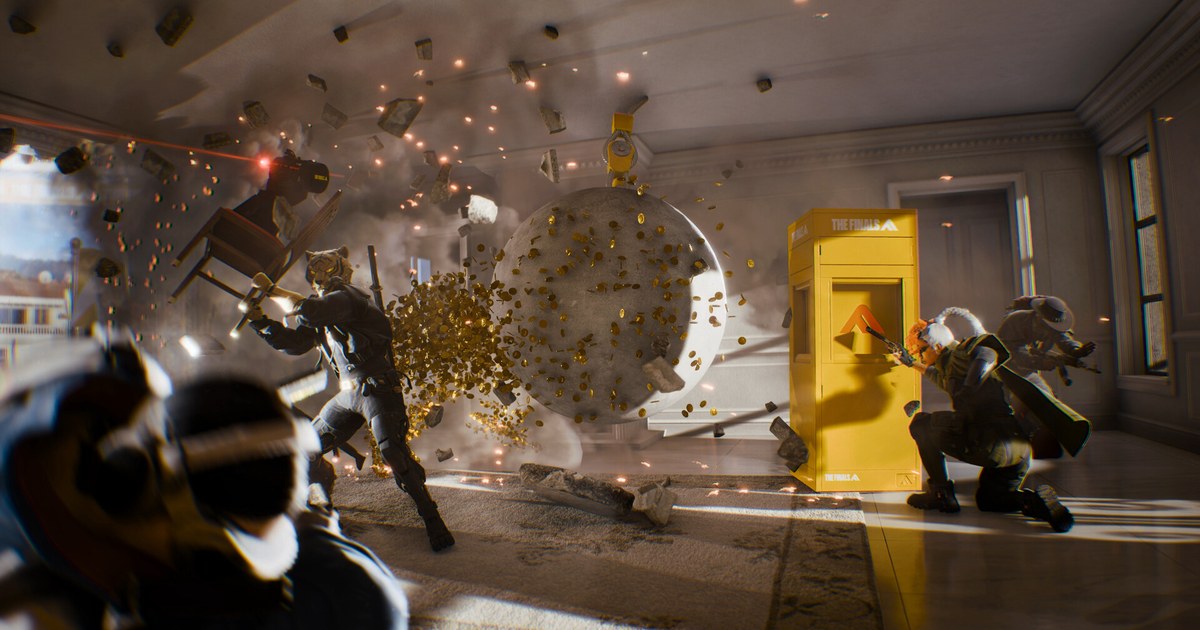
THE FINALS jest wspierane, więc Twoje mecze zapisują się bez wciskania przycisku nagrywania. Wytnij tylko fragment, w którym gra się przycięła lub zawiesiła, a potem wyeksportuj mp4 albo udostępnij link dor.gg z DOR Studio. Tak łatwiej pokazać problem pomocy technicznej gry. Więcej przeczytasz w artykule jak działa automatyczne nagrywanie w DOR i na stronie THE FINALS.