Krótko: najprostszy program do klipów w The Outlast Trials to taki, który po włączeniu sam nagrywa całą próbę.
Momenty, które chce się zachować w tej grze, czyli drzwi szafki otwierające się z impetem albo goniący przeciwnik wypadający z końca korytarza, gdy wszyscy krzyczą i rozbiegają się na boki, przychodzą bez ostrzeżenia i nikt w tej sekundzie nie pamięta o skrócie zapisu.
Narzędzia zapisujące ostatnie kilkadziesiąt sekund (Instant Replay w NVIDIA App, Xbox Game Bar, klawisz klipu w Medal, bufor powtórek OBS) dają klip tylko temu, kto na tyle zachował spokój, żeby nacisnąć klawisz, a nagrywanie całej sesji pozwala po zakończeniu próby przewinąć materiał i wybrać moment.
DOR to darmowa aplikacja na Windows, która wykrywa The Outlast Trials przy starcie i nagrywa od uruchomienia do wyjścia, więc zostaje Ci tylko wyciąć krzyk z My Clips.
Poniżej tabela porównuje, jak każde narzędzie zapisuje moment i na co uważać w tej grze, a dalej kroki zamieniające reakcję w pionowy klip 9:16. Wszystko aktualne na listopad 2026.
Werdykt: nagrywanie sesji, jeśli nie chcesz przegapić krzyku, zapis powtórek, jeśli wystarczą krótkie klipy
Decyduje jedno pytanie: czy w chwili, gdy dzieje się coś przerażającego, zdążysz nacisnąć skrót?
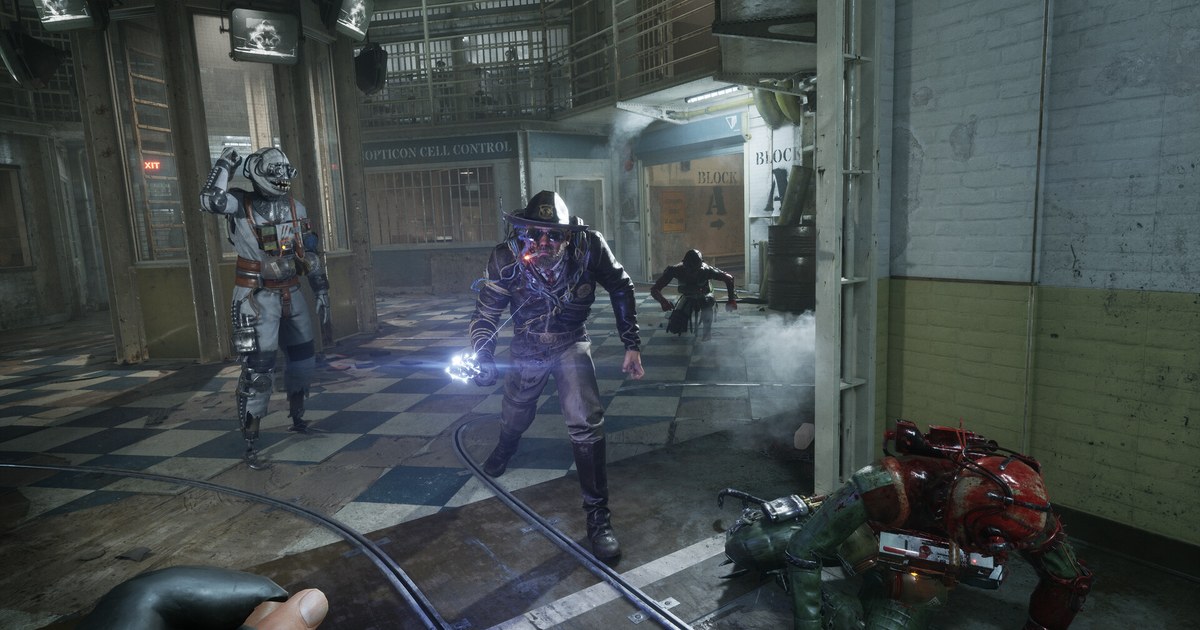
The Outlast Trials to kooperacyjny horror, w który zagrasz solo lub w drużynie 2, 3 albo 4 osób (według strony gry w sklepie Steam), a gdy strach uderza, ręce idą najpierw do krzyku, a dopiero potem do klawiatury.
Jeśli żałowałeś straconych momentów, lepiej sprawdzi się pełne nagrywanie sesji w DOR, a jeśli chcesz zapisywać tylko krótkie fragmenty i oszczędzać miejsce, lepszy będzie program do zapisu powtórek. Jak działa zapis powtórek, opisujemy w jak wyciąć klip z ostatnich kilku sekund, a różnice między Medal a NVIDIA App w Medal vs NVIDIA ShadowPlay.
Horror dokłada dwie rzeczy do sprawdzenia. Pierwsza to dźwięk. Klip z reakcją żyje krzykiem i rozmową, więc przy pierwszym podejściu sprawdź, jak narzędzie łapie dźwięk gry i Twój mikrofon.
DOR nagrywa dźwięk gry i Twój mikrofon razem na jednej ścieżce. Druga to ciemne sceny. Gra pełna jest mrocznych korytarzy i smug latarki, a nagrywanie w niskiej jakości zamienia czarne obszary w rozmazane bloki.
Ustaw rozdzielczość nagrywania na 1080p i od pierwszego podejścia przybliżaj ciemną scenę. Nagrywanie całej sesji zajmuje więcej miejsca, ale DOR usuwa najstarsze filmy dopiero po przekroczeniu limitu na pełne nagrania z gry (domyślnie 5 GB), a świeże nagrania i filmy, które polubisz, zostają.
Porównanie narzędzi do klipów w The Outlast Trials (stan na listopad 2026)
| Narzędzie | Jak zachowuje krzyk | Co warto wiedzieć w The Outlast Trials |
|---|---|---|
| NVIDIA App Instant Replay | Po włączeniu stale pamięta ostatni odcinek i zapisuje go dopiero po naciśnięciu skrótu | Stworzony dla kart GeForce RTX; ustaw sporą długość powtórki, żeby spóźnione naciśnięcie po strachu nadal coś złapało |
| Xbox Game Bar | Przy włączonym nagrywaniu w tle skrót zapisuje domyślnie ostatnie 30 sekund | Wbudowany w Windows, nic nie instalujesz; długość zmienisz w Settings > Gaming > Captures |
| Steam Game Recording | Nagrywanie w tle ciągle nadpisuje materiał w ramach ustawionego limitu dysku | Momenty, które chcesz, zamień w klipy, a gdy potrzebujesz mp4, wyeksportuj |
| Medal | Skrót klipu zapisuje ustaloną długość, jest też tryb nagrywania całej sesji | Nagrywa dźwięk gry, mikrofon i Discord na osobnych ścieżkach i tworzy linki do udostępniania |
| OBS Studio, bufor powtórek | Zostaw bufor powtórek włączony i naciśnij skrót zapisu, żeby zachować ostatni odcinek | Darmowy i open source; ustawienia wyjścia dla jakości ciemnych scen dobierasz sam |
| DOR | Wykrywa The Outlast Trials i automatycznie nagrywa całą sesję od uruchomienia do wyjścia | Darmowa aplikacja, która nagrywa sama, gdy działa; krzyki wycinasz w My Clips i zapisujesz bez znaku wodnego |
Co sprawdzić, zanim wybierzesz program do klipów w The Outlast Trials
- Zastanów się, czy w chwili strachu zdążysz nacisnąć skrót
- Przetestuj jedno podejście i sprawdź, czy głosy znajomych i Twój mikrofon trafiają do nagrania
- Od pierwszego podejścia przybliż ciemną scenę korytarza i sprawdź, czy nie jest rozmazana
- Upewnij się, że masz dość miejsca na kilka prób nagranych w całości
- Sprawdź jak wrzucać filmy z gier bez utraty jakości, żeby ciemne sceny przetrwały wysyłkę
Jak zamienić krzyk w The Outlast Trials w klip
- 1Włącz DOR przed uruchomieniem gryZainstaluj DOR i zostaw go włączonego, potem uruchom The Outlast Trials, a aplikacja wykryje grę i sama zacznie nagrywać. Nie ma przycisku nagrywania do wciskania ani skrótu do zapamiętania, więc możesz skupić się na chowaniu się i uciekaniu.
- 2Przy pierwszym podejściu sprawdź dźwięk i ciemne scenyPo jednej krótkiej próbie otwórz wideo w My Clips i sprawdź, czy słychać dźwięk gry, Twój mikrofon i znajomych. Jeśli rozmawiacie na Discordzie, przeczytaj też jak nagrywać dźwięk rozmów z Discorda. Jeśli ciemne korytarze wyglądają na rozmazane, upewnij się, że rozdzielczość nagrywania to 1080p.
- 3Znajdź krzyk po próbiePo zakończeniu sesji nagranie trafia do My Clips. Przeskocz do momentu, gdy pojawił się goniący przeciwnik, do szafki, w której Cię złapano, albo do końcowego sprintu do wyjścia, i ustaw zakres z kilkoma dodatkowymi sekundami po obu stronach.
- 4Wytnij klip z reakcją w 9:16Przytnij i zapisz w aplikacji w formacie 16:9, 9:16 lub 1:1. Do klipu z reakcją na Shorts lub TikToka wybierz 9:16, a wskazówki o kadrowaniu znajdziesz w jak zrobić YouTube Shorts z gameplayu.
- 5Połącz sceny i udostępnijW DOR Studio (dor.gg/studio) scal kilka klipów, dodaj tekst, muzykę BGM i szablony efektów, takie jak shake zoom, a potem wyeksportuj mp4 albo udostępnij link dor.gg. Wskazówki o wysyłaniu znajomym znajdziesz w jak udostępniać filmy z The Outlast Trials.
Zostaw DOR włączony, a The Outlast Trials nagra się samo
DOR to darmowa aplikacja na Windows do nagrywania gier. Gdy uruchomisz The Outlast Trials, wykryje grę i nagra całą sesję od startu do wyjścia, a nagranie zbierze się w My Clips w aplikacji. Ponieważ nigdy nie musisz naciskać skrótu, na wideo zostaje nawet chwila, gdy z krzykiem uciekałeś.
Wybrane sceny wytniesz w aplikacji w formacie 16:9, 9:16 lub 1:1, a w DOR Studio połączysz kilka scen albo dodasz tekst, muzykę BGM i szablony efektów.
Darmowa jakość nagrywania pozwala wybrać 720p lub 1080p przy 30 lub 60 fps, a na obsługiwanych kartach NVIDIA, takich jak seria RTX, DOR nagrywa z kodowaniem sprzętowym NVENC.
Gotowy film wyeksportujesz jako mp4 albo udostępnisz jako link dor.gg, a nagrywanie, montaż i udostępnianie odbywają się bez znaku wodnego.

